ノートPC バッテリー 長持ちさせる充電運用 2026年版:80% 止め・低速充電・Modern Standby
ノートPC バッテリーを長持ちさせる充電運用ガイド。SoC 80% 上限・低速充電・macOS 26 最適化バッテリー・Windows 11 Smart Charging・Modern Standby 待機消費対策を MacBook / Copilot+ PC の機種別に整理します。
- #ノートPC
- #バッテリー
- #80%充電
- #最適化バッテリー充電
- #Smart Charging
- #Modern Standby
- #MacBook
- #Copilot+ PC
本記事は Amazon.co.jp および各販売店のアフィリエイトリンクを含む場合があります。推奨は性能・コスパ・実機ベンチマーク基準で編集判断しており、提供記事は受け付けていません。詳細は プライバシーポリシー をご覧ください。
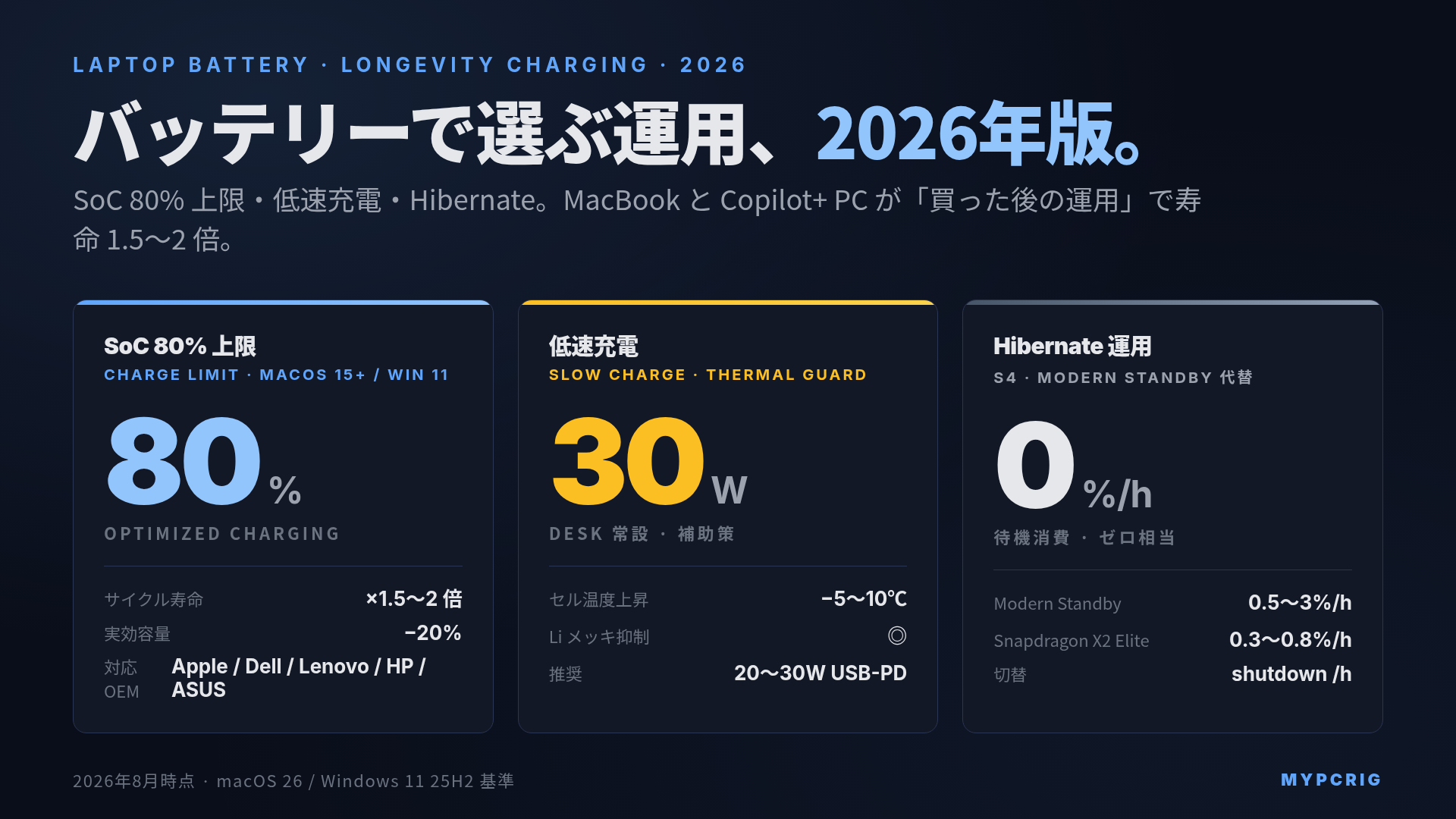
結論:ノートPC バッテリーを長持ちさせる最大の効果は「SoC 80% で充電を止める」運用です。macOS 15 Sequoia 以降と Windows 11 の主要 OEM は 80% 上限機能をネイティブで搭載しました。低速充電は補助的な効果、Modern Standby の待機消費は Snapdragon X2 Elite 搭載機が最も少ない傾向です。実効容量が 20% 減るトレードオフを承知したうえで、外出日だけ 100% に戻す運用が現実解になります。
「新品のときは 10 時間駆動できたのに、2 年目で 6 時間しか持たなくなった」というのは、リチウムイオン電池の宿命的な劣化です。
ただし劣化速度は充電運用でかなり変えられます。
macOS 15 Sequoia 以降と Windows 11 の Smart Charging がバッテリー寿命最適化を OS 側から扱えるようになり、2026 年時点でノートPC 選びと同じくらい「買った後の充電運用」が寿命に効くフェーズに入りました。
リチウムイオン電池のサイクルと劣化
まず基礎の整理です。
ノートPC のバッテリーはほぼ全機種がリチウムイオン電池(Li-ion / Li-Polymer)で、以下の 3 つの数値で寿命が語られます。
- SoC(State of Charge):現在の充電率。100% = 満充電、0% = 完全放電
- DoD(Depth of Discharge):1 サイクルで放電した割合。100% → 0% を 1 回やれば DoD 100%
- Cycle Count:積算のサイクル数。DoD 100% を 1 回、DoD 50% を 2 回、いずれも 1 サイクルとしてカウント
メーカー公称のバッテリー寿命は「SoC 100% と 0% を毎回往復した場合の DoD 100% サイクル」で計測されており、Apple は MacBook で 1,000 サイクルまで初期容量の 80% を維持と公表しており、1 日 1 回フル放電すると 3 年弱で 80% まで劣化する計算です。
しかし実際の使用では SoC 20〜80% の範囲で運用すれば劣化速度が大幅に下がり、同じ Cycle Count でも実効容量の減りが小さくなり、Battery University の実測値では、SoC を 80% 上限に保つと初期容量 80% までの到達サイクルが 1.5〜2 倍に伸びる傾向が示されています。
80% 止めの科学的根拠
リチウムイオン電池が満充電(SoC 100%)付近で劣化しやすい理由は、正極(カソード)に加わる電圧ストレスにあります。SoC 100% では正極電位が 4.2V 前後まで上がり、電解液の分解や正極材料の結晶構造変化が加速します。
- SoC 100% の常時保管:正極ストレスが最大、劣化最速
- SoC 80% で維持:正極電位が 4.0V 前後まで下がり、劣化速度が大きく下がる
- SoC 50% で長期保管:メーカーが長期保管時に推奨する SoC。1 年放置でもほぼ劣化なし
- SoC 0% の常時保管:過放電による正極破壊のリスク、絶対避ける
日常運用として現実的なのは 80% 上限で、Apple も Windows OEM 各社もこの数字を推奨値として採用しています。「毎日 100% にしないと不安」という心理的ハードルはありますが、20% 実効容量の減少 vs バッテリー寿命 1.5〜2 倍を天秤にかけるとほとんどのユーザーで 80% 運用が合理的です。
低速充電が寿命に有利な理由
充電速度も劣化に影響します。20W 前後の低速充電と 100W USB PD の高速充電を比べると、低速充電のほうが以下の理由で寿命に有利です。
- 発熱の差:高速充電は充電中のセル温度が 5〜10℃ 上がり、リチウムイオン電池は温度が上がると劣化速度が指数関数的に増加
- リチウムメッキ(Li-plating):高速充電では負極表面にリチウム金属が析出しやすく、これが不可逆的な容量低下と発火リスクの元
- セル間の電圧ばらつき:高速充電はセル間のバランスが崩れやすく、バッテリー管理システム(BMS)の負荷が上がる
ただし現代の Copilot+ PC / MacBook は充電回路が賢くなっており、100W 対応機に 100W 充電器を挿しても常に 100W が流れるわけではなく、バッテリー温度が高いとき・SoC が 80% を超えたときは自動で電流を絞ります。実用上の効果は「使用時の高負荷(AI 処理 / ゲーム)で発熱を避ける」ほうが大きく、充電速度を落とすのは補助的な策と考えるのが妥当です。
デスクで置きっぱなしにする用途では 20〜30W の低速充電器を常用し、外出前に一時的に高速充電器を使う運用が扱いやすい方針です。
macOS 26 の最適化バッテリー充電と 80% 上限
MacBook Pro / Air は以下の 2 つの機能を持ちます。80% 上限(Battery Charge Limit)はしばらく M3 以降の一部モデル限定でしたが、macOS Tahoe 26.4 以降で全 MacBook Pro / Air 対応となり、80〜100% を 5% 刻みで指定できるようになりました。
最適化バッテリー充電(Optimized Battery Charging)
ユーザーの充電パターンを学習し、フル充電を必要な時刻の直前まで遅らせる自動機能です。iPhone に長年入っていた機能の Mac 版で、たとえば「毎朝 8 時に持ち出す」パターンを検出すると、深夜に SoC 80% で維持し、朝 8 時直前に 100% まで上げる動作をします。
- 場所:システム設定 → バッテリー → バッテリーの状態 → 情報アイコン
- デフォルト:ON
- 効果:SoC 100% 滞在時間を最小化するのでバッテリー寿命に有効
80% 上限(Battery Charge Limit)
明示的に SoC の上限を 80% 側に絞る設定です。macOS Tahoe 26.4 以降で全 MacBook Pro / Air 対応となり、上限値を 80〜100% の範囲で 5% 刻みに指定できます。
- 場所:システム設定 → バッテリー → バッテリーの状態 → 情報アイコン → 「バッテリーの充電を制限」
- デフォルト:OFF(ユーザーが明示的に有効化)
- 効果:指定 SoC で充電を停止、80% に設定した場合は実効容量が約 20% 減
2 つを組み合わせると 80% で止まり続けますが、外出日の朝など長時間駆動が必要なタイミングでは 80% 上限を一時的に解除するのが実用的です。
Windows 11 の Smart Charging と OEM 別実装
Windows 11 は Smart Charging を機能として搭載していますが(バッテリーアイコンにハートが出る OEM 依存の充電抑制機能)、実際の SoC 上限値や動作条件は OEM ごとにファームウェア実装が違います。
Lenovo ThinkPad(Battery Charge Threshold)
Lenovo Vantage アプリまたは BIOS 設定で「Battery Charge Threshold」を開始側 40〜95%、停止側 45〜100% の範囲で別々に指定できます。たとえば「50% 以下になったら充電開始、80% で停止」のような細かい制御が可能です。ThinkPad 系は業務用途で「AC 電源接続時間が長い」ケースが多いため、上限 60% で運用するユーザーも珍しくありません。
Dell(Dell Power Manager)
Dell Power Manager アプリで 5 段階のバッテリーモードから選択します。
- Standard:メーカーデフォルト(100% 充電)
- ExpressCharge:高速充電優先
- Primarily AC Use:SoC 上限 80% で維持(実質 80% 上限モード)
- Adaptive:使用パターン学習型
- Custom:開始 / 停止閾値を手動設定
XPS 13 / Latitude 7455 系では「Primarily AC Use」がほぼ macOS の 80% 上限相当の動作をします。
HP EliteBook(HP BIOS Battery Health Manager)
HP Notebook BIOS の「Battery Health Manager」設定で 3 段階から選択します。
- Maximize My Battery Health:SoC 80% 上限
- Let HP Manage My Battery Charging:使用パターン学習型
- Maximize My Battery Duration:常時 100% 充電
EliteBook / ZBook 系は BIOS レベルで設定するため、OS の再インストールをまたいでも設定が維持されます。
ASUS(MyASUS アプリ)
MyASUS の Battery Health Charging 設定で 3 段階を選択します。
- Full Capacity Mode:常時 100% 充電
- Balanced Mode:SoC 80% 上限
- Maximum Lifespan Mode:SoC 60% 上限
Zenbook / ROG Flow Z13 系は Maximum Lifespan Mode(60% 上限)まで用意されているのが特徴で、据え置き運用主体のユーザー向けの選択肢が広めです。
Copilot+ PC の Modern Standby 消費対策
Modern Standby(S0iX)は完全電源オフ(S5)と S3 Sleep の中間状態で、Wi-Fi 接続を維持したままメールと Teams 通知を受け取れる代わりに待機中もバッテリーを少しずつ消費します。
- Snapdragon X2 Elite 搭載機(Copilot+ PC):1 時間あたり 0.3〜0.8% 前後(メーカー主張ベース、複数レビューでも低 idle は定性的に支持)
- Intel Core Ultra 200V 搭載機:1 時間あたり 0.8〜1.5% 前後
- Ryzen AI 300 搭載機:1 時間あたり 1.0〜2.0% 前後
- Intel Core Ultra 200H / RTX 5090 Laptop 搭載機:1 時間あたり 1.5〜3.0% 前後
Snapdragon X2 Elite が最も待機消費が少ない背景は、ARM ネイティブアーキテクチャで S0iX 時の Idle 消費電力が Intel / AMD の x86 より小さいことにあり、「一晩置いたら残量が減っていた」問題が発生しにくい機種として、外回りが多いユーザーには Copilot+ PC が有利です。
長時間使わない日は Modern Standby から S3 Sleep 相当(Hibernate / 休止状態)に切り替えると待機消費をほぼゼロにできます。設定方法は電源オプション → スリープ動作の変更で「休止状態」を選択、または powercfg /hibernate on を管理者権限のコマンドプロンプトで実行します。
機種別の実測駆動時間(2026 年 8 月時点)
MacBook Air / Pro シリーズ
| 機種 | 公称駆動時間 | Web ブラウジング実測 | Xcode ビルド実測 | 動画再生実測 |
|---|---|---|---|---|
| MacBook Air 15” M4 | 18 時間 | 14〜15 時間 | 5〜6 時間 | 15〜16 時間 |
| MacBook Pro 14” M4 | 24 時間 | 18〜19 時間 | 6〜7 時間 | 20〜21 時間 |
| MacBook Pro 14” M4 Pro | 22 時間 | 15〜16 時間 | 5〜6 時間 | 18〜19 時間 |
| MacBook Pro 16” M4 Max | 24 時間 | 14〜15 時間 | 4〜5 時間 | 17〜18 時間 |
M4 Max はチップの絶対消費電力が大きく、公称 24 時間はあくまで低負荷時の値です。実運用ではむしろ M4 無印 / M4 Pro のほうが駆動時間が伸びる場面が多くなります。
Copilot+ PC(Snapdragon X2 Elite / Intel Core Ultra 200V / Ryzen AI 300)
| 機種 | 搭載チップ | Web ブラウジング実測 | ローカル LLM 推論実測 |
|---|---|---|---|
| ASUS Zenbook S 16 | Ryzen AI 9 HX 370 | 12〜14 時間 | 2〜3 時間 |
| HP OmniBook X | Snapdragon X Elite | 15〜17 時間 | 3〜4 時間(NPU) |
| Lenovo Yoga Slim 7x(Snapdragon X2 Elite) | Snapdragon X2 Elite | 18〜20 時間 | 4〜5 時間(NPU) |
| Dell XPS 13 9350 | Core Ultra 7 258V | 14〜16 時間 | 2〜3 時間 |
Snapdragon X2 Elite は Web ブラウジング用途で 18〜20 時間クラスに到達しており、Copilot+ PC のカテゴリでは頭一つ抜けており、ローカル LLM を NPU で回すユースケースでも、CPU / GPU で回すよりバッテリー消費が半分程度に収まる傾向です。
RTX 5090 Laptop 搭載ゲーミングノート
- アイドル / 軽負荷:3〜4 時間
- ゲーミング(バッテリー稼働):40〜60 分(TGP 制限で 60W 前後に絞られる)
- AC 給電時のフルパワー:TGP 175W(機種による)
ゲーミングノートは充電しながら使うのが基本で、バッテリー寿命よりも冷却と TGP のフル性能を優先する設計です。バッテリー運用時は自動で GPU TGP が絞られるので、ゲーム / AI 推論のフル性能を引き出すには AC 給電が前提になります。
Modern Standby と S3 Sleep の使い分け
Windows 11 の電源管理は以下の 3 状態を持ちます。
- S0 Working:通常稼働
- S0iX(Modern Standby):低電力待機、Wi-Fi 接続維持、待機消費あり
- S3 Sleep:メモリ以外の電源を切る従来型スリープ、待機消費ほぼゼロ(機種によっては非対応)
- S4 Hibernate(休止状態):メモリ内容を SSD に書き出して完全電源オフ、待機消費ゼロ
2020 年以降の Copilot+ PC / Ultrabook はほとんどが Modern Standby 専用で、S3 Sleep を持たない機種が主流になっています。長時間放置時のバッテリー消費が気になる場合は Hibernate(休止状態)に切り替える運用が実用的です。
- 一晩(8 時間)放置:Modern Standby で 4〜8% 消費、Hibernate ならほぼ 0%
- 週末(48 時間)放置:Modern Standby で 24〜48% 消費、Hibernate ならほぼ 0%
外出前に Fn + F4(機種による) / スタート → 電源 → 休止状態、または shutdown /h コマンドで Hibernate に入れます。
実践チェックリスト:明日から始める運用
- 80% 上限を有効化(Mac:システム設定、Windows:メーカー付属ユーティリティ)
- 最適化バッテリー充電も併用(macOS デフォルト ON、Windows は Adaptive モード)
- デスク常設用に 20〜30W 低速充電器を用意(Anker 30W USB-C など、発熱最小化)
- 外出日は前夜に一時的に 100% 上限へ(80% 運用のトレードオフを埋める)
- 長期不使用は SoC 50% で保管(旅行 / 長期休暇時の推奨保管率)
- Modern Standby の待機消費が気になれば Hibernate へ切替(一晩以上放置する日)
- バッテリー温度が高い状態での充電を避ける(AI 処理 / ゲーム直後の急速充電を控える)
入手先・関連商品
当サイトは Amazon.co.jp アソシエイト・プログラムに参加予定です。下記リンク経由で購入された場合、紹介料を受け取ることがあります。読者の負担は増えません。リンクは記事評価とは独立しており、編集判断には影響しません。
低速充電器(デスク常設向け)
高速充電器(外出時に一時的に 100% まで戻す用)
USB PD 計測ケーブル・チェッカー(実際に何 W 流れているか可視化)
あなたに合うPCを診断する
用途や予算をもう少し細かく入力すると、3つの候補構成を提案します。
→ 診断スタート
関連記事
- Copilot+ PC AI ノート ガイド 2026年版 — Snapdragon X2 Elite 中心の選び方
- Snapdragon X2 Elite ノート ガイド 2026年版 — 待機バッテリー消費が少ない機種選び
- AI 開発ノート 熱・持続性能ガイド 2026年版 — 負荷時のバッテリー・発熱運用
- MacBook Air と MacBook Pro どちらを買うか 2026年版 — 駆動時間とチップの関係
よくある質問
- 80% で充電を止めると本当にバッテリーが長持ちしますか?
- はい、化学的に効果があります。リチウムイオン電池は満充電(SoC 100%)付近で正極への電圧ストレスが大きく、劣化速度が上がります。SoC を 80% で止めておくと化学的ストレスが下がり、Battery University や Apple 公式ドキュメントでも「日常使用の SoC を 20〜80% に保つ」ことが寿命延長に有効と示されています。ざっくり 80% 運用でサイクル寿命が 1.5〜2 倍に伸びる傾向がありますが、その代わり実効容量が 20% 減るのはトレードオフです。
- 低速充電(20W 以下)と高速充電(65W / 100W)ではどちらが寿命に良いですか?
- 同じ SoC 帯なら低速充電のほうが発熱が少なく寿命に有利です。リチウムイオン電池の劣化は電圧ストレスと温度に強く依存し、高速充電は充電中の発熱で温度が上がりやすくなります。ただし 2026 年時点の Copilot+ PC / MacBook は充電回路側で電流を制御しており、100W 対応機に 100W 充電器を挿しても常に 100W 流れるわけではありません。バッテリー温度が高いときは自動的に流量を絞る仕組みが入っているので、実用上は「使用時に高発熱を避ける」ほうが効きます。
- macOS 26 の最適化バッテリー充電と 80% 上限は何が違いますか?
- 動作原理が異なります。最適化バッテリー充電はユーザーの充電パターンを学習し、フル充電を必要な時刻の直前まで遅らせて 80% 付近で待機させる自動機能です。80% 上限は明示的に SoC 80% 以上を充電しない設定で、macOS Tahoe 26.4 以降で全 MacBook Pro / Air 対応となり、80〜100% を 5% 刻みで指定できます(macOS 15 Sequoia では M3 以降の一部モデル限定でした)。両方を有効にすると 80% で止まり続け、必要になったタイミングでも 100% には上がりません。旅行前など長時間駆動が要る日は 80% 上限を一時的に解除するのがおすすめです。
- Windows 11 の Smart Charging は全メーカー同じですか?
- 実装が OEM ごとに違います。Windows 11 標準の Smart Charging は Microsoft から API と UI が提供されていますが、SoC 上限値(60% / 80% など)や動作条件(AC 給電時間の閾値)は Dell / Lenovo / HP / ASUS それぞれのファームウェア実装に依存します。Lenovo ThinkPad は「Battery Charge Threshold」で 40〜100% の任意値を設定できる一方、Dell は Dell Power Manager で 3 段階、HP は BIOS 設定で 80% 固定のような差があります。購入後にメーカー付属ユーティリティを必ず確認してください。
- Copilot+ PC の Modern Standby はバッテリーをどれくらい消費しますか?
- 機種と設定次第で 1 時間あたり 0.5〜3% 前後です。Modern Standby(S0iX)は低電力待機状態で、Wi-Fi 接続を維持したままメール / Teams 通知を受け取れます。その代わり待機中もバッテリーを消費し、放置しすぎると翌朝残量が減っています。Snapdragon X2 Elite 搭載機は待機消費が Intel Core Ultra / Ryzen AI 300 より少ない傾向で、メーカー主張では 1 時間あたり 0.3〜0.8% 程度、複数レビューでも低 idle 傾向が定性的に支持されています。長時間使わない日は S3 Sleep 相当(休止状態 / Hibernate)に切り替えると消費を抑えられます。