LM Studio 使い方 2026:Ollama との違いと OpenAI 互換 API
LM Studio の使い方を GUI とローカル OpenAI 互換 API の両面から解説します。Ollama との使い分け、Mac / Windows / Linux 別の推奨構成、VRAM 別モデル早見表、Continue.dev / Cline との接続手順まで、初めての 1 台で迷わないポイントを整理します。
- #LM Studio
- #Ollama
- #ローカルLLM
- #OpenAI互換API
- #MLX
- #Continue.dev
- #GGUF
本記事は Amazon.co.jp および各販売店のアフィリエイトリンクを含む場合があります。推奨は性能・コスパ・実機ベンチマーク基準で編集判断しており、提供記事は受け付けていません。詳細は プライバシーポリシー をご覧ください。
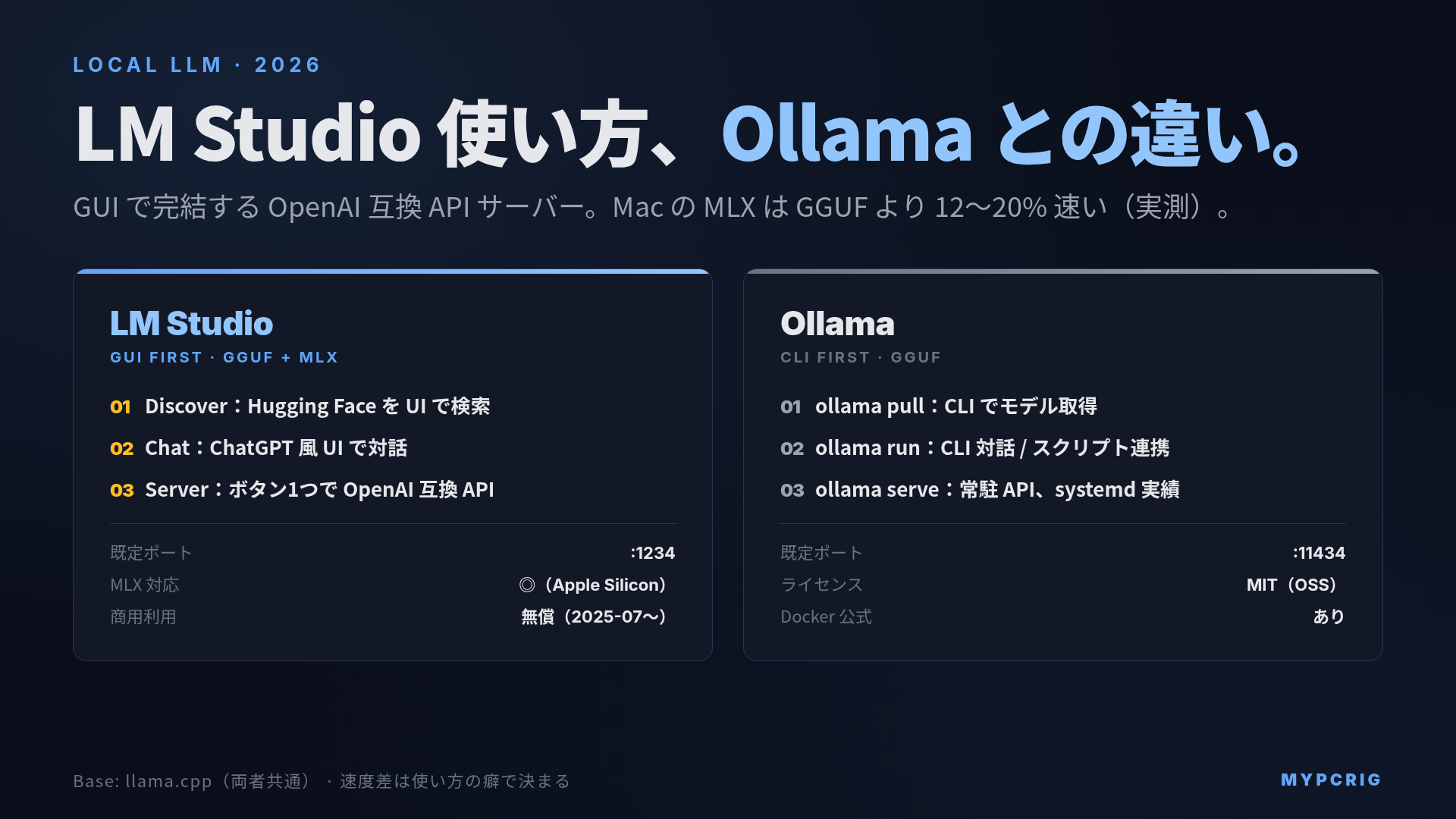
結論:GUI で日常的にモデルを比較・対話したい方には LM Studio が最短です。Discover タブで Hugging Face から GGUF / MLX を直接落とせます。Chat タブで即対話できます。Server タブのボタン 1 つで OpenAI 互換 API を公開できます。CLI 前提の自動化や systemd 常駐なら Ollama、頻繁にモデルを切り替える手元検証なら LM Studio、と役割で分けるのが 2026 年の現実解です。GGUF ではどちらも llama.cpp を裏で使うため、素の生成速度はほぼ同じです(Mac mini M4 の実測で差は 1 割以内)。速さで差が付くのは Mac の MLX で、同じ 8B の 4bit が LM Studio の MLX エンジンでは 23.4 tok/s と、GGUF より 12〜20% 速く出ました。選定の軸は「作業スタイル(GUI か CLI か)」と「MLX を使うか」に絞られます。
LM Studio 早見表(3 行)
- 正体:GGUF / MLX モデルを GUI で管理し、ボタン 1 つで OpenAI 互換 API を公開するローカル LLM 実行アプリ。Windows / macOS / Linux 対応
- Ollama との違い:Ollama は CLI ファーストの「自動化に強いランタイム」、LM Studio は GUI ファーストの「モデル探索・比較に強いランタイム」。0.4.x で llmster ヘッドレスデーモンと lms CLI 連携が整い、2 者の距離は縮まりました
- こういう人向け:ローカル LLM が初めてで CLI に慣れていない方、Mac で MLX の速度を試したい方、日替わりでモデルを比較したい方、Continue.dev / Cline に手軽なローカル API を刺したい方
LM Studio の役割:GUI 完結の「モデル探索兼ランタイム」
LM Studio は 3 つの機能を 1 つのアプリに統合した実行環境です。
- モデル探索:Discover タブで Hugging Face を検索し、GGUF / MLX リポジトリをそのままダウンロード
- 対話:Chat タブで ChatGPT 風の UI からロード済みモデルと対話
- API 公開:Server タブで OpenAI 互換 API を localhost に立てる
Ollama が CLI と ollama run を中心に組み立てられているのに対し、LM Studio はこの 3 タブを GUI で行き来する使い方が中心です。裏で動く推論エンジンは llama.cpp(GGUF)と MLX(Apple Silicon 専用)で、モデル形式ごとに自動選択されます。各実行ツールの詳しい比較は「ローカルLLM実行ツール比較 2026年版:Ollama / LM Studio / llama.cpp / vLLM」に整理しています。Ollama と llama.cpp の中身の違いは「Ollama と llama.cpp の違いを完全解説 2026年版」を参照してください。
Ollama との使い分け:3 つの実務差
GGUF を動かすときは、どちらも裏で llama.cpp を使います。生成速度の差は小さく、Mac mini M4 で測ると Qwen3 8B Q4_K_M で LM Studio 19.5、Ollama 20.4 tok/s でした(下の「保有実機での実測」)。
選定は「使い方の癖」で決まります。
| 観点 | LM Studio | Ollama |
|---|---|---|
| 主な操作方法 | GUI(Chat / Discover / Server の 3 タブ) | CLI(ollama run, ollama pull) |
| モデル探索 | アプリ内で Hugging Face を検索 | ollama.com のライブラリまたは Modelfile |
| API 公開 | Server タブのボタン 1 つ、既定 :1234 | ollama serve 常駐、既定 :11434 |
| headless / CLI 運用 | 2026 年 1 月(0.4.0)に llmster 追加(lms CLI は 0.2.22 から) | 当初から CLI ファースト、枯れている |
| MLX 対応(Apple Silicon) | あり、GUI から選択 | 0.19(2026-03)以降ローカル対応、CLI から利用 |
| ライセンス | クローズドソース、商用要件は 2025-07 撤廃 | MIT(オープンソース) |
| systemd / Docker 常駐 | 可能だが Ollama の方が実績多 | 定番、公式イメージあり |
| モデルの手動配置 | ~/.lmstudio/models 配下に GGUF を置く | ollama create で Modelfile 経由 |
差が出るのはおおむね次の 3 場面です。
- Apple Silicon で MLX を GUI で選びたい場合:LM Studio が最短です。Ollama も 0.19(2026-03)以降ローカル MLX に対応しましたが、モデル選択は CLI 経由になります。MLX 版モデルは llama.cpp の Metal バックエンドより token/s で報告により 10〜20%(Dense モデル)から MoE モデルでは最大 3 倍程度まで上振れる傾向があり、Mac ユーザーが GUI で気軽に MLX を試すなら LM Studio が使いやすいです
- CI やスクリプトから呼び出す場合:Ollama の方が枯れています。GitHub Actions・Docker Compose・systemd の公式サンプルが豊富で、トラブルシューティング資料も多い
- モデルを頻繁に切り替えて比較したい場合:LM Studio の Discover → Chat の導線が最短。ollama pull → ollama run と CLI で回すよりも、GUI 上で並べて量子化バリエーションを比べる方が体感の速度差が分かりやすい
「両方入れて使い分ける」も現実的です。
Ollama は常駐 API 用、LM Studio は手元検証用、と役割を分ければコンフリクトは起きません。ポートも既定で分かれています(Ollama :11434 / LM Studio :1234)。
保有実機での実測:Mac mini M4 で LM Studio と Ollama
同じモデルを LM Studio と Ollama で動かすと速さとメモリがどれだけ違うかを、保有している Mac mini M4 16GB で測りました。Windows / NVIDIA 側の LM Studio は測っていません。
条件:2026-11-14。LM Studio はヘッドレス版の llmster と lms CLI(lms load <model> -c 4096 --gpu max、lms server start --bind 127.0.0.1)、Ollama は 0.40.16、llama-server は Homebrew の llama.cpp(cd959bae9)。モデルは Qwen3 8B の 4bit(MLX は mlx-community の Qwen3-8B-4bit、GGUF は Q4_K_M)で、プロンプト約 350 トークン・生成 256 トークンを 1 本ずつ、3 回の平均です。
| 入口 | エンジン / 重み | 生成 tok/s | 最初のトークンまで | 読み込み | 生成後に増えた wired メモリ |
|---|---|---|---|---|---|
| LM Studio | MLX 1.14.0 / Qwen3-8B-4bit | 23.4 | 1.68 秒 | 10.8 秒 | 4.84GB |
| LM Studio | llama.cpp 2.73.0 / Q4_K_M | 19.5 | 1.57 秒 | 8.2 秒 | 5.74GB |
| Ollama 0.40.16 | qwen3:8b(Q4_K_M) | 20.4 | 1.46 秒 | 2.9 秒 | 5.57GB |
| llama-server | Q4_K_M | 20.8 | 1.65 秒 | 3.1 秒 | 5.39GB |
生成がいちばん速かったのは LM Studio の MLX エンジンで、23.4 tok/s でした。GGUF どうし(LM Studio の llama.cpp エンジン、Ollama、llama-server)は 19.5〜20.8 tok/s で、差は 1 割以内です。MLX は GGUF の 3 本より 12〜20% 速く、上の報告の 10〜20% と同じくらいの幅でした。MoE モデルでの差は測っていません。
最初のトークンまでの時間(約 350 トークンの prefill 込み)は 1.46〜1.68 秒で、入口による差は小さめです。読み込みは LM Studio が 8〜11 秒、Ollama と llama-server が 3 秒前後でした(どれもファイルはキャッシュ済みの 2 回目以降)。メモリは MLX がいちばん少なく、LM Studio の GGUF がいちばん多くなりました。ただし LM Studio は既定で同時 4 本ぶん(PARALLEL=4)の KV を確保しており、この差にはそのぶんが含まれます。
セットアップ:Mac / Windows / Linux 別の最短手順
いずれの OS でも公式サイト(lmstudio.ai)から DMG / EXE / AppImage を落として起動するだけで初期セットアップは完了します。OS 別に補足があるのはハードウェア要件と GPU 設定の 2 点です。
macOS(Apple Silicon 前提)
- 推奨:Unified Memory 16GB 以上。8B Q4 なら 8GB でも動きますが、Chrome や他アプリと同居させると余裕がありません
- MLX を最大化:Discover でモデルを探すとき、リポジトリ名末尾に
-MLXが付いたバリアントを優先。ロード時に「MLX」バッジが付くことを確認します - Intel Mac:サポート対象外。llama.cpp の CPU 推論しか動きません
Windows
- GPU オフロード:NVIDIA GPU は CUDA が自動検出されます。ロード画面右下の GPU Offload スライダで n_gpu_layers を最大化します
- AMD GPU:ROCm 対応は限定的で、GPU 種別によっては CPU にフォールバックします。動作確認は購入前にツール側の対応表で
- Intel Arc:Vulkan バックエンドで動作するモデルもありますが、CUDA / MLX ほどの安定性はありません
Apple Silicon と NVIDIA GPU の LLM 性能比較は「MLX vs llama.cpp Apple Silicon ローカルLLM 実測 2026年版」を参照してください。
Linux
- AppImage 一択:現時点では公式配布が AppImage のみ。deb / rpm パッケージは未提供です
- systemd 常駐:
llmster daemonを systemd service に登録すると、GUI 起動なしで API サーバーを常駐化できます - Wayland:AppImage 起動時に描画が乱れる場合は
--ozone-platform=x11を付けて起動します
使い方の中核:Discover / Chat / Server の 3 タブ
LM Studio の日常運用はこの 3 タブを行き来するだけで完結します。
Discover タブ(モデル探索とダウンロード)
検索窓に「Qwen」「Llama」「Gemma」等を入力します。Hugging Face のリポジトリが並びます。着目するポイントは 3 つです。
- フォーマット:GGUF か MLX か(Apple Silicon なら MLX 優先)
- 量子化:Q4_K_M(軽量・実用)/ Q5_K_M(品質と容量の折衷)/ Q8_0(ほぼフル精度) の 3 択が現実的
- ファイルサイズ:VRAM または Unified Memory の 70〜80% に収まるものを選ぶ
例えば Qwen2.5-Coder-7B-Instruct の Q4_K_M は約 4.7GB です。Q8_0 は約 8.1GB です。VRAM 8GB 環境なら Q4_K_M、12GB 以上なら Q8_0 まで実用範囲に入ります。モデル選定の考え方は「ローカルLLM モデル選び方ガイド 2026年版」を参照してください。
Chat タブ(対話 UI)
ChatGPT 風の UI です。
ロード済みモデルとの対話がそのままできます。
実務で使う設定は次の 3 つです。
- System Prompt:右ペインで設定。ロールや出力形式を先に指定しておくと出力の品質が安定します
- Context Length:既定 4k か 8k。長い文書を扱わなければ増やす必要はありません(VRAM を余分に消費します)
- GPU Offload:ロード時に決定。n_gpu_layers はモデルの全レイヤー数(例: Llama 3.1 8B なら 32)を目安に最大化します
Server タブ(OpenAI 互換 API 公開)
ここが LM Studio の真価が出る場所です。
「Start Server」を押すだけで、既定ポート 1234 に OpenAI 互換 API が立ち上がります。
エンドポイントは以下 4 つです。
| エンドポイント | 用途 |
|---|---|
POST /v1/chat/completions | チャット形式の推論 |
POST /v1/completions | テキスト補完 |
POST /v1/embeddings | ベクトル埋め込み(Embedding モデルがロード時) |
GET /v1/models | ロード済みモデルの一覧 |
OpenAI SDK を使うクライアントは、base_url を http://localhost:1234/v1 に差し替えるだけで動きます。API キーは既定で認証チェックが無いため任意の文字列で通ります。
Continue.dev / Cline との接続手順
VS Code の Continue.dev で LM Studio のモデルを使う手順は次の通りです。
Continue.dev(config.yaml):
models:
  - name: qwen2.5-coder-7b-lmstudio
    provider: openai
    model: qwen2.5-coder-7b-instruct
    apiBase: http://localhost:1234/v1
    apiKey: not-needed
    roles:
      - chat
- autocompleteCline(設定画面から):
- API Provider: OpenAI Compatible
- Base URL:
http://localhost:1234/v1 - API Key: 任意(
not-neededなどでも通ります) - Model ID: LM Studio 側でロード中のモデル ID
Zed の Assistant 設定や Roo Code、Aider なども同じ手順で刺さり、ポイントは Server タブでモデルをロードした状態でクライアント側を起動することです。LM Studio 側にモデルが載っていないと model_not_found エラーになります。
VRAM 別モデル早見表:どの Q ならどこまで動くか
LM Studio でロードできるモデルは、VRAM または Apple Silicon の Unified Memory の容量で決まります。おおよその目安は次の通りです。
| VRAM / Unified Memory | 動く目安(GGUF Q4_K_M) | 動く目安(Q8_0) |
|---|---|---|
| 8GB | 7B〜8B | 4B〜5B |
| 12GB | 13B〜14B | 7B〜8B |
| 16GB | 14B〜20B | 8B〜10B |
| 24GB | 32B(Q4 のみ) | 14B〜20B |
| 48GB | 70B(Q4)/32B(Q6) | 32B |
| 64GB〜128GB(Mac Unified) | 70B(Q4〜Q6) | 70B(Q4) |
| 192GB(Mac Studio 上位) | 405B(IQ3 系のみ)/70B(Q8)まで | 70B(Q6) |
| 512GB(Mac Studio M3 Ultra) | 405B(Q4)まで | 405B(Q8) |
Q4_K_M はモデルサイズが約 0.6 バイト/パラメータで見積もれます。Q8_0 は約 1.0 バイト/パラメータで見積もれます。実使用時は KV キャッシュとコンテキスト長で追加 1〜4GB 必要になるため、VRAM の 70〜80% に収まるモデルを選ぶのが実務的です。より詳細な VRAM 早見表は「ローカルLLM VRAM 別モデル早見表 2026年版」に整理しています。
応答が遅い時の 3 段階チューニング
「LM Studio で動いたが遅い」場合、順に次を確認してください。
1. GPU オフロードのレイヤー数
ロード画面右下の GPU Offload スライダで n_gpu_layers を最大化します。既定値は控えめに設定されていることが多いです。明示的に最大に振らないと CPU 側で計算が回ります。劇的に遅くなります。VRAM が足りずロード失敗する場合は 1 段階ずつ下げていきます。
2. コンテキスト長を実用値に絞る
Chat タブの Advanced Configuration で n_ctx を確認し、既定 4k / 8k で足りる用途に 32k や 64k を設定すると、KV キャッシュ用の VRAM が急増します。推論速度が落ちます。
長文を扱わないなら 8k で十分です。
3. 投機的デコード(Speculative Decoding)
LM Studio 0.3.10 以降で使え、同一ファミリの小型モデル(ドラフトモデル)を並走させて、メインモデルの検証だけを走らせる仕組みです。Qwen2.5-32B に対して Qwen2.5-3B、Llama 3.1 70B に対して Llama 3.2 3B を組み合わせると 20〜50% 速度が上がるケースが多く報告されています。ドラフトモデル分の VRAM が追加で必要になるため、余裕のある構成で有効化します。Continue.dev や Cline から呼び出す際の Prompt Processing(prefill)チューニングは「ローカル LLM prefill ベンチマーク 2026年版」を参照してください。
快適に動く PC の目安
LM Studio を「常用ツール」にする場合、ざっくり次の 2 系統から選ぶことになります。
- Apple Silicon Mac(Unified Memory 系):Mac mini M5 Pro 24GB 以上(2026-08 に M4 Pro から更新)、Mac Studio M5 Max 64GB / 128GB、大型モデルを狙うなら Mac Studio M5 Ultra 96GB 以上。MLX の恩恵を最大化できます。iMac M4 での実運用は「iMac M4 でローカル LLM と AI 開発 2026年版」を参照してください
- NVIDIA GPU 搭載 Windows / Linux PC:RTX 5060 Ti 16GB / RTX 5070 Ti 16GB / RTX 5080 16GB / RTX 5090 32GB。速度はメモリ帯域と VRAM 容量で決まります
用途別の PC 選定は「ローカル LLM 用 PC スペック選び方 2026年版」も合わせてどうぞ。
まとめ:LM Studio が刺さる 3 つの場面
- ローカル LLM が初めて:Discover → Chat の 2 タブで完結します。CLI の壁を越えずに始められる導線が LM Studio の一番の価値です
- Apple Silicon で MLX を GUI から試したい:LM Studio が最短導線です(Ollama も 0.19 以降ローカル MLX に対応していますが CLI が中心)。llama.cpp Metal との速度差を体感するだけでも入れる価値があります
- 日替わりでモデルを比較したい:Discover タブでモデルを 3〜4 個並べ、Chat タブで同じプロンプトを投げて比較する運用が最短です
一方、CI / 自動化・systemd 常駐・Docker 組込みが主戦場なら、素直に Ollama を選ぶ方が結果的に近道です。
両者は敵対関係でなく担当領域が違います。
同じ PC に両方入れておくのが、2026 年時点で最も応用が効く構成です。
あなたに合うPCを診断する
用途や予算をもう少し細かく入力すると、3つの候補構成を提案します。
→ 診断スタート
関連記事
よくある質問
- LM Studio と Ollama は結局どちらを選べば良いですか?
- 手元 PC で GUI を開いて対話やモデル比較をしたい方には LM Studio が向いています。CLI で自動起動・systemd 常駐・Docker 組込み・複数モデルの API 提供まで一気通貫でやるなら Ollama が向いています。LM Studio は 2026 年 1 月(0.4.0)に llmster という headless daemon を追加してヘッドレス運用にも対応しました(lms CLI 自体は 0.2.22 から提供)。ただ Ollama の方が CI / スクリプト連携の枯れ具合で先行しています。
- LM Studio は商用利用できますか?
- できます。LM Studio は 2025 年 7 月 8 日に商用ライセンス要件を撤廃し、以降は個人・法人ともに追加費用なしで利用できます。ただしアプリ本体はクローズドソースで、Ollama の MIT ライセンス(ソース公開・改変可)とは性質が違います。社内で監査可能性を求められる場面では Ollama を、GUI で日常運用したい場面では LM Studio を、と使い分けるのが素直な選び方です。
- LM Studio の OpenAI 互換 API は何ができますか?
- /v1/chat/completions(チャット)、/v1/completions(テキスト補完)、/v1/embeddings(埋め込み)、/v1/models(ロード中モデル一覧)の 4 エンドポイントを提供します。base_url を LM Studio のサーバー URL(既定は http://localhost:1234/v1)に差し替えれば、OpenAI SDK を使うツール(Continue.dev / Cline / Zed / LangChain 等)がそのまま動きます。0.3.0 以降は JSON Schema 準拠の構造化出力に、0.3.10 以降は投機的デコードに対応しています。
- Apple Silicon Mac で MLX と GGUF はどう使い分けますか?
- Apple Silicon 上では MLX 版モデルが公開されていれば MLX を優先してください。llama.cpp の Metal バックエンドと比較して Dense モデルで 10〜20% 程度、MoE モデルでは最大 3 倍近く token/s が上振れする報告があり、体感でも明確に速い場面が多いです。ただし MLX 対応モデルはまだ GGUF より少なく、量子化バリエーションも限定的なので、目的のモデルが MLX に無ければ GGUF で回します。LM Studio はモデル検索 UI から両フォーマットを見分けられます。
- LM Studio が動く最低スペックは?
- 実用ラインは Windows / Linux で RAM 16GB + VRAM 8GB 以上、Mac は Unified Memory 16GB 以上です。この構成で 7B〜8B クラスの Q4 モデル(実ファイル 4〜5GB 前後)が動きます。13B〜14B Q4 は RAM 32GB + VRAM 12GB、32B Q4 は VRAM 24GB か Unified Memory 48GB 以上を目安にしてください。VRAM 別のモデル早見表は「[ローカルLLM VRAM 別モデル早見表 2026年版](/blog/local-llm-vram-capacity-model-chart-2026/)」に整理しています。
- LM Studio でモデルはどこからダウンロードしますか?
- アプリ内の Discover タブから Hugging Face のモデルを直接検索・ダウンロードします。検索窓に「Qwen」「Llama」等を入力すると、GGUF / MLX 両方のリポジトリが並び、量子化バリエーション(Q4_K_M / Q5_K_M / Q6_K / Q8_0)ごとにファイルサイズと必要 VRAM の目安が表示されます。ダウンロード先は既定で ~/.lmstudio/models(macOS / Linux)または C:\Users\<user>\.lmstudio\models(Windows)です。既に手元にある GGUF ファイルは、このフォルダに <publisher>/<repo>/<file>.gguf の階層で置くと自動認識されます。
- LM Studio と Continue.dev(VS Code 拡張)を連携するにはどうしますか?
- LM Studio 側は Server タブで「Start Server」を押してモデルをロードするだけです。Continue.dev の config.yaml で provider を openai、apiBase を http://localhost:1234/v1、model 名を LM Studio 側のモデル ID(例: qwen2.5-coder-7b-instruct)に合わせれば動きます。API キーは任意の文字列で構いません(LM Studio は認証チェックをしない設定が既定)。Cline / Zed / Roo Code なども同じ手順で接続できます。
- LM Studio と llama-swap は組み合わせられますか?
- 組み合わせ自体はできますが、常用する動機は薄いです。LM Studio はサーバーに 1 モデルを保持する設計で、複数モデルの自動スワップは 0.4.x 系で追加されたキュー機能で内部完結できます。手元で 10+ モデルをグループ運用したい場合は llama.cpp + llama-swap の組み合わせの方が制御が細かいので、その用途では LM Studio を外して構成する方が素直です。詳細は「[llama-swap 使い方 Ollama との違い 2026](/blog/llama-swap-multi-model-vram-guide-2026/)」を参照してください。
- LM Studio の headless モード(llmster / lms CLI)とは何ですか?
- 0.4.0(2026 年 1 月)で追加された、GUI を起動せずにモデルをロード・サーバー化するための常駐デーモン(llmster)です(lms CLI 自体は 0.2.22 から提供されており、0.4.0 で headless 連携が整いました)。llmster を daemon として起動し、lms load <model> でモデルをメモリに載せ、lms server start で OpenAI 互換 API を公開します。これまで LM Studio は「GUI 前提」が弱点でしたが、この追加で Linux サーバー上の常駐運用や SSH 経由の遠隔操作も現実的になりました。CI や自動化に組み込む場合は依然 Ollama の方が枯れていますが、GUI と CLI を同じ設定で共有できる点は LM Studio の強みです。
- LM Studio が生成する応答が遅い場合、どこを調整すれば良いですか?
- 3 段階で見てください。1. GPU オフロードのレイヤー数(n_gpu_layers)が最大に設定されているか、モデルロード画面の GPU Offload スライダで確認する。2. コンテキスト長(n_ctx)を実用より広げすぎていないか。8k で十分な用途に 32k を設定すると VRAM を余分に食い、生成速度が落ちます。3. 投機的デコード(Speculative Decoding)を有効にすると、同じモデルで 20〜50% 速度が上がるケースが多いです。ドラフトモデルには同ファミリの小さい方(例: 32B に対して 3B)を選び、GPU に載る余裕がある構成で有効化してください。