動画編集向けPCの選び方ガイド 2026年版 — 4K/8K編集で必要なCPU・GPU・メモリ・ストレージ
DaVinci Resolve・Premiere Pro での 4K/8K 編集を快適に回すための CPU・GPU・メモリ・ストレージの最低ラインを 2026年の現行世代パーツで具体化し、予算別に 3 構成例を提示します。
- #動画編集
- #DaVinci Resolve
- #Premiere Pro
- #4K編集
- #8K編集
- #RTX 5080
- #Ryzen 9
- #Core Ultra 9
- #クリエイターPC
本記事は Amazon.co.jp および各販売店のアフィリエイトリンクを含む場合があります。推奨は性能・コスパ・実機ベンチマーク基準で編集判断しており、提供記事は受け付けていません。詳細は プライバシーポリシー をご覧ください。
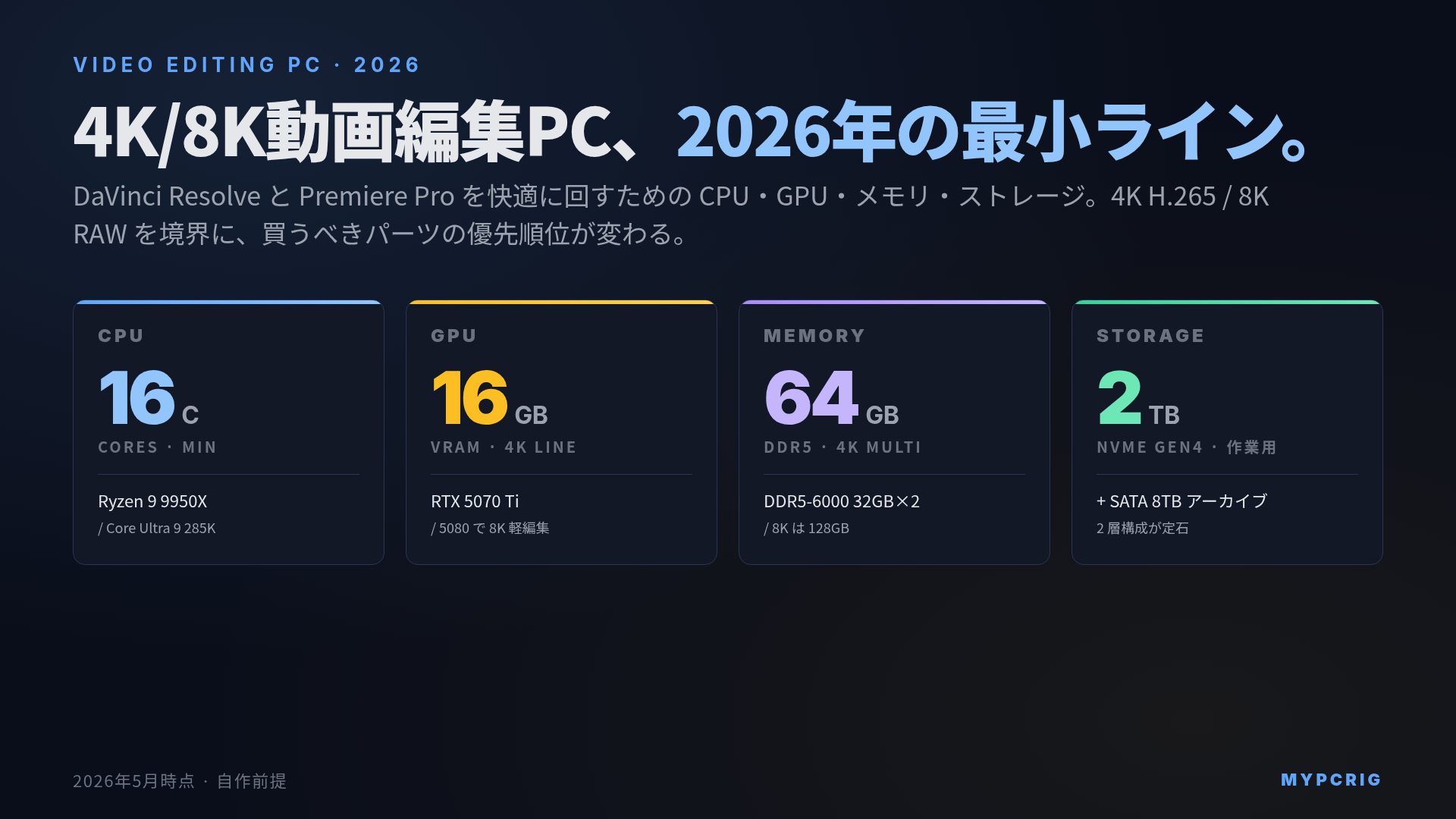
結論:4K H.265 10bit を快適に編集するなら、Ryzen 9 9950X もしくは Core Ultra 9 285K + RTX 5070 Ti(16GB)+ DDR5 64GB + NVMe Gen4 2TB が 2026年5月の最小ラインです。8K RAW やマルチカム 4K まで踏み込むなら、GPU を RTX 5080(16GB)以上、メモリを 96〜128GB、作業用 NVMe を Gen5 2TB へ底上げします。DaVinci Resolve は GPU 偏重、Premiere Pro は CPU + メディアエンジン偏重、という棲み分けを押さえると、買うべきパーツの優先順位が一気に明確になります。
動画編集 PC は「とにかくハイエンドを積めばいい」と語られがちですが、実際には編集ソフト・コーデック・解像度の組み合わせで効くパーツが大きく変わります。DaVinci Resolve の Fusion / Color ページは GPU でほぼ完結し、Premiere Pro の H.265 デコードはむしろ Intel の Quick Sync や NVENC が効きます。本記事では 2026年5月時点の現行世代パーツで、4K と 8K それぞれの最小ラインと、予算別 3 構成を整理します。
編集ソフト別、効くパーツの偏り
最初に「どこにお金を入れるべきか」を編集ソフト別に押さえます。
| ソフト | 最も効くパーツ | 2 番目 | 3 番目 |
|---|---|---|---|
| DaVinci Resolve 19 | GPU(VRAM と CUDA / Metal 性能) | CPU マルチコア | NVMe Gen4 |
| Premiere Pro 2025 系 | CPU(Quick Sync / NVENC 含む) | GPU(Lumetri 用) | NVMe Gen4 |
| Final Cut Pro(Mac) | Apple Silicon メディアエンジン | Unified Memory | 内蔵 SSD |
DaVinci Resolve は Fusion・Color・Noise Reduction が GPU をフルに使うため、VRAM 不足が出ると即詰まります。Premiere Pro は H.265 10bit のデコードがメディアエンジン(Intel Quick Sync / NVIDIA NVENC)に強く依存し、純粋な CPU クロックよりもエンコーダ世代が体感に直結します。「どの編集ソフトをメインに使うか」で構成を変えるのが、2026年の動画編集 PC 選びの第一歩です。
CPU:マルチコア 16C 以上が 4K 編集の最小ライン
4K H.264 編集なら 8〜12 コアで十分ですが、4K H.265 10bit / マルチカム 4K / Fusion 合成まで踏み込むと 16 コア級が現実的な最小ラインになります。
| CPU | コア | TDP | 動画編集での位置 |
|---|---|---|---|
| Ryzen 9 9950X | 16C/32T | 170W | 4K/8K 編集の鉄板。Premiere・Resolve 両対応 |
| Ryzen 9 9950X3D | 16C/32T | 170W | ゲーム兼用なら有利。編集だけなら 9950X で十分 |
| Core Ultra 9 285K | 8P+16E | 125W | Quick Sync が強力。Premiere の H.265 で優位 |
| Core Ultra 7 265K | 8P+12E | 125W | 4K 編集のコスパ最良。8K は厳しい |
| Ryzen 9 9900X | 12C/24T | 120W | 4K H.264 まで。8K は非推奨 |
Premiere Pro で H.265 / HEVC 素材を多く扱うなら Intel 側を選ぶメリットがあります。Quick Sync が AV1 / HEVC / H.264 のデコードを丸ごとオフロードしてくれるため、編集中のタイムラインの軽さで体感差が出ます。逆に DaVinci Resolve メインで GPU 任せにできるなら、Ryzen 9 9950X のマルチコア優位(書き出し時間で 10〜15% 程度速い)が効きます。
「迷ったら 9950X、Premiere ヘビーなら 285K」が 2026年5月の素直な答えです。
GPU:4K なら 16GB、8K なら 24GB 以上の VRAM が現実線
DaVinci Resolve の VRAM 消費は意外と大きく、4K 編集でも Fusion 合成や Noise Reduction を多用すると 12GB が埋まります。8K RAW やマルチストリーム再生では 24GB でも余裕がなくなります。
| GPU | VRAM | 4K 編集 | 8K 編集 | 価格目安 |
|---|---|---|---|---|
| RTX 5070 | 12GB GDDR7 | 〇(Fusion 重ね合わせは注意) | △ | 12〜14万円 |
| RTX 5070 Ti | 16GB GDDR7 | ◎ | 〇(軽めの 8K) | 16〜18万円 |
| RTX 5080 | 16GB GDDR7 | ◎ | ◎ | 22〜26万円 |
| RTX 5090 | 32GB GDDR7 | ◎ オーバースペック寄り | ◎ 余裕 | 55〜62万円 |
| RTX 4090(中古) | 24GB GDDR6X | ◎ | ◎ | 25〜35万円 |
ポイントは NVENC 第 9 世代(Blackwell / Ada)の AV1 / HEVC エンコーダ搭載です。RTX 40/50 系は AV1 ハードウェアエンコードに対応しており、書き出し時間が CPU エンコードに対して 3〜5 倍速い、というのが 2026年の標準体験になっています。RTX 3090 までは AV1 デコードしかできず、エンコード用途では世代落ちが効きます。
「VRAM 容量論」は別記事「VRAMとは何か。ローカルLLM推論で必要な量の決まり方 2026年版」の前半(モデル本体 + 作業領域)が動画編集の VRAM の考え方とそのまま重なります。LLM の代わりに「タイムライン上の素材」「Fusion ノード」「カラーグレード LUT」が VRAM を埋める、と読み替えてください。
メモリ:4K で 64GB、8K で 96〜128GB
DDR5 32GB は 2026年時点で「軽い 4K H.264 編集の下限」です。Resolve / Premiere ともに、複数本のタイムラインを開く・After Effects と並走する・素材プレビューをキャッシュする、で 64GB をあっさり超えます。
| 用途 | メモリ | 備考 |
|---|---|---|
| 4K H.264 シングルカム | 32GB | ギリギリ。32GB のうち 25GB 使われる |
| 4K H.265 / マルチカム 4K | 64GB | 推奨ライン |
| 8K RAW / 高度な Fusion 合成 | 96〜128GB | キャッシュ・プレビュー込みの実用線 |
| 8K + After Effects 並走 | 128GB〜 | DDR5 96GB×2 / 64GB×2 構成 |
DDR5 は 2 枚刺し(デュアルチャネル)が前提で、Ryzen 9000 / Core Ultra 200 ともに 4 枚刺し(128GB 構成)はメモリ速度が落ちます。「128GB を 2 枚で組む」が 2026年5月の自作セオリーです。具体的には DDR5-6000 64GB×2 = 128GB が、AM5 / LGA1851 ともに XMP / EXPO で安定動作するスイートスポットになります。
メモリ容量の入門は別記事「RAM 16GB / 32GB / 64GB の体感差と選び方 2026」が詳しいです。動画編集は同記事で扱った「クリエイティブ用途」の中でもっとも容量を食う部類で、64GB はあくまでスタート地点です。
ストレージ:作業用 NVMe + アーカイブ SATA の 2 層構成
動画編集のストレージは「速さ」と「容量」の両立が必要で、1 枚で済ませようとするとコストが跳ねます。2 層構成が定石です。
| 層 | 推奨 | 容量目安 | 用途 |
|---|---|---|---|
| 作業用 NVMe Gen4 | Samsung 990 PRO / WD Black SN850X | 2〜4TB | 編集中のプロジェクト・素材・キャッシュ |
| アーカイブ SATA SSD or HDD | Crucial MX500 / WD Red HDD | 8〜16TB | 完了プロジェクト・元素材バックアップ |
Gen5 NVMe(Crucial T705 等)は 8K RAW のリアルタイム再生でやっと差が見える領域で、4K H.265 / 8K H.265 までは Gen4 で十分です。Gen5 は発熱が大きくマザーボードのヒートシンク必須で、コスパが悪い段階にあります。「動画編集で Gen5 が必要になるのは 8K RAW を 2 ストリーム以上扱う場合」が 2026年5月の実用感です。
外付けで RAID やネットワークストレージを組む話は、本記事の範囲を超えるので別途扱います。
予算別 3 構成例(2026年5月時点・自作前提)
ここまでの判断軸を組み合わせて、3 つの構成を出します。BTO で同等構成を組む場合は、ここから +3〜5 万円を上乗せしてください(BTO vs 自作PC 2026年版 で扱った差額の通り)。
予算 30 万円:4K H.264 / 軽い H.265 編集の入口
| パーツ | モデル | 価格目安 |
|---|---|---|
| CPU | Ryzen 9 9900X | 6.5 万円 |
| GPU | RTX 5070(12GB) | 12 万円 |
| メモリ | DDR5-6000 32GB×2 = 64GB | 3.5 万円 |
| ストレージ | NVMe Gen4 2TB | 2.5 万円 |
| マザボ | B650 ATX | 2.5 万円 |
| 電源 | 850W Gold | 1.8 万円 |
| ケース・ファン・OS | — | 2.2 万円 |
| 合計 | — | 約 31 万円 |
YouTube や企業 PR 動画の単発 4K 編集に向く構成です。8K や本格的なカラーグレーディングを業務でやる人は次のクラスへ。
予算 50 万円:4K H.265 / マルチカム / 8K 軽編集の主力ライン
| パーツ | モデル | 価格目安 |
|---|---|---|
| CPU | Ryzen 9 9950X もしくは Core Ultra 9 285K | 8.7 万円 |
| GPU | RTX 5070 Ti(16GB) | 17 万円 |
| メモリ | DDR5-6000 32GB×2 = 64GB | 3.5 万円 |
| ストレージ | NVMe Gen4 2TB + SATA SSD 4TB | 5.5 万円 |
| マザボ | X870 ATX or Z890 ATX | 4.5 万円 |
| 電源 | 1000W Gold | 2.5 万円 |
| ケース・冷却・OS | — | 8.3 万円 |
| 合計 | — | 約 50 万円 |
DaVinci Resolve Studio の Fusion / Color ページを快適に回せて、4K マルチカム 4 系統や 8K H.265 のプレビュー編集が現実的なライン。映像制作を仕事にしている個人事業主の主力構成として 2026年5月の基準ラインです。
予算 80 万円:8K RAW / 業務用 マルチカム 8 系統
| パーツ | モデル | 価格目安 |
|---|---|---|
| CPU | Ryzen 9 9950X | 8.5 万円 |
| GPU | RTX 5080(16GB)または 中古 RTX 4090(24GB) | 25 万円 |
| メモリ | DDR5-6000 64GB×2 = 128GB | 9 万円 |
| ストレージ | NVMe Gen5 2TB + NVMe Gen4 4TB + SATA 8TB | 12 万円 |
| マザボ | X870E ATX | 7 万円 |
| 電源 | 1200W Platinum | 4.5 万円 |
| ケース・冷却・OS | フルタワー + 簡易水冷 360mm | 14 万円 |
| 合計 | — | 約 80 万円 |
8K RED RAW やマルチカム 8 系統まで現実的な業務構成。RTX 5090(32GB)を選べばさらに上のレンジになりますが、編集だけなら RTX 5080 / 中古 4090 で多くの場面は足ります。AI ベース Noise Reduction や Magic Mask を多用する場合は 5090 / PRO 6000 を検討する余地が出ます。
NVENC AV1 と H.265 書き出しの実速度
書き出し時間は GPU 世代で大きく変わります。10 分の 4K H.265 タイムラインを 4K H.265 で書き出す参考値は次の通りです(公開ベンチ集計、設定はバランス寄り)。
| 経路 | 書き出し時間(10分尺) |
|---|---|
| CPU x265 medium(Ryzen 9 9950X) | 22〜30 分 |
| NVENC HEVC(RTX 4070 以降) | 4〜6 分 |
| NVENC AV1(RTX 4070 以降) | 5〜7 分(H.265 と互角〜やや遅い) |
| Apple Silicon Media Engine(M3 Max 以降) | 4〜7 分 |
NVENC は CPU エンコードに対して 4〜6 倍速く、品質も実用上 x265 medium 並みに来ています。「素材は H.265 で受け取って、書き出しも H.265 か AV1 で出す」が 2026年の現実的なワークフローです。YouTube が 2025 年から AV1 のアップロード推奨を強めており、AV1 ハードウェアエンコード対応 GPU の価値が地味に上がっています。
Mac 編集機との棲み分け
DaVinci Resolve / Premiere Pro は Mac でも動きますが、判断軸は別軸になります。Apple Silicon のメディアエンジンは ProRes / H.265 / H.264 / AV1 を専用回路で扱い、ファンレスでも 4K 編集が回せる省電力性が強みです。逆に Fusion / Noise Reduction の重い GPU 処理は、NVIDIA GPU の方が純粋に速い場面が多くあります。
Mac の選び方は別記事「Apple Silicon Mac 購入ガイド 2026年版」で、ProRes 編集と Unified Memory の話を含めて整理しています。Windows 自作 vs Mac の比較は「Resolve メインなら Windows + RTX、Final Cut Pro / ProRes 中心なら Mac」が乱暴ですが大筋の指針です。
失敗しがちな構成パターン
最後に、「動画編集 PC を組んだのに快適じゃない」になりがちな構成を 3 つ挙げます。
- GPU だけハイエンド、メモリ 32GB のまま:Resolve / Premiere は 32GB であっさり埋まる。GPU に 25 万円かけてメモリをケチると、タイムラインのスクラブが詰まります
- NVMe 1 枚に全部詰める:作業用と素材用が同じドライブだと、書き出し時に I/O 待ちが発生して時間が伸びます。2 枚に分けるだけで体感が変わります
- 電源を 850W で 5080 / 5090 を載せる:RTX 5080 で 360W、5090 で 575W の TGP。スパイク含めると 1000W 以上の電源が安全です。電源不足は再起動・データロスにつながります
これらは「ハイエンド GPU を買えば全部解決する」と思いがちな落とし穴で、実際にはバランスの問題です。動画編集は CPU・GPU・メモリ・ストレージのいずれかが詰まると全体が止まる、典型的なボトルネック型のワークロードです。
あなたに合うPCを診断する
用途や予算をもう少し細かく入力すると、3つの候補構成を提案します。
→ 診断スタート