Copilot+ とローカルLLM の使い分けガイド 2026年版:NPU アプリを主・LLM を補として住み分ける実用マトリクス
Windows 11 26H2 の Copilot+ AI 機能(Recall / Click to Do / Ask Copilot / Cocreator / Image Creator / Live Captions)は 45〜80 TOPS の NPU でどこまで動き、ローカルLLM(Ollama / LM Studio / Foundry Local)で補うべきタスクは何か。Snapdragon X2 Elite / Ryzen AI 300 / Core Ultra 200V 搭載ノートPC で NPU アプリと iGPU LLM を併用する使い分けの判断軸を整理します。
- #Copilot+ PC
- #ローカルLLM
- #Windows 11 26H2
- #Snapdragon X2 Elite
- #Ryzen AI 300
- #Core Ultra 200V
- #NPU
- #Foundry Local
- #Ollama
本記事は Amazon.co.jp および各販売店のアフィリエイトリンクを含む場合があります。推奨は性能・コスパ・実機ベンチマーク基準で編集判断しており、提供記事は受け付けていません。詳細は プライバシーポリシー をご覧ください。
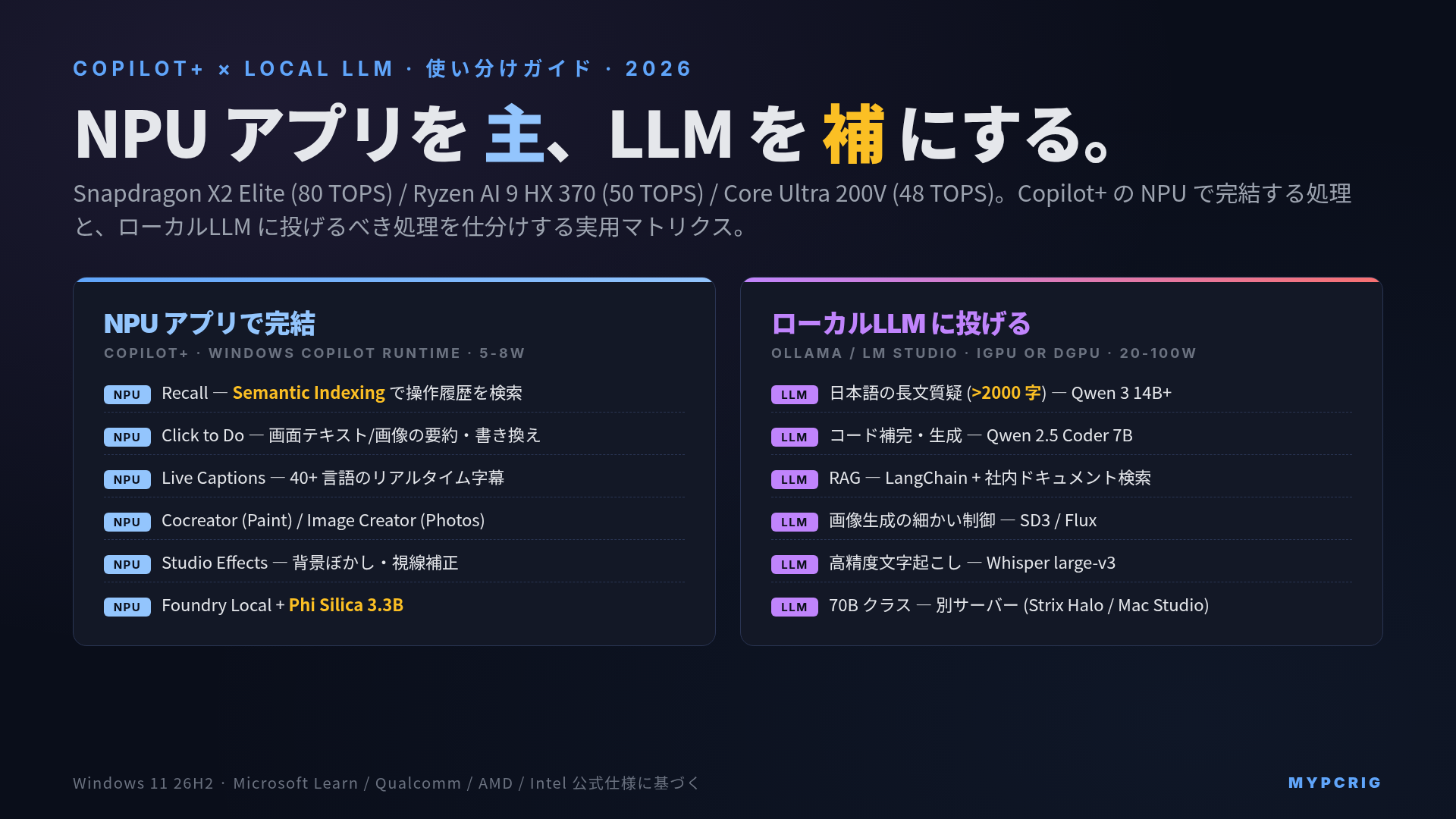
結論:Copilot+ PC の NPU は「Windows OS に組み込まれた AI 機能(Recall / Click to Do / Cocreator / Image Creator / Live Captions)を低消費電力で常時動かす」用途に最適化されており、ローカルLLM(Ollama / LM Studio)とはターゲットが違います。NPU アプリを主軸にしつつ、7B 以上の汎用LLM や日本語の長文質疑・コード生成は iGPU(DirectML / Vulkan)または外付け GPU / 別サーバーの LLM に投げる、というのが 2026 年時点の実用的な住み分けです。
Snapdragon X2 Elite(Hexagon NPU 80 TOPS、2026 年 4 月レビュー解禁)/ Ryzen AI 9 HX 370 系(XDNA 2 50 TOPS)/ Core Ultra 200V(NPU 4.0 48 TOPS)はいずれも Copilot+ 認定を満たすので、NPU アプリ側は横並びで動きます。差が出るのは iGPU 帯域と汎用性で、Adreno X2(LPDDR5X-8533 128-bit で約 152 GB/s、Extreme SKU は 192-bit LPDDR5X-9523 で最大 228 GB/s)を持つ X2 Elite と Radeon 890M を持つ Ryzen AI 9 HX 370 が LLM 補助の面で有利、ビジネス系ソフト互換とバッテリー効率で Core Ultra 200V が主流です。この記事は「どの Windows AI 機能を NPU に任せ、どのタスクをローカルLLM に投げるか」の対応表を、2026 年 9 月時点の実装状況で整理します。
「Copilot+ PC を買ったのに Recall しか使っていない」「NPU 80 TOPS の Snapdragon X2 Elite で Ollama が動かない」という声が増えました。原因は、NPU アプリとローカルLLM が別のスタック(Windows Copilot Runtime / ONNX Runtime QNN vs llama.cpp)で動いていて、両者が直接繋がっていないからです。この記事では機能ごとに「NPU で完結する処理」と「ローカルLLM に投げるべき処理」を切り分けて、Copilot+ PC 1 台で AI 作業を回すときの現実的な構成を提示します。
Copilot+ PC の NPU に載っている AI 機能(2026 年 9 月時点)
Copilot+ PC 認定機で Windows 11 26H2 が入っていれば、以下の AI 機能が NPU 経路で動きます。Windows 11 26H2 は 2026 年 9 月〜10 月にかけて enablement package として順次配信されており、Copilot+ 向けの Recall / Click to Do / Semantic Indexing はすでに一般提供に入っています(Windows Central “What’s new on Recall, Click to Do, and Search for Copilot+ PCs” 2026 参照)。
| 機能 | 概要 | NPU 依存 | 対応 Copilot+ PC |
|---|---|---|---|
| Recall | デスクトップ操作の視覚タイムライン検索 | 必須(Semantic Indexing) | 全 Copilot+ PC(40 TOPS 以上) |
| Click to Do | 画面上のテキスト・画像を右クリックで要約/書き換え/背景ぼかし | 必須 | 全 Copilot+ PC |
| Ask Copilot(新検索) | Windows 検索を自然言語で置換 | 部分的(オプション) | Copilot+ PC 優先、他機でもクラウド経由で動作 |
| Cocreator(Paint) | Paint 内の画像生成・スタイル変換 | 必須(Stable Diffusion 系オンデバイス) | 全 Copilot+ PC |
| Image Creator(Photos) | Photos 内の生成塗りつぶし・オブジェクト除去 | 必須 | 全 Copilot+ PC |
| Live Captions | 40+ 言語のリアルタイム字幕 + 翻訳 | 必須 | 全 Copilot+ PC |
| Windows Studio Effects | カメラの背景ぼかし・視線補正・音声フィルタ | 必須 | 全 Copilot+ PC |
| Voice Access | 音声によるアプリ制御 | 部分的 | 全 Copilot+ PC |
いずれも Windows Copilot Runtime に組み込まれた小型モデル(Phi Silica 3.3B / Stable Diffusion 系 / Whisper 系)が NPU で動く前提で、レイテンシと消費電力(NPU 5〜8W)が最適化されています。7B / 8B 以上の汎用 LLM や、ユーザーが持ち込む gguf モデルは NPU 対応外です。
ローカルLLM ランタイムの NPU 対応状況(2026 年 9 月時点)
一方、汎用ローカルLLM の側は 2026 年時点で NPU 対応が限定的です。
| ランタイム | CPU | iGPU (DirectML/Vulkan) | Hexagon NPU | XDNA 2 NPU | AI Boost NPU | CUDA |
|---|---|---|---|---|---|---|
| Ollama | ○ | ○(Vulkan) | ✕ | ✕ | ✕ | ○ |
| LM Studio | ○ | ○(Vulkan / DirectML) | ✕ | ✕ | ✕ | ○ |
| llama.cpp | ○ | ○(Vulkan / DirectML) | ✕ | ✕ | ✕ | ○ |
| Foundry Local | ○ | ○ | ○(QNN EP) | ○(OGA) | ○ | 対象外 |
| Windows ML (ONNX Runtime) | ○ | ○(DirectML) | ○(QNN EP) | ○ | ○ | 部分的 |
| Ryzen AI Software | ✕ | ✕ | ✕ | ○ | ✕ | ✕ |
Ollama / LM Studio は依然として llama.cpp を内部で使っており、llama.cpp は Windows で CUDA / Vulkan / DirectML が主軸です(Microsoft Learn “Choose your Windows AI solution” 2026 参照)。「NPU で ollama が速くなる」という状況にはまだなっておらず、汎用 LLM を Copilot+ PC で動かすなら iGPU 経由が実質最短です。
一方 Microsoft Foundry Local は Phi / Qwen / Llama / Mistral / GPT-OSS など複数系列の OSS LLM を OpenAI 互換 API で提供し、Windows 10/11 全機で動きつつ NPU / GPU / CPU を自動選択します。「NPU アプリと同じスタックで補助 LLM を動かしたい」場合は Foundry Local を挟むのが 2026 年時点の穏当な選択です。
使い分けマトリクス:NPU に任せる vs ローカルLLM に投げる
タスクごとに「Copilot+ の NPU アプリで済ませる」か「ローカルLLM を叩く」かを分けます。
| タスク | NPU アプリ | ローカルLLM | 理由 |
|---|---|---|---|
| Web ページの要約(数百字) | Click to Do | ローカルLLM も可 | 短文なら NPU で十分。長文(>数千字)は 7B LLM が精度で勝る |
| 会議の日本語文字起こし | Live Captions | Whisper large-v3(GPU) | NPU 側は精度が中程度、正確性重視なら Whisper large-v3 を iGPU/CUDA |
| 画像の背景除去・オブジェクト消去 | Image Creator(Photos) | SD/Flux 系 | 単発なら NPU、細かい仕上げは Flux/SD3 を iGPU/GPU |
| コード補完(IDE 内) | ✕(対応なし) | Ollama + Qwen 2.5 Coder 7B | NPU 側にコード特化モデルが載っていない |
| 長文の日本語質疑(>2000 字) | ✕(Phi Silica は英語中心) | Ollama + Qwen 3 14B 以上 | Phi Silica は日本語精度が弱い |
| RAG(社内ドキュメント検索) | Semantic Indexing(Recall 経由) | Ollama + LangChain | ローカル完結ならローカルLLM、Windows 内検索なら NPU |
| ゲーム中のスクリーンショット説明 | Click to Do | ✕(用途が合わない) | NPU の得意分野 |
| 常時起動のバックグラウンド AI | NPU 全般 | ✕(GPU は電力が重い) | NPU 5〜8W vs iGPU 20〜35W |
| 画像生成(Stable Diffusion) | Cocreator | SD3/Flux(iGPU/GPU) | Cocreator は簡易生成、細かい制御は iGPU/GPU |
「1 台のノートPCで両方走らせる」なら、NPU アプリを常時 ON(Recall + Click to Do + Live Captions)、ローカルLLM は必要時に LM Studio / Ollama を起動して iGPU バックエンド、が現実的です。iGPU で 7B Q4 が 10〜20 tok/s 出る(Adreno X2 / Radeon 890M / Arc 140V)ため、Copilot+ PC 単体でもコード補完・日本語質疑は成立します。NPU アプリ側の詳しい実測は「Copilot+ PC の NPU でローカルLLM は本当に動くか 公開ベンチ 2026年版」で扱いました。
Copilot+ 3 派閥の 2026 年時点の位置付け
Copilot+ PC は「NPU 40 TOPS 以上」の共通基準を満たす複数の SoC 派閥に分かれています。2026 年 9 月時点の主要 3 派閥を整理します。
| SoC | NPU | NPU TOPS | iGPU | メモリ帯域 | 得意領域 |
|---|---|---|---|---|---|
| Snapdragon X2 Elite(Qualcomm) | Hexagon | 80 TOPS | Adreno X2-85/90 | LPDDR5X-8533 128-bit / 152 GB/s(Extreme SKU は LPDDR5X-9523 192-bit / 228 GB/s) | NPU 最速、バッテリー効率、常駐 AI |
| Snapdragon X Elite(初代) | Hexagon | 45 TOPS | Adreno X1 | LPDDR5x 135 GB/s | 初代 Copilot+、値下げ流通中 |
| Ryzen AI 9 HX 370/375(AMD) | XDNA 2 | 50 TOPS | Radeon 890M | LPDDR5X-7500〜8000(AMD 側で仕様更新)120〜128 GB/s | x86 互換 + iGPU ゲーミング両立 |
| Core Ultra 200V(Intel、Lunar Lake) | AI Boost(NPU 4.0) | 48 TOPS | Arc 140V | LPDDR5x on-package 8533 MT/s | x86 互換、ビジネス機の主流、超低消費電力 |
Snapdragon X2 Elite は 2026 年 4 月に発表・レビュー解禁、TSMC 3nm 製造で Hexagon NPU が 80 TOPS(前世代比 +37%、消費電力 -16%)に伸びました(Qualcomm Snapdragon X2 Elite Product Brief 参照)。標準 SKU は LPDDR5X-8533 128-bit で約 152 GB/s、上位の Extreme SKU は LPDDR5X-9523 192-bit で 228 GB/s まで拡張されており、iGPU(Adreno X2)で LLM を動かす場合の実効速度も改善しています。
Ryzen AI 9 HX 370 は Zen 5 + Zen 5c の 12 コアで NPU 50 TOPS、Radeon 890M と組み合わせて「x86 互換 + ゲーミング iGPU + Copilot+ 認定」を 1 チップで満たします(Notebookcheck “AMD Ryzen AI 9 HX 370” 参照)。派生の Ryzen AI 9 HX 375(NPU 55 TOPS)もあり、上位機向け。
Core Ultra 200V(Lunar Lake、2024 年 9 月発売)は 4 Lion Cove + 4 Skymont の 8 コア構成、NPU 4.0 が 48 TOPS。Intel は「NPU 48 + iGPU 67 + CPU 5 = 合計 120 TOPS」と説明していますが、Copilot+ 認定の判定は NPU 単独 48 TOPS 部分です(Wikipedia “Lunar Lake” 参照)。TSMC N3B 製造で x86 系では最も電力効率が良い部類、ThinkPad X1 Carbon Gen 13 / Dell XPS 13 / Zenbook S 14 など「軽量ビジネスノート」の主戦場になっています。
判断軸 1:NPU アプリを主にするか、LLM を主にするか
「Windows AI 機能を常時 ON にして NPU の恩恵を最大化したい」なら NPU 性能最優先で Snapdragon X2 Elite。「LLM は補助で足りればいい、業務ソフト互換が最重要」なら Core Ultra 200V。「両方欲しい・DirectX ゲームも回す」なら Ryzen AI 9 HX 370 系、という配分です。
- NPU アプリ主軸:Recall + Live Captions + Click to Do を 8 時間バッテリーで常時 ON にする用途では、Hexagon NPU 80 TOPS の X2 Elite が最速・最省電力。Surface Laptop 8 / Zenbook A14 / Lenovo Yoga Slim 7x Gen 11 などが対象
- 業務ソフト重視・NPU は AI 補助程度:x86 互換の Ryzen AI 9 HX 370 か Core Ultra 200V。ARM Windows の互換性懸念(VPN / 業務用アプリ / 一部の USB ドライバ)を回避
- iGPU で 7B LLM を動かす用途がある:Ryzen AI 9 HX 370 系(Radeon 890M)または Snapdragon X2 Elite(Adreno X2)。Core Ultra 200V の Arc 140V も動くが、DirectML の対応モデルが少なめ
判断軸 2:ローカルLLM を「同じマシン」か「別サーバー」か
Copilot+ ノート 1 台で LLM も動かすか、LLM は別のデスクトップ / ミニPCに立てて Tailscale 経由で叩くかで、機体選定が変わります。
同じマシン派:Copilot+ ノートPC 1 台で完結。バッテリー駆動時に 7B LLM を動かすと iGPU で 20〜35W 上乗せ、駆動時間が 8 時間 → 4〜5 時間に短縮する。持ち歩き重視ならメリット薄い。
別サーバー派:LLM は自宅の Strix Halo ミニPC(GMKtec EVO-X2)や Mac Studio、RTX 5090 デスクトップに立てて、Tailscale や OpenWebUI 経由で呼ぶ。Copilot+ ノートPC 側は NPU アプリと通信だけに専念、バッテリーが伸びる。
Tailscale 経由の LLM サーバー構築は「Mac ローカルLLM サーバー Tailscale + Ollama ガイド 2026年版」に手順があります。ローカルLLM ランタイムの選び方は「ローカルLLM ランタイム比較 Ollama / LM Studio / llama.cpp 2026年版」を参照してください。
判断軸 3:eGPU で LLM を伸ばすか
Thunderbolt 5 / USB4 対応の Ryzen AI 300 系・Core Ultra 200V 機なら、eGPU BOX(AORUS RTX 5090 AI BOX Thunderbolt 5 等)を接続して 24GB / 32GB VRAM を追加できます。ただし Thunderbolt 5 の 80 Gbps は PCIe 4.0 x4 相当の帯域で、内部 PCIe 5.0 x16 の 1/8 程度。
- 推論速度:単発の prompt processing は帯域律速で 30〜50% 落ちる。連続 chat 用途では 5〜15% 差で許容範囲
- 物理サイズ:AORUS RTX 5090 AI BOX クラスは重量 5kg + 電源、可搬性は事実上ゼロ
- 費用:eGPU BOX 単体で 30〜40 万円 + RTX 5090 で 50〜60 万円 = 80 万円超。同予算で「軽量 Copilot+ ノート + Strix Halo ミニPC」構成の方が使い勝手が良いケースが多い
「ノートPC 1 台で完結したい」以外なら、eGPU よりも別サーバー派を推奨します。eGPU 経由で LLM を回す実測は「eGPU + Thunderbolt 5 でローカルLLM を動かす 2026年版」を参照してください。
具体構成例:3 パターン
構成 A:NPU アプリ主軸(バッテリー最優先)
Windows AI 機能を常時 ON、LLM は Foundry Local で軽く回す用途。
- 本体:Surface Laptop 8 / ASUS Zenbook A14(Snapdragon X2 Elite、16GB / 32GB)
- バッテリー目安:Recall + Live Captions ON で 12〜18 時間
- LLM:Foundry Local + Phi-4 mini(NPU 経由)、Ollama 使用時は Adreno GPU(Vulkan)
- 想定用途:営業 / 士業 / 会議記録 / モバイルライター
構成 B:x86 互換 + LLM 補助両立
業務ソフト互換を維持しつつ、Copilot+ 機能と 7B LLM 補助も欲しい層。
- 本体:HP OmniBook Ultra / ASUS Zenbook S 16(Ryzen AI 9 HX 370、32GB / 64GB)
- バッテリー目安:Copilot+ 常時 ON で 8〜12 時間、iGPU LLM 併用で 4〜6 時間
- LLM:LM Studio + Vulkan バックエンドで Qwen 2.5 Coder 7B / Llama 3.1 8B(15〜25 tok/s)
- 想定用途:Windows アプリ多用の開発者 / SE / コンサル
構成 C:ビジネス機主流 + サーバー LLM 分離
軽量ビジネスノートを持ち歩き、LLM は自宅のミニPCに立てる分業構成。
- 本体:Lenovo ThinkPad X1 Carbon Gen 13 / Dell XPS 13(Core Ultra 200V、32GB)
- サーバー:GMKtec EVO-X2 128GB(Ryzen AI MAX+ 395、Tailscale 経由で 70B 級)
- LLM 経路:ノート側は Ollama / OpenWebUI で自宅サーバーを叩くだけ
- 想定用途:出張・外出多め、自宅にも据え置き環境を持つ層
落とし穴:気をつけるべき 4 点
- Snapdragon 系の ARM Windows 互換性:一部の VPN クライアント / 独自 USB ドライバ / MIDI 系ソフトが動かない。業務での必須ソフトが x86 依存なら Ryzen AI 300 / Core Ultra 200V を選ぶべき
- Recall のプライバシー設定:Recall は初回設定で opt-out できるが、有効化すると常時スクリーンショットを暗号化保存。企業 PC ではグループポリシーで無効化する運用が主流
- NPU アプリと LLM の同時実行時のメモリ競合:16GB モデルで Recall + LM Studio(7B Q4 モデル 5GB)を同時起動すると OS 側の空きが逼迫。32GB 以上を推奨
- Foundry Local の対応モデル:2026 年 9 月時点で Phi / Qwen / Llama / Mistral / GPT-OSS など主要 OSS 系列は揃っているが、日本語特化モデル(ELYZA / Karakuri など)は未登録。日本語質疑は Ollama + Qwen 3 系が実用的
LLM を「主」に据えるならデスクトップ側を再考
「Copilot+ の AI 機能はほとんど使わない、とにかく LLM を回したい」なら、ノートPC 単体では帯域と VRAM に無理があります。Strix Halo ミニPC(128GB LPDDR5x)や RTX 5090 デスクトップ(32GB GDDR7)を主機に据えて、Copilot+ ノートは端末として使う構成が実用的です。
- ミニPC 派:GMKtec EVO-X2 128GB(Ryzen AI MAX+ 395、120W TDP)で 70B Q4 を 8〜15 tok/s
- デスクトップ派:RTX 5090 単体で 70B Q4 を 30〜50 tok/s、または 48GB VRAM で「48GB VRAM でローカルLLM を動かす完全ガイド 2026年版」の構成
ノート側の Copilot+ 機能は「あると便利」レイヤに留めて、LLM 処理は据え置き機に任せる分業が、2026 年時点で最もコストと使い勝手のバランスが良い着地点です。
選び方のフローチャート
「どれを買うか」の絞り込み順序です。
- 業務で ARM Windows 非対応ソフトを使うか? Yes → Ryzen AI 300 / Core Ultra 200V、No → Snapdragon X2 Elite も選択肢
- NPU アプリを毎日常時使うか? Yes → NPU TOPS 高い順(X2 Elite 80 > Ryzen AI 9 HX 375 55 > HX 370 50 > Core Ultra 200V 48)
- iGPU で 7B LLM を動かす予定があるか? Yes → Adreno X2 か Radeon 890M(帯域広い順)、No → Core Ultra 200V の Arc 140V でも十分
- LLM を別サーバーに立てるか? Yes → ノート側は軽量 Core Ultra 200V ThinkPad が最適、No → メモリ 32GB 以上の Ryzen AI 9 HX 370 系
- 予算 15〜25 万円か、25〜40 万円か? 15〜25 万円 → Zenbook A14 / Surface Laptop 7、25〜40 万円 → ThinkPad X1 Carbon Gen 13 / HP OmniBook Ultra
「1 台完結・バッテリー重視・NPU アプリを毎日使う」なら Snapdragon X2 Elite、「LLM は別サーバー・ノートは軽く長時間」なら Core Ultra 200V ThinkPad、が 2026 年時点で最も外れが少ない選択です。
入手先・関連商品
当サイトは Amazon.co.jp アソシエイト・プログラムに参加予定です。下記リンク経由で購入された場合、紹介料を受け取ることがあります。読者の負担は増えません。リンクは記事評価とは独立しており、編集判断には影響しません。
Copilot+ 3 派閥の代表機(構成 A / B / C に対応)
- Microsoft Surface Laptop 7 Snapdragon X Elite を Amazon.co.jp で見る — 構成 A(NPU アプリ主軸、Snapdragon 派)の入門機
- ASUS Zenbook S 16 Ryzen AI 9 を Amazon.co.jp で見る — 構成 B(x86 + iGPU LLM 両立、Ryzen AI 派)の主力機
- ThinkPad X1 Carbon Gen 13 を Amazon.co.jp で見る — 構成 C(軽量ビジネス機、Core Ultra 200V 派)の定番機
あなたに合うPCを診断する
用途や予算をもう少し細かく入力すると、3つの候補構成を提案します。
→ 診断スタート
関連記事
よくある質問
- Copilot+ PC の NPU があれば、ローカルLLM は不要ですか?
- 不要にはなりません。Copilot+ の NPU は Recall / Click to Do / Cocreator / Image Creator / Live Captions といった OS 標準の AI 機能を低消費電力で回すために作られており、Windows Copilot Runtime の Phi Silica(3.3B 級)などが載っています。一方で 7B / 8B 級以上の汎用LLM、長文コード生成、日本語で密度高く質疑応答する用途では、iGPU(DirectML / Vulkan)や外付け GPU で動かすローカルLLM の方が実用的です。NPU アプリを主軸、ローカルLLM を補助という使い分けが 2026 年時点の現実解です。
- Snapdragon X2 Elite の 80 TOPS Hexagon NPU で Ollama や LM Studio は動きますか?
- 現時点では NPU に直接対応していません。Ollama / LM Studio は内部で llama.cpp を使っており、llama.cpp の Windows バックエンドは CPU / Vulkan / DirectML / CUDA が中心で、Hexagon NPU / XDNA 2 / AI Boost はサポート対象外です。Snapdragon X2 Elite 機で LLM を動かすなら、Adreno GPU に Vulkan / OpenCL 経由でオフロードするか、Microsoft Foundry Local / Windows ML(ONNX Runtime)経由で NPU 対応モデルを回す、の2択が実用ルートです。
- Windows 11 26H2 で追加された Click to Do や Ask Copilot は Copilot+ PC じゃないと動きませんか?
- Click to Do は Copilot+ PC 専用(40 TOPS 以上の NPU が必要)です。Ask Copilot(新検索)や Recall のセマンティック検索も、Copilot+ 認定機での動作を前提に最適化されています。x86 の Core Ultra 100 / Ryzen 7040 世代(NPU 10〜16 TOPS)では、これらの新機能は使えないか、動作が制限されます。NPU アプリを主目的にするなら Snapdragon X2 Elite / Ryzen AI 300 / Core Ultra 200V のいずれかを選ぶ必要があります。
- NPU アプリを主軸にするなら、どの Copilot+ PC を選ぶべきですか?
- 3 択の使い分けです。バッテリー最重視・NPU 最速なら Snapdragon X2 Elite(Hexagon 80 TOPS)搭載機(Surface Laptop 8 / Zenbook A14 等)。x86 互換とゲーミング iGPU 両立なら Ryzen AI 9 HX 370 系(HP OmniBook Ultra / Zenbook S 16 等)で XDNA 2 50 TOPS + Radeon 890M。ThinkPad 系ビジネス機と Intel エコシステム重視なら Core Ultra 200V(NPU 4.0 48 TOPS)搭載機です。LLM を補助にも使うなら、iGPU 帯域が広い Snapdragon X2 Elite か Ryzen AI 9 HX 370 が有利です。
- 外付け GPU BOX(eGPU)を足してローカルLLM 用に使うのは現実的ですか?
- 用途次第です。Thunderbolt 5 / USB4 対応の Copilot+ PC(Core Ultra 200V 系や Ryzen AI 300 系)なら、RTX 5090 の eGPU BOX(AORUS RTX 5090 AI BOX 等)を接続して 70B クラスまで動かせます。ただし Thunderbolt 5 の 80Gbps でも PCIe 4.0 x4 相当の帯域しかなく、RTX 5090 が本来使う PCIe 5.0 x16 の 1/8 程度に絞られるため、prompt processing が遅くなります。据え置き寄りで LLM を本気で回すなら、Copilot+ ノートPC + eGPU よりも、ノート+別のデスクトップ LLM サーバー(Strix Halo ミニPC / RTX 5090 デスクトップ)を Tailscale 経由で使う方が実用的です。