MacをローカルLLMサーバー化する完全ガイド 2026年版:Ollama + Tailscale で iPhone / iPad / 他Mac / Windows PC からリモート推論する
Mac Studio / Mac mini / MacBook Pro を「自宅ローカルLLM サーバー」にする構成を、Ollama の外部公開設定・Tailscale VPN での安全な宅外アクセス・iPhone / iPad / 他 Mac / Windows PC の各クライアント接続手順・Wake on LAN と省電力運用まで具体的にまとめる 2026 年の実践ガイドです。
- #Mac
- #ローカルLLM
- #Ollama
- #Tailscale
- #Mac mini M4 Pro
- #Mac Studio
- #サーバー
- #リモートアクセス
- #Wake on LAN
本記事は Amazon.co.jp および各販売店のアフィリエイトリンクを含む場合があります。推奨は性能・コスパ・実機ベンチマーク基準で編集判断しており、提供記事は受け付けていません。詳細は プライバシーポリシー をご覧ください。
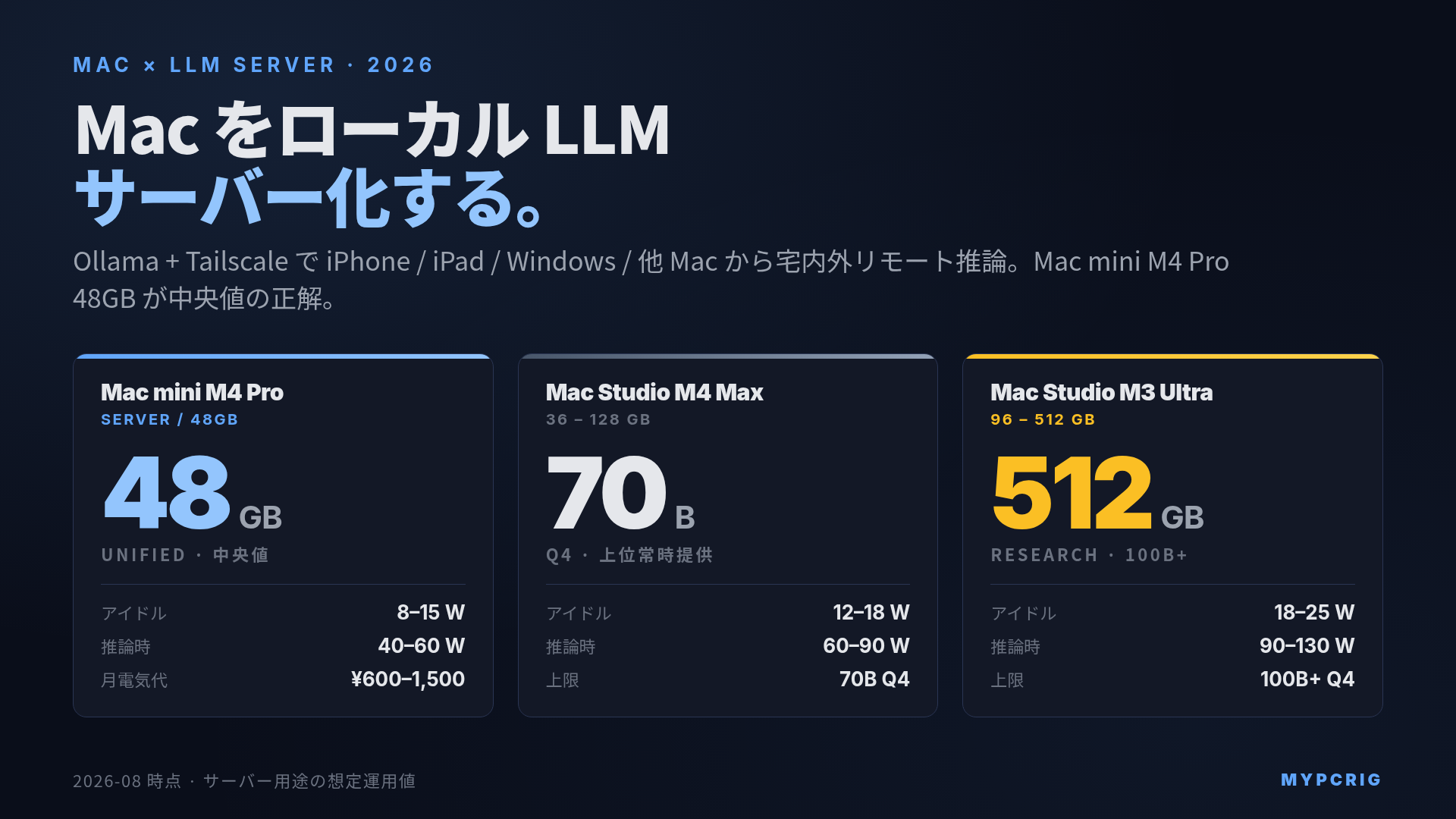
結論:Mac を「宅内 LLM サーバー」にするなら Mac mini M4 Pro 48GB が中央値の正解です。Ollama を OLLAMA_HOST=0.0.0.0:11434 で LAN 公開し、Tailscale(Personal プランで 6 ユーザー・ユーザーデバイス無制限)で宅外からも安全にアクセスできる構成が 2026 年の標準解になります。24 時間稼働の消費電力はアイドル 8〜15W・推論時 40〜90W、月額電気代 ¥600〜¥1,500 目安。Ollama は認証なしなのでインターネット直公開は絶対に避け、Tailscale VPN 内でのみ露出させるのが鉄則です。
「Mac 1 台を LLM サーバーにして、iPhone や仕事用 Windows からも同じモデルを叩きたい」という相談が 2026 年に入って一気に増えました。Mac は M4 / M5 世代の Mac mini が省電力・低騒音で常時稼働に向いており、Mac Studio M3 Ultra なら 96GB〜512GB の Unified Memory で 70B〜100B クラスの重量級モデルも 1 台で捌けます。
入手性の注記(2026 年 8 月時点): M3 Ultra Mac Studio は DRAM 供給制約により、512GB 構成が 2026 年 3 月に、256GB 構成が 5 月に終了しました。新品で選べるのは 96GB 構成のみです。本記事の 512GB / 256GB を前提とした記述は、中古および既存機での参考値として読んでください。
本記事では、Mac Studio / Mac mini / MacBook Pro のいずれかを 24 時間稼働のローカル LLM サーバー化する構成を、Ollama の設定・Tailscale の導入・クライアント別接続手順・省電力運用まで通しで解説します。
Mac 単体でローカル LLM を回す構成については「Mac で Claude Code とローカルLLM を動かす Apple Silicon 構成 2026年版」、母艦 PC(Strix Halo / RTX / Mac Studio)を 24 時間常時稼働させる一般論は「自宅ローカルLLM サーバー構築ガイド 2026年版」を参照してください。本記事はその「Mac に絞った、サーバー化とリモート接続の実装編」という位置付けです。
なぜ Mac をローカル LLM サーバー化するのか
自宅の Windows / Linux 母艦(RTX 4090 / 5090 級)を LLM サーバーにする選択肢もありますが、Mac には常時稼働サーバーとして固有の強みがあります。
- 省電力:Mac mini M4 Pro のアイドル消費電力は 8〜15W。RTX 5090 級 PC のアイドル 80〜120W と比べて 1/8〜1/10 で、24 時間稼働でも電気代が圧倒的に安い
- 無音に近い:Mac mini / Mac Studio のファンは通常運転で 20dBA 前後。リビングや書斎に置いても気にならない
- Unified Memory:M4 Pro 48GB で 14B クラス、M4 Max 64〜128GB で 32〜70B、M3 Ultra 96〜512GB で 70B FP16 まで、GPU / CPU 別々の VRAM 割当を意識せず 1 プールで扱える
- 省スペース:Mac mini なら 12.7cm × 12.7cm × 5cm、Mac Studio でも 20cm × 20cm × 9.5cm。書棚や机の隅に置ける
一方で、NVIDIA GPU 側の TensorRT / vLLM / SGLang のような推論最適化スタックの一部は Mac 未対応です。tokens/sec の絶対値では RTX 5090 に劣ります。24 時間稼働と省電力・静音を優先するか、瞬発力と学習用途を優先するかで選択が分かれます。この判断軸の詳細は「DGX Spark vs Strix Halo vs Mac Studio ローカルLLM 母艦比較 2026年版」で扱っています。
サーバー化に向く Mac のライン
2026 年 8 月時点で、サーバー化を前提に選ぶ Mac のラインは 3 つに絞られます。
| 機種 | Unified Memory | LLM 上限(実用) | アイドル消費 | 推論時消費 | 価格目安 |
|---|---|---|---|---|---|
| Mac mini M4 Pro | 24 / 48 / 64 GB | 〜 14B (Q4)、48GB で 32B (Q3) | 8〜15 W | 40〜60 W | 24〜42 万円 |
| Mac Studio M4 Max | 36〜128 GB | 〜 32B (Q4)、128GB で 70B (Q4) | 12〜18 W | 60〜90 W | 45〜85 万円 |
| Mac Studio M3 Ultra | 96 / 256 / 512 GB | 〜 70B (FP16)、100B+ (Q4) | 18〜25 W | 90〜130 W | 85〜180 万円 |
- Mac mini M4 Pro 48GB:家庭内の 1〜3 人が「コード補完・要約・軽い RAG」で使うサーバー用途の中央値。¥31/kWh・24 時間稼働で月 ¥600〜¥1,200
- Mac Studio M4 Max 64〜128GB:32B〜70B を常時提供する「濃いめの家庭サーバー」または少人数チームのオフィスサーバー
- Mac Studio M3 Ultra:70B FP16 / DeepSeek-V3 系 100B+ を 1 台で捌く上限構成。研究室やスモールチームの推論バックエンド向き
MacBook Pro もサーバーとして使えますが、蓋を閉じたクラムシェル運用時に熱がこもりやすく、24 時間稼働では Mac mini / Mac Studio のほうが素直です。すでに MacBook Pro 16” M4 Max を持っている場合は、後述の SVALT 縦置きクーリングドックを使うと発熱を抑えられます。
Mac mini M5 を待つべきかどうかは「Mac mini M5 は待つべきか 2026年版」で判断材料をまとめています。サーバー用途で急ぎでなければ M5 待ちも合理的です。
サーバー構成の全体像
これから構築する構成は次のようになります。
[iPhone] [iPad] [Windows PC] [他 Mac]
        ↓ Tailscale VPN(暗号化トンネル)
      Mac mini M4 Pro(サーバー)
        ├─ Ollama(0.0.0.0:11434 で LAN 公開)
        ├─ Tailscale クライアント(宅外からも到達可能)
        └─ pmset で「アイドル時サスペンド → リクエスト時 Wake」
構成要素は 3 つだけです。
- Ollama:ローカル LLM の実行エンジン。Mac ネイティブで動き、REST API(
http://<host>:11434)でモデル呼び出しを受ける - Tailscale:無料枠 100 デバイスの VPN サービス。デバイス同士が MagicDNS で
mac-server.tail-xxxx.ts.netとして名前解決でき、宅外からも同じ URL でアクセス可能 - pmset + Wake on LAN:Mac の省電力設定。アイドル時にサスペンド、Tailscale 経由のパケット到達で自動起動
ステップ 1:Ollama を LAN 公開する
Ollama を Mac にインストールすると、デフォルトでは 127.0.0.1:11434 でしか待ち受けません。他デバイスから叩くには 0.0.0.0 にバインドさせる必要があります。GUI アプリ経由で起動する場合と、CLI(LaunchAgent)経由で常駐させる場合で設定方法が違います。
GUI(Ollama.app)を起動している場合
Ollama.app を Applications に入れて起動している場合、環境変数 OLLAMA_HOST はターミナルの launchctl setenv で全プロセスに反映させます。
launchctl setenv OLLAMA_HOST "0.0.0.0:11434"
# Ollama.app を一度終了して再起動(メニューバーの Quit → 再度起動)
launchctl setenv はログインセッション単位で有効なので、Mac を再起動すると失われます。恒久化するには ~/Library/LaunchAgents/com.ollama.env.plist に LaunchAgent を書く必要があります(後述)。
CLI(ollama serve)で常駐させる場合
サーバー用途では CLI での常駐が素直です。GUI 起動は個人利用向きで、24 時間バックエンド運用には次の LaunchAgent 経由の常駐化を推奨します。
~/Library/LaunchAgents/com.ollama.serve.plist:
<?xml version="1.0" encoding="UTF-8"?>
<!DOCTYPE plist PUBLIC "-//Apple//DTD PLIST 1.0//EN" "http://www.apple.com/DTDs/PropertyList-1.0.dtd">
<plist version="1.0">
<dict>
    <key>Label</key>
    <string>com.ollama.serve</string>
    <key>ProgramArguments</key>
    <array>
        <string>/usr/local/bin/ollama</string>
        <string>serve</string>
    </array>
    <key>EnvironmentVariables</key>
    <dict>
        <key>OLLAMA_HOST</key>
        <string>0.0.0.0:11434</string>
        <key>OLLAMA_KEEP_ALIVE</key>
        <string>30m</string>
        <key>OLLAMA_MAX_LOADED_MODELS</key>
        <string>2</string>
    </dict>
    <key>RunAtLoad</key>
    <true/>
    <key>KeepAlive</key>
    <true/>
    <key>StandardOutPath</key>
    <string>/tmp/ollama.log</string>
    <key>StandardErrorPath</key>
    <string>/tmp/ollama.error.log</string>
</dict>
</plist>
読み込み:
launchctl load -w ~/Library/LaunchAgents/com.ollama.serve.plist
# 動作確認
curl http://localhost:11434/api/tags
OLLAMA_KEEP_ALIVE=30m はモデルをメモリに 30 分保持する設定で、頻繁に叩く用途ではロード時間を省けます。OLLAMA_MAX_LOADED_MODELS=2 は同時に 2 モデルまでメモリ常駐可能で、48GB 機で「Qwen3 14B(コード用)+ Llama 3.1 8B(要約用)」を並行運用したい時に有効です。
macOS ファイアウォールの許可
macOS のファイアウォール(システム設定 → ネットワーク → ファイアウォール)が有効な場合、初回の外部アクセス時に許可ダイアログが出ます。「許可」を選んでください。ネットワーク管理者に許可を落とされたくない場合は、事前に Ollama バイナリをファイアウォール例外に追加しておきます。
ステップ 2:Tailscale を導入する
Ollama を 0.0.0.0 で LAN 公開したところで、これをそのままインターネット直公開するのは絶対に避けてください。Ollama は認証機能を持たず、POST /api/generate を叩けば誰でもモデルを呼び出せます。Tailscale で「自分のデバイスだけがアクセスできる VPN」の内側に露出させるのが鉄則です。
Tailscale とは
Tailscale は WireGuard ベースの VPN サービスで、無料の Personal プランでも 6 ユーザー・ユーザーデバイス無制限・タグ付きリソース 50 台まで使えます(2026 年 4 月の料金改定以降)。導入すると、自分の Tailscale アカウントに紐づけたデバイス同士は暗号化トンネルで相互に到達可能になり、宅内 LAN も宅外の 4G/5G も同じ URL でアクセスできます。
- 設定不要:ルーターのポート開放も、DDNS も、証明書も不要
- MagicDNS:
mac-server.tail-xxxx.ts.netのような FQDN で名前解決できる(IP を覚えなくて良い) - ACL:どのデバイスがどのポートに到達できるかを JSON で細かく制御できる
Tailscale のインストール
Mac サーバー側:
brew install --cask tailscale
open -a Tailscale
# 起動後、Sign in(GitHub / Google / Microsoft SSO のいずれかでログイン)
同じアカウントで iPhone / iPad / Windows PC にも Tailscale アプリを入れます。
- iPhone / iPad:App Store の「Tailscale」
- Windows:
https://tailscale.com/download/windowsから MSI - 他の Mac:同じく
brew install --cask tailscale
MagicDNS を有効化する
Tailscale 管理画面(https://login.tailscale.com/admin/dns)で MagicDNS を ON にします。これでデバイス名が FQDN として解決されるようになり、以降は次のようにアクセスできます。
# 他デバイスから Ollama サーバーへ
curl http://mac-server:11434/api/tagsデバイス名(mac-server の部分)は Tailscale 管理画面の Machines タブで確認・変更できます。
動作確認
サーバー側で:
tailscale status
# デバイス一覧が表示される
tailscale ip -4
# 自身の Tailscale IP(100.x.x.x)が表示される
クライアント(iPhone や Windows)から:
# ping で疎通確認
tailscale ping mac-server
# HTTP 疎通
curl http://mac-server:11434/api/tags
{"models":[...]} が返ってくれば LLM サーバー化は完了です。
Cloudflare Tunnel との比較
Tailscale の代わりに Cloudflare Tunnel(zero trust 経由)を使う選択肢もあります。違いは次の通りです。
| 項目 | Tailscale | Cloudflare Tunnel |
|---|---|---|
| 課金 | 無料 Personal プラン(6 ユーザー・デバイス無制限) | 無料枠あり(機能制限あり) |
| 接続モデル | メッシュ VPN(デバイス間直接) | 中継型(Cloudflare エッジ経由) |
| 遅延 | 低い(P2P、NAT 越え) | やや高い(一度エッジに出る) |
| Web 公開 | 不可(VPN 内のみ) | 可能(ドメイン + HTTPS 自動) |
| セットアップ | 数分 | ドメイン所有 + DNS 設定必要 |
宅内デバイスからしか叩かない前提なら Tailscale で十分・かつ低遅延です。「特定の URL で Web ブラウザからチャット UI に到達させたい(外部ユーザーにも見せたい)」なら Cloudflare Tunnel + Open WebUI 構成が向きます。本記事では前者を推奨構成として扱います。
ステップ 3:クライアント別の接続手順
Tailscale + Ollama が動いたら、各クライアントから叩けるようにします。
iPhone / iPad から
推奨クライアントは 3 つ:
- Enchanted:iOS ネイティブの Ollama クライアント。App Store 無料。設定で
http://mac-server:11434を指定するだけ - Reins for Ollama:iOS / iPadOS 対応、Markdown レンダリングが綺麗、モデル切替が高速
- Open WebUI PWA:Mac サーバー側に Open WebUI(
docker run -p 3000:8080 ghcr.io/open-webui/open-webui)を立てて、Safari からhttp://mac-server:3000を開いて「ホーム画面に追加」
Enchanted や Reins は Tailscale on の状態で開けば、自宅にいても外出先にいても同じ URL で繋がります。
Windows PC から
Windows 側の Ollama 互換クライアントは複数あります。
- Cherry Studio:Windows / Mac / Linux 対応の LLM フロントエンド。OpenAI 互換 API と Ollama API 両対応で、モデル切替とプロンプト管理が使いやすい
- Chatbox:軽量。Ollama を「Custom API Provider」として追加し、Base URL に
http://mac-server:11434を指定 - LM Studio remote モード:LM Studio 自体は自分のマシンで LLM を動かすツールだが、リモート Ollama をエンドポイントとして接続する機能もある
VS Code / Cursor に Continue や Cline などの拡張を入れて、Base URL を http://mac-server:11434/v1 に設定すれば、コード補完もリモート Mac サーバーで回せます。「Claude Code を快適に動かすPC構成 2026年版(必要スペック)」で扱った Windows 側のスペック要件は、この構成では大幅に下げられます(推論負荷が Mac 側に載るため)。
他の Mac から
ollama CLI をローカルにインストールし、環境変数でリモートホストを指す設定にします。
export OLLAMA_HOST="http://mac-server:11434"
ollama list  # サーバー側のモデルが見える
ollama run qwen3:14b
~/.zshrc に追記しておけば恒久化できます。VS Code / Cursor の Continue 拡張も同じ URL を指せば動きます。
ステップ 4:Wake on LAN と省電力運用
24 時間電源投入したままでも良いのですが、Mac mini M4 Pro はアイドル 8〜15W でも推論を挟むと平均が 30〜60W 前後になり、月 20〜45 kWh・¥600〜¥1,500 程度は見込みます。使わない時間帯はサスペンドさせておき、リクエスト時に自動起動する構成にすると電気代はさらに 1/3〜1/5 に落とせます。
pmset の設定
# ネットワークアクセス時に Wake する
sudo pmset -a womp 1

# アイドル 15 分でスリープ
sudo pmset -a sleep 15

# 電源接続時(サーバー用途は基本これ)は無停止(0)にすると常時稼働
# sudo pmset -c sleep 0

# 現在の設定確認
pmset -g
Mac mini / Mac Studio はデフォルトで有線 Ethernet 経由の Wake on LAN が有効です。Wi-Fi 経由の Wake は機種と OS バージョンで動作が変わるため、サーバー用途では有線接続を推奨します。
実運用パターン
パターン A(常時稼働):sleep 0 に設定して 24 時間電源 ON。月電気代 ¥900〜¥1,500、レスポンスは即応
パターン B(スケジュール起動):夜間の 0:00〜7:00 はスリープ、日中は Wake。月電気代 ¥600〜¥900、日中のレスポンスは即応
パターン C(オンデマンド):常時スリープ、リクエスト到達で Wake。月電気代 ¥300〜¥600、初回リクエストのみ Wake 待ちで 3〜5 秒遅延
サーバー用途に最も向くのはパターン A ですが、開発者 1〜2 人で使うだけなら B や C で十分です。
スリープ中の Tailscale
Mac がスリープしていても、有線 LAN の Wake on LAN パケットは NIC が拾って起こしてくれます。Tailscale も Wake on LAN 対応のため、iPhone から Tailscale 経由で http://mac-server:11434 にアクセスすると、TCP SYN が届いた時点で Mac が起きます。ただし初回リクエストは 3〜5 秒遅延するので、時間に敏感な用途では常時稼働を選ぶのが無難です。
セキュリティの最重要ポイント
繰り返し強調しますが、Ollama は認証機能を持ちません。以下は絶対に守ってください。
- インターネット直公開は絶対にしない:ルーターの 11434 ポート開放は絶対 NG。Cisco の調査では Shodan 経由で 1,100 台超の公開 Ollama インスタンスが確認され、その約 2 割が認証なしで稼働。モデル悪用・情報漏えい・任意リクエストによる計算資源の消費といったリスクが指摘されています
OLLAMA_ORIGINSで CORS を絞る:ブラウザ経由のクロスサイトアクセスを制限する場合、launchctl setenv OLLAMA_ORIGINS "http://mac-server:*,http://mac-server.tail-xxxx.ts.net:*"のように Tailscale MagicDNS のホスト名を明示的に許可オリジンとして列挙(OLLAMA_ORIGINSはカンマ区切りのオリジン一覧を受け取り、CIDR は不可)- Tailscale ACL で 11434 ポートアクセスを絞る:家族のスマホには Ollama を叩かせたくない場合、ACL で「特定のタグを持つデバイスだけが 11434 に到達可能」に制限できる
- モデルのダウンロード先を分離:
OLLAMA_MODELS=/Volumes/ExternalSSD/ollamaで外付け SSD にモデルを置くと、内蔵 SSD の書き込み寿命を保護できる(外付け SSD 経由でも実速度は 3〜10% 程度しか落ちない)
想定コスト早見表
Mac mini M4 Pro 48GB を 24 時間稼働・パターン A(常時 ON)で運用した場合の年間コスト目安です。
| 項目 | 金額 |
|---|---|
| Mac mini M4 Pro 48GB 本体(一度きり) | 約 33 万円 |
| Tailscale 無料枠 | ¥0 |
| Ollama | ¥0 |
| 電気代(¥31/kWh 想定、24 時間稼働で月 20〜35 kWh 前後) | 年 ¥7,200〜¥13,000 |
| 追加 SSD(4TB 外付け、モデル置き場) | 約 4〜6 万円(任意) |
3 年運用で総額 34〜40 万円。同性能の Windows + RTX 5070 Ti PC(65 万円〜、電気代年 ¥5,000〜¥8,000)と比べて、初期費用も維持費も安く収まります。RTX 5090 級の絶対性能は得られませんが、「Claude Code の従量課金を月 ¥5,000〜¥10,000 抑えたい・24 時間コード補完をオフラインで回したい」用途には十分な費用対効果です。
宅内 LAN の帯域が推論の応答性に効くケース(大きなコンテキストを毎回送る等)は「自宅ローカルLLMサーバー向けネットワーク構築ガイド 2026年版:Wi-Fi 7 / 10GbE / 2.5GbE の使いどころ」で扱っています。
まとめ:2026 年 8 月時点の Mac × LLM サーバー化の現実解
- 中央値の正解は Mac mini M4 Pro 48GB:省電力・低騒音・14〜32B クラスまで実用速度で回せる
- Ollama は
OLLAMA_HOST=0.0.0.0:11434で LAN 公開、CLI 常駐は LaunchAgent で恒久化 - Tailscale で VPN 化:宅内外どちらからも同じ URL、無料枠 100 デバイス、MagicDNS で覚えやすい
- クライアントは iPhone/iPad = Enchanted / Reins、Windows = Cherry Studio / Chatbox、他 Mac は環境変数だけ
- pmset + Wake on LAN で省電力運用、時間帯スケジュール派なら月電気代 ¥600〜¥900
- セキュリティ:インターネット直公開は絶対禁止、必ず Tailscale VPN 内でのみ露出
Mac 1 台を LLM サーバー化すると、iPhone のメモアプリからも Windows の VS Code からも同じ Qwen3 14B を呼べる環境が作れます。¥33 万の Mac mini M4 Pro + ¥0 のソフトウェアで、Claude Code の従量課金を大きく削減しながら宅内 LLM 基盤を整える構成は、2026 年に入って現実解になってきました。
入手先・関連商品
当サイトは Amazon.co.jp アソシエイト・プログラムに参加しています。下記リンク経由で購入された場合、紹介料を受け取ることがあります。読者の負担は増えません。リンクは記事評価とは独立しており、編集判断には影響しません。
サーバー本体(Mac 本体)
- Mac mini M4 Pro 48GB を Apple 公式ストアで見る — サーバー化の本命。14〜32B クラス、アイドル 10W 前後で 24 時間常時稼働向き
- Mac Studio 本体は Apple 公式サイトで購入 — Mac Studio 本体は Amazon.co.jp では新品の在庫が安定せず、Apple 公式で構成 BTO する方が確実(M4 Max / M3 Ultra)
外付け SSD(モデル置き場・内蔵 SSD 保護)
- Samsung T9 Portable SSD 2TB を Amazon.co.jp で見る — USB-C 3.2 Gen2x2 で約 2000MB/s。Mac の内蔵 SSD 書き込み寿命を保護しつつモデルを外付けに退避
24 時間稼働で効く周辺(冷却)
- SVALT DHCR MacBook Pro 縦置きクーリングドック を SVALT 公式サイトで見る — MacBook Pro 16 をサーバー化する場合の熱対策。クラムシェル運用と相性が良い(Amazon.co.jp 未取扱)
スマート電源計(消費電力の実測)
- SwitchBot プラグミニ を Amazon.co.jp で見る — Mac サーバーの実消費電力を計測・可視化。月電気代の実算出とパターン A/B/C 比較に使える
あなたに合うPCを診断する
用途や予算をもう少し細かく入力すると、3つの候補構成を提案します。
→ 診断スタート
関連記事
- Mac で Claude Code とローカルLLM を動かす Apple Silicon 構成 2026年版 — Mac 単体で回す姉妹記事
- 自宅ローカルLLM サーバー構築ガイド 2026年版 — Strix Halo / RTX 母艦との住み分け
- Mac mini M5 は待つべきか 2026年版 — サーバー機として M5 を待つべきかの判断
- 自宅ローカルLLMサーバー向けネットワーク構築ガイド 2026年版:Wi-Fi 7 / 10GbE / 2.5GbE の使いどころ — 宅内 LAN 帯域の設計