Claude Code を快適に動かすPC構成 2026年版(必要スペック)
Claude Code はクラウドAIなのにPCが重くなる。実際にどのスペックなら快適か、メモリ消費・CPU負荷・ストレージI/Oの公開ベンチの集約と、報告されている『Claude Code プロセス11GB食う』問題まで、2026年5月時点で必要な構成を整理します。
- #Claude Code
- #PCスペック
- #メモリ
- #デスクトップPC
- #MacBook Pro
- #AI開発環境
- #ベンチマーク
本記事は Amazon.co.jp および各販売店のアフィリエイトリンクを含む場合があります。推奨は性能・コスパ・実機ベンチマーク基準で編集判断しており、提供記事は受け付けていません。詳細は プライバシーポリシー をご覧ください。
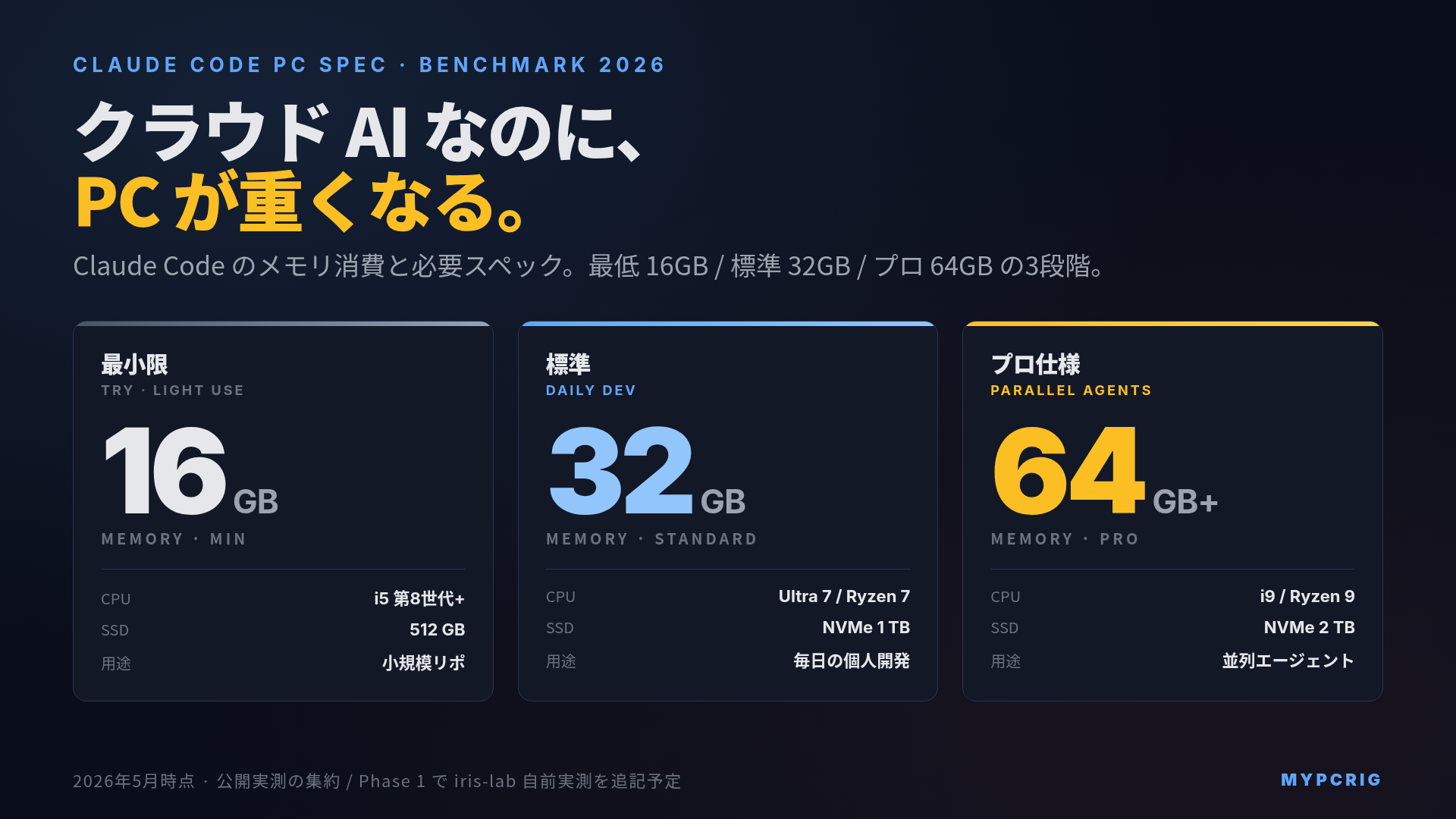
結論:クラウドAI なのに PC が重くなるのは Claude Code 側のメモリ消費が主因。最低 16GB。毎日使うなら 32GB。大規模リポなら 64GB が現実解です。 Claude Code は Anthropic の推論サーバに問い合わせるツールで、LLM 自体はローカルで動きません。にもかかわらず「Claude Code を使い始めてから Mac のメモリが足りなくなった」という声が後を絶ちません。この記事では、2026年5月時点で報告されている実測データと、必要 PC スペックの3段階構成を整理します。
まず大前提:Claude Code はクラウドAI
混同しやすいので最初に整理しておきます。
- Claude Code = クラウドAI を呼び出すツール:推論本体は Anthropic のサーバで動く
- GPU は (基本的に) 使わない:ローカルで LLM を動かさないため、GPU の VRAM は無関係
- それでも PC が重くなる:理由は Claude Code 本体のプロセス側にある
ローカル LLM 推論の話は別記事「ローカルLLMを動かすPCの最低スペック 2026年版」を見てください。本記事はあくまで「クラウド側で推論しているのに、なぜ自分のPCが重くなるか」を扱います。
なぜ Claude Code は PC を重くするのか
実プロセス観察と各種報告から。以下の4要因がメモリと CPU を食います。
- 本体プロセスのメモリ消費:Claude Code 本体(CLI / VS Code 拡張 / デスクトップ版)が常駐し、コンテキストやファイル監視のためにメモリを保持
- ファイル監視と差分計算:プロジェクトのファイルツリーを監視し、変更があるたびに差分を計算。大規模リポでは負担大
- VS Code / Cursor 連携時のコンテキスト保持:エディタとの双方向同期で、開いているファイルのコンテキストを保持
- サブエージェントの並行実行:Task / Agent 機能を多用すると、複数のサブプロセスが同時にメモリを消費
そして報告で多い厄介な現象が、「亡霊プロセス」問題 です。タブを閉じたりエディタを再起動したつもりでも、Claude Code 関連のプロセスが残存する。メモリを少しずつ食い潰していく。1日中作業した PC で ps aux | grep claude を打つと、想定外の数のプロセスが見つかることがあります。
報告されているメモリ消費(2026年5月時点)
公開されている実測ベースの目安です。
| 利用パターン | メモリ消費目安 | 出典 |
|---|---|---|
| 軽量利用(小規模リポ、単発質問中心) | 2〜4GB | 一般的な実測 |
| 標準利用(VS Code 拡張 + 中規模リポ) | 4〜8GB | 一般的な実測 |
| 重利用(大規模リポ + サブエージェント並行) | 8〜12GB | note 記事の実測報告 |
| 極端ケース(亡霊プロセス蓄積) | 11.7GB(プロセス197体) | note 記事の実測報告 |
「亡霊プロセス197体」は極端ですが、長時間使うとプロセスが残存する こと自体は多数報告されています。Anthropic 側のアップデート (Claude Code v10.5.5 系以降) で大幅改善されているものの、完全にゼロにはなっていない、というのが2026年5月時点の状況です。
3段階の推奨構成
最小限:軽く Claude Code を試す
| パーツ | 構成 |
|---|---|
| CPU | Core i5 第8世代以降 / Ryzen 5 3600 級 |
| メモリ | 16GB |
| ストレージ | SSD 512GB |
| GPU | 内蔵で十分 |
| 想定用途 | 小規模リポ、たまに使う |
「とりあえず試したい」帯。MacBook Air M4 16GB / 既存の Windows ノート 16GB あたりがここに入ります。長時間使うとメモリがギリギリになる。Chrome のタブを閉じる癖をつける必要があります。
標準:個人開発者の毎日利用
| パーツ | 構成 |
|---|---|
| CPU | Core Ultra 7 / Ryzen 7 7800X 級 |
| メモリ | 32GB |
| ストレージ | NVMe SSD 1TB |
| GPU | 内蔵 or RTX 4060 相当 |
| 想定用途 | 毎日 4〜8時間、中規模リポ |
ここが個人開発者の現実解です。32GB あれば VS Code + Claude Code + Chrome + Docker を同時に立ち上げてもスワップで詰まりません。BTO デスクトップで 15〜20万円。ノートなら 20〜25万円帯が候補です。メモリ容量ごとの詳細な判断軸は「Claude Code / Codex のメモリは 32GB / 64GB / 128GB のどれが必要か 2026年版」で扱っています。
プロ仕様:大規模リポ + 並行サブエージェント多用
| パーツ | 構成 |
|---|---|
| CPU | Core i9-14900K / Ryzen 9 9950X |
| メモリ | 64GB(128GB推奨) |
| ストレージ | NVMe SSD 2TB |
| GPU | RTX 4080 以上 (画像生成・ローカル LLM 併用想定) |
| 想定用途 | モノレポ、複数 Claude Code 同時起動、エージェント並列 |
「複数の Claude Code を並列で走らせる」「モノレポで数百ファイルが監視対象」という使い方をするなら。64GB が安心ライン。128GB あれば「亡霊プロセスが100体出ても気にせず作業継続できる」帯です。
Crucial DDR5-5600 64GB(32GB×2)デスクトップ用キット CT2K32G56C46U5 を Amazon.co.jp で見る
ボトルネック分析(実測ベース)
スペックの優先順位は以下です。
- メモリが第一律速:16GB は最低限、32GB 推奨、64GB 安心ライン。スワップが発生すると操作感が一気に劣化
- CPU シングルスレッド性能が応答速度に効く:マルチコアより単発高クロックが効く場面が多い。Claude Code の UI 応答性は CPU のシングル性能に引っ張られる
- NVMe SSD は事実上必須:リポジトリ走査・ファイル監視で SATA だと体感低下が顕著
- GPU はほぼ無関係:Claude Code 単独では GPU はほぼ使わない。画像生成やローカル LLM を併用する場合のみ意味あり
- ネットワーク遅延:Anthropic API のレイテンシは固定なので、PC 側を盛っても限界あり
「PC を盛っても応答速度の上限はネットワーク遅延で頭打ち」という点は重要です。日本から US リージョンのレイテンシを 100% 解消する手段は (個人レベルでは) ありません。体感が急に遅くなった時の切り分けは「Claude Code が遅い・重い時のトラブルシュート 2026年版」で扱っています。ハード側の対処はここまで。あとはソフト側で削れる余地があります。
Mac vs Windows / Linux
OS 別の体感目安はこんな感じです。
| OS / 構成 | メモリ | 体感 |
|---|---|---|
| MacBook Air M4 | 16GB | 「最小限」レベルでギリギリ。長時間利用は厳しい |
| MacBook Pro 14” M4 | 24GB+ | 「標準」レベル。Apple Silicon の Unified Memory が効く |
| Windows / Linux ノート | 16GB | Mac の 16GB より体感マシ少なめ |
| Windows / Linux デスクトップ | 32GB+ | 「標準」以上、64GB が長期投資の安心ライン |
Apple Silicon の Unified Memory は、CPU と GPU が同じメモリ空間を共有する設計です。Windows ノートで「メモリ→GPU メモリ」のコピーが発生する処理が Mac では不要になるため。同じメモリ容量でも体感の余裕があります。詳しい解説は「Apple Silicon Unified Memory vs NVIDIA VRAM 2026年版」を参照してください。Mac で Claude Code + ローカル LLM 併用を視野に入れる場合は「Mac で Claude Code + ローカル LLM を回す 2026年版」も参考になります。
MacBook Pro 14” M4 を Apple 公式ストアで見る
「亡霊プロセス」問題への対処
Claude Code v10.5.5 系以降で大幅改善された。とはいえ。依然として残存プロセスはゼロにはなりません。実用的な対処法は以下です。
対処法 1:定期的なプロセス確認
# macOS / Linux
ps aux | grep claude | grep -v grep | wc -l

# Windows (PowerShell)
Get-Process | Where-Object { $_.ProcessName -like "*claude*" } | Measure-Object
10〜20 を超えていたら。再起動か明示的な kill を検討する目安です。
対処法 2:タブやウィンドウを閉じる癖をつける
VS Code / Cursor のタブを閉じるとき、Claude Code 連携が完全にクリーンアップされない場合があります。長時間作業の途中で。一度エディタを閉じて開き直すだけで数 GB 戻ることがあります。
対処法 3:物量で殴る
シンプルに。メモリを 32GB → 64GB に増やす。亡霊プロセスがあっても気にならない帯まで持っていく、という解決策です。BTO で増設するなら DDR5 32GB×2 のキットで 2〜4万円程度です。
対処法 4:Anthropic 側の改善を待つ
Claude Code のリリースサイクルは早い。メモリ周りの改善は継続的に入っています。最新版を維持していれば。半年単位で状況が改善する可能性は高いです。
まとめ:Claude Code 専用 PC を組むなら
「Claude Code を快適に使うこと」だけを目的に PC を組むなら、優先順位はこうです。
- メモリ 32GB を確保(最優先)
- NVMe SSD 1TB(リポ走査の体感差が大きい)
- CPU はシングルスレッド性能を見る(Core Ultra 7 / Ryzen 7 7800X 級)
- GPU はほぼ無関係(画像生成や LLM 併用しないなら内蔵で十分)
ノートで完結させるなら MacBook Pro 14” M4 24GB+。デスクトップなら BTO で 32GB+1TB+Ryzen 7 構成が落としどころです。プロ仕様 64GB は「並列 Claude Code を業務で回す」段階になってから検討で十分です。なお、本記事は公開実測データの集約をベースにしています。Phase 1 で iris-lab の自前ベンチマークを追記する予定です。誇張せず、出典のあるデータで構成しているつもりですが、Anthropic 公式の動作要件は更新される可能性が高い ため。購入前に最新版を確認してください。
入手先・関連商品
当サイトは Amazon.co.jp アソシエイト・プログラムに参加しています。下記リンク経由で購入された場合、紹介料を受け取ることがあります。読者の負担は増えません。リンクは記事評価とは独立しており、編集判断には影響しません。
ノート(Apple Silicon)
- MacBook Air M4 13 24GB 512GB を Apple 公式ストアで見る — 「最小限〜標準ギリギリ」帯
- MacBook Pro 14 M4 を Apple 公式ストアで見る — 「標準」帯の基本構成
- MacBook Pro 14 M4 Pro 36GB 1TB を Apple 公式ストアで見る — 標準〜プロ仕様のノート運用
- MacBook Pro 16 M4 Max 64GB を Apple 公式ストアで見る — 「プロ仕様」帯のノート最上位
デスクトップ(Apple Silicon)
- Mac Studio M4 Max(Apple 公式ストア) — 据え置き Apple Silicon の第一選択、Amazon JP では新品未取扱
CPU(Windows / Linux 自作)
- Ryzen 7 9700X を Amazon.co.jp で見る — 「標準」帯のコスパ CPU、シングル性能重視
- AMD Ryzen 9 9950X3D を Amazon.co.jp で見る — 「プロ仕様」帯、シングル性能とマルチコアを両立
メモリ
- DDR5-5600 32GB(16GB×2)キット を Amazon.co.jp で見る — 「標準」帯 32GB の入り口
- Crucial DDR5-5600 64GB(32GB×2)キット CT2K32G56C46U5 を Amazon.co.jp で見る — 「プロ仕様」64GB キット
- DDR5-6000 64GB(32GB×2)キット を Amazon.co.jp で見る — EXPO 対応の 64GB キット(Ryzen 向け)
ストレージ(NVMe SSD)
- Samsung 990 PRO 2TB を Amazon.co.jp で見る — Gen4 NVMe 定番、Claude Code の大量 I/O にも安定
- Crucial T705 2TB Gen5 を Crucial 公式サイトで見る — Gen5 最速クラス、モノレポ + 並列サブエージェント向け
あなたに合うPCを診断する
用途や予算をもう少し細かく入力すると、3つの候補構成を提案します。
→ 診断スタート
関連記事
- Claude Code が遅い・重い時のトラブルシュート 2026年版 — ハード側の増強に頼る前に、ソフト側で切り分ける手順
- Mac で Claude Code + ローカル LLM を回す 2026年版 — Mac 選び深掘り
- ローカル LLM を動かす PC の最低スペック 2026年版 — ローカル推論を動かしたい場合
- Apple Silicon Unified Memory vs NVIDIA VRAM 2026年版 — Mac の Unified Memory がなぜ有利かの詳細
- 開発機向け予算 20 万円 PC ビルド 2026年版 — 予算別 dev PC の実構成
- プログラミング学習向けノート PC 選び方ガイド 2026年版 — 学生・新人エンジニア向けの 12-15 万円帯モデル選定
よくある質問
- Claude Code の推奨スペックは? 最低ラインは?
- 最低 16GB、毎日使うなら 32GB、大規模リポやサブエージェント並行運用なら 64GB が現実解です。CPU は Core Ultra 7 / Ryzen 7 7800X 級、ストレージは NVMe SSD 1TB を目安にすると個人開発者の毎日利用で快適です。GPU は Claude Code 単独ではほぼ使わないため、内蔵で十分です(画像生成・ローカル LLM 併用時のみ意味あり)。
- Claude Code は CPU のコア数が多いほど速い?
- Claude Code の UI 応答性は CPU のシングルスレッド性能に引っ張られるため、マルチコアより単発高クロックが効く場面が多いです。CPU 選定ではコア数よりシングルスレッド性能を優先すると体感が改善します。目安は Core Ultra 7 / Ryzen 7 7800X 級で、これ以上のマルチコア投資は Claude Code 単独の応答速度には効きにくいです。
- Claude Code が重い・遅い時に真っ先に確認することは?
- プロセス残存(いわゆる「亡霊プロセス」)が典型的な原因です。macOS / Linux では `ps aux | grep claude | grep -v grep | wc -l` で 10-20 を超えていたら再起動か明示的な kill が目安です。長時間作業の途中でエディタを一度閉じて開き直すと数 GB 戻ることもあります。詳しい切り分けは Claude Code が遅い時のトラブルシュート記事で扱っています。
- Claude Code だけなら M4 MacBook Air で十分? MacBook Pro が要る?
- MacBook Air M4 16GB は「小規模リポ・たまに使う」帯でギリギリで、長時間利用は厳しいです。毎日 4-8 時間使う個人開発者なら MacBook Pro 14 M4 の 24GB 以上が標準です。Apple Silicon の Unified Memory は CPU と GPU が同じメモリ空間を共有するため、同じメモリ容量でも Windows / Linux ノートより体感で余裕を生みます。
- Claude Code の RAM は 16GB で足りる? 32GB あった方がよい?
- 16GB は最低ラインで、Chrome のタブや Docker を積むとスワップが発生します。32GB あれば VS Code + Claude Code + Chrome + Docker を同時起動してもスワップで詰まりません。個人開発者の現実解は 32GB、大規模リポや複数 Claude Code 並列運用なら 64GB(128GB で余裕)が目安です。
- Claude Code のメモリは 32GB / 64GB / 128GB のどれが必要ですか?
- 個人開発者の現実解は 32GB、大規模リポや複数 Claude Code 並列運用なら 64GB、亡霊プロセス問題や複数エージェントを並列で走らせる用途なら 128GB が安心ラインです。3段階の推奨構成では「最小限:16GB(小規模リポ・たまに使う)」「標準:32GB(毎日 4〜8 時間・中規模リポ、CPU は Core Ultra 7 / Ryzen 7 7800X 級)」「プロ仕様:64GB(モノレポ・並列サブエージェント多用、128GB 推奨)」となります。より細かいメモリ量別の判断軸は Claude Code / Codex のメモリ量特化記事で扱っています。
- Claude Code は MacBook Pro と Windows デスクトップのどちらが快適ですか?
- 同じメモリ容量なら MacBook Pro が有利です。Apple Silicon の Unified Memory は CPU と GPU が同じメモリ空間を共有する設計で、Windows / Linux ノートで「メモリ→GPU メモリ」のコピーが発生する処理が Mac では不要になるため、同容量でも体感の余裕があります。目安としては MacBook Air M4 16GB が「最小限」レベルでギリギリ、MacBook Pro 14 M4 24GB+ が「標準」、Windows / Linux デスクトップは 32GB+ が「標準」、64GB が長期投資の安心ラインです。Windows / Linux でも 32GB あれば十分実用的で、選択の決め手は OS 環境の好みで問題ありません。
- Claude Code のプロセスが 11GB もメモリを食うのはなぜですか?
- 「亡霊プロセス」問題が典型的な原因です。タブを閉じたりエディタを再起動したつもりでも、Claude Code 関連のプロセスが残存してメモリを少しずつ食い潰していく現象で、note 記事の実測報告では 197 プロセス残存で 11.7GB という極端ケースも報告されています。Anthropic 側のアップデート(Claude Code v10.5.5 系以降)で大幅改善されているものの完全にゼロにはなっていません。対処法は(1) `ps aux | grep claude | grep -v grep | wc -l` でプロセス数を定期確認し 10〜20 を超えたら再起動、(2) VS Code / Cursor のタブを定期的に閉じ直す、(3) メモリを 32GB → 64GB に増設して物量で殴る、の 3 つが実用的です。