プログラミング学習向けノートPC選び方ガイド 2026年版
プログラミング学習を始める大学生・新人エンジニア向けに、ノートPC選定の判断軸を整理。Core Ultra / Ryzen AI 世代のCPU選び、メモリ16GB vs 32GB、SSD容量、画面サイズ、学割の使い方まで、2026年5月時点の価格相場と具体構成例を交えて解説します。
- #大学生
- #ノートPC
- #プログラミング学習
- #Core Ultra
- #Ryzen AI
- #MacBook Air
- #学割
- #新人エンジニア
本記事は Amazon.co.jp および各販売店のアフィリエイトリンクを含む場合があります。推奨は性能・コスパ・実機ベンチマーク基準で編集判断しており、提供記事は受け付けていません。詳細は プライバシーポリシー をご覧ください。
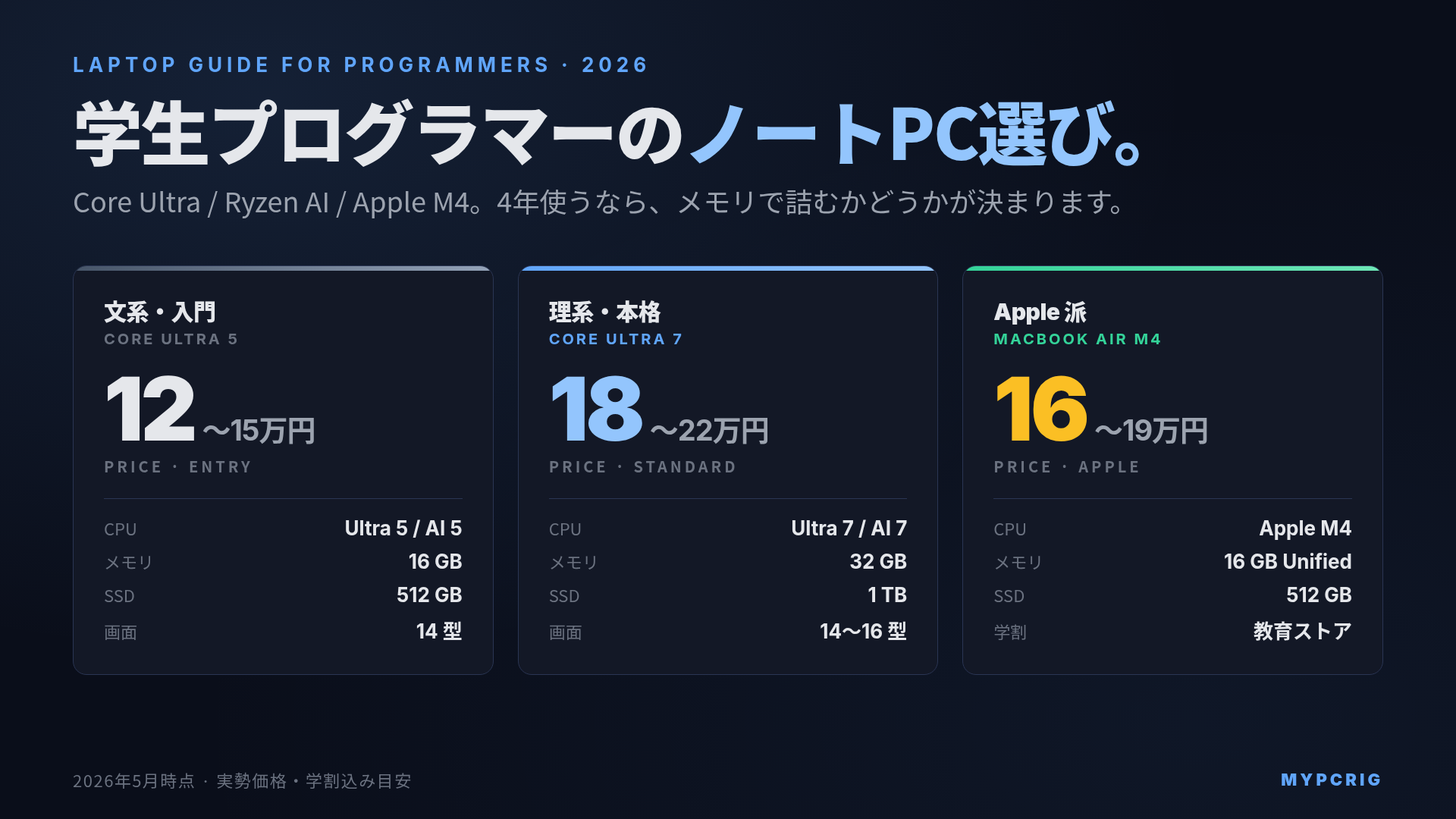
結論:4年間使うなら Core Ultra 5 / Ryzen AI 5 + 16GB + SSD 512GB + 14型 が最低ライン。プログラミングで詰むのは、ほぼメモリです。
大学に入ってプログラミングを始める、あるいは新人エンジニアとして開発用のPCを揃える。このとき迷うのは「どこまでスペックを盛るか」と「学割をどう使うか」の2点に集約されます。この記事では、2026年5月時点の価格相場と、用途別に「ここを外すと後悔する」ポイントを整理します。
そもそも何で詰むのか
プログラミング学習を始めると、多くの人がこの3つで詰みます。
- メモリ不足:VS Code に Chrome のタブを20個、Docker、ローカルでフロントエンド開発サーバ。これだけで 8GB は埋まります
- CPUの世代落ち:2020年以前の Intel 世代(Comet Lake / Ice Lake)は型落ち感が強く、4年使うには厳しい
- SSD 容量:512GB は今は十分ですが、
node_modulesを量産すると 1年で半分埋まります
メモリは後から増やせない機種が大半です(M シリーズ Mac は完全に増設不可、最近の Windows ノートも基板直付けが多い)。最初に間違えると、買い替えるまで取り返せません。
CPU の世代を見る(2026年5月時点)
ノート用 CPU は 2024〜2025年に世代が一気に入れ替わりました。プログラミング学習用に新品を買うなら、以下のいずれかを目安にしてください。
| ブランド | 世代 | コードネーム | NPU | 特徴 |
|---|---|---|---|---|
| Intel Core Ultra 5/7 (Series 2) | 2024 末〜 | Lunar Lake / Arrow Lake | あり | 省電力寄り、Copilot+ PC対応 |
| AMD Ryzen AI 300 シリーズ | 2024 末〜 | Strix Point | あり (50TOPS級) | AI ワークロードで優位 |
| Apple M4 | 2024〜 | M4 / M4 Pro | Neural Engine | バッテリーと静音で頭ひとつ抜ける |
| Snapdragon X Elite / X Plus | 2024〜 | Oryon | あり | ARM 系、Linux 互換性は要確認 |
「Core i5 第10世代」「Core i7 第8世代」あたりが量販店の特価コーナーに残っていますが、新規で買うのは推奨しません。4年使うことを考えると、設計が古い世代は OS アップデートやドライバ更新の終わりが見え始めています。
Snapdragon X 系は省電力とバッテリー持ちで魅力的ですが、Linux 系開発(WSL2 含む)の対応がまだ不安定な部分があります。「初心者で何でもいい」段階の人にはおすすめしません。
メモリ:ここを誤ると後悔する
プログラミング学習で一番後悔するパーツがメモリです。
- 8GB:論外。VS Code + Chrome + Docker でほぼ埋まる。4年使うなら絶対回避
- 16GB:現実的下限。Web 開発・基礎学習なら問題ないが、仮想マシンや大規模リポは厳しい
- 32GB:将来 LLM ローカル推論や動画編集も視野に入れるなら推奨
- 64GB 以上:ノートでは選択肢が限られる、デスクトップ向きの帯
Apple Silicon Mac は Unified Memory という仕組みで、CPU と GPU が同じメモリ空間を共有します。同じ「16GB」でも、Windows ノートの 16GB より体感の余裕があるのはこのためです。Mac の 16GB と Windows の 24GB が体感ほぼ互角、というのが私の印象です。
ローカルで LLM を動かすところまで踏み込みたい人は、別記事「ローカルLLMを動かすPCの最低スペック 2026年版」も読んでおくと判断軸が整理できます。
SSD と画面サイズ
SSD:512GB が標準、1TB が安心
node_modules __pycache__ target/ .venv ……。プログラミングを始めると、プロジェクトごとに数百MBの依存ファイルが生まれます。512GB は1年〜2年は持ちますが、機械学習やコンテナイメージを触り始めると一気に削れます。
予算が許すなら 1TB を選んでおくと精神衛生に良いです。HDD 搭載モデルは2026年時点でほぼ絶滅していますが、念のため「SSD のみ」を確認してください。
画面サイズ:14型 / 1.2〜1.4kg が王道
通学に持ち歩くなら、13〜14型・1.2〜1.4kg が現実的な上限です。15.6型は据え置き寄りで、軽量モデル以外は通学に向きません。
逆に、家でしか使わないなら15〜16型で大画面を取るのも合理的です。デュアルディスプレイで使う前提なら、本体は持ち運びやすさを優先するほうが結局快適になります。
学部・志望別の推奨構成
文系・Web 開発入門
| 項目 | 構成 |
|---|---|
| CPU | Core Ultra 5 (Series 2) / Ryzen AI 5 |
| メモリ | 16GB |
| SSD | 512GB |
| 画面 | 14型 |
| 価格目安 | 12〜15万円 |
VS Code で HTML/CSS/JavaScript を書く、Python の入門書をなぞる、Git でコードを管理する。このあたりまでなら過不足なくこなせる帯です。Lenovo IdeaPad / HP Pavilion / Dell Inspiron / マウス mouse X4 あたりが価格と性能のバランスが良いゾーンです。
理系・本格開発・データサイエンス志望
| 項目 | 構成 |
|---|---|
| CPU | Core Ultra 7 (Series 2) / Ryzen AI 7 |
| メモリ | 32GB |
| SSD | 1TB |
| 画面 | 14〜16型 |
| 価格目安 | 18〜22万円 |
Docker でデータベースを複数立ち上げる、pandas で数 GB のデータを扱う、Jupyter でモデルを試す。このレベルになると 16GB ではスワップが頻発します。32GB あれば 4年間ほぼスペック不足を感じずに済みます。
Apple 派・iOS アプリ開発志望
| 項目 | 構成 |
|---|---|
| 機種 | MacBook Air M4 16GB |
| SSD | 512GB |
| 価格目安 | 16〜19万円(教育ストアで割引あり) |
iOS / macOS アプリ開発は Mac 必須です。それ以外でも、Apple Silicon の電池持ちと静音性は学生生活と相性が良いです。MacBook Air M4 16GB は、教育ストア経由なら 17万円前後で買えます。
本格的に Xcode + シミュレータを多重起動する場合は、MacBook Pro 14” M4 24GB 以上が安心です。
MacBook Air M4 を Apple 公式ストアで見る
AI / 機械学習を本気でやりたい
正直に言うと、ノートPCには限界があります。GPU 内蔵の RTX 4060/4070 ゲーミングノート(22〜30万円)も選択肢ですが、重さ 2.0kg・バッテリー 4〜6時間 という現実があり、通学用としては苦しいです。
本気で AI / 機械学習を勉強するなら、軽量ノート + 自宅にデスクトップ(または学校・研究室の GPU サーバ)の二刀流が結局快適です。
学割の使い方(2026年5月時点)
主要メーカーの学割は以下のような体系です。
| メーカー | 学割の特徴 | 確認方法 |
|---|---|---|
| Apple | 教育ストアで MacBook が約 1〜3万円引き、AirPods 付き等の特典あり | Apple 教育ストア経由で購入 |
| Dell | 学割クーポン、追加割引あり | 学割ページから申込 |
| マウス | 学割キャンペーン、保証延長等の特典 | 学割ページから申込 |
| Lenovo | 学生・教職員向けストア、価格を別建て | LenovoPRO ストア |
| VAIO | 学生向け割引コードあり | VAIO 公式ストア |
| HP | 学生・教職員向けストア | HP Education Store |
多くの場合、申込時に学校のメールアドレスや学生証画像のアップロードを求められます。「とりあえず買って、後から学割を申請」はできない場合が多いので、購入前に学割ページから入る のを忘れないでください。
4年使うための注意点
- 保証延長:通学に持ち歩く前提なら、3年または4年保証を付けておくと安心。落下保証や水漏れ保証は別オプションになっていることが多い
- バッテリー寿命:充放電 500〜1000 サイクルで容量が 80% を切る、というのが一般的な目安。4年使うとバッテリー交換が必要になる可能性あり
- 修理しやすさ:MacBook はバッテリーや SSD の交換難度が高い。Windows ノートでも近年は基板直付けが増えている
- ACアダプタ:USB-C PD で充電できる機種を選ぶと、外出時に汎用の充電器が使える
「とりあえず一番安いの」が一番損する理由
8万円の Celeron + 8GB は今でも量販店に並んでいます。「とりあえず安いの買って、足りなくなったら買い替え」は理論上はできますが、実際にやってみると:
- 1〜2年で重さに耐えられず買い替え → 結局 12 + 8 = 20万円
- データ移行・環境構築の手間を 2回やる
- 学割は1人1回しか使えない場合がある
最初から 12〜15万円の標準帯を選ぶほうが、4年通算で見ると安く済みます。「PCで詰むのはメモリ」というのは、買って 2ヶ月で気づくあるあるです。
あなたに合うPCを診断する
用途や予算をもう少し細かく入力すると、3つの候補構成を提案します。
→ 診断スタート
関連記事
- ローカルLLMを動かすPCの最低スペック 2026年版 — AI/ML を本気でやりたい学生向け
- Apple Silicon Unified Memory vs NVIDIA VRAM 2026年版 — Mac 派でメモリ周りを詳しく知りたい人向け