初めての自作PC 組み立てガイド 2026年版:パーツ選びから組み立て手順・初回起動・BIOS設定まで
自作PC初心者向けに、パーツ選びから組み立て手順、初回起動とBIOS設定までを2026年版の構成で解説します。CPU・GPU・メモリ・電源の相性、RTX 50シリーズ時代の12V-2x6配線、つまずきやすい工程と最低限そろえる工具まで、最初の1台を失敗なく組むための判断軸をまとめました。
- #自作PC
- #組み立て
- #初心者
- #12V-2x6
- #ATX 3.1
- #BIOS
- #EXPO
- #XMP
- #RTX 50
- #DDR5
本記事は Amazon.co.jp および各販売店のアフィリエイトリンクを含む場合があります。推奨は性能・コスパ・実機ベンチマーク基準で編集判断しており、提供記事は受け付けていません。詳細は プライバシーポリシー をご覧ください。
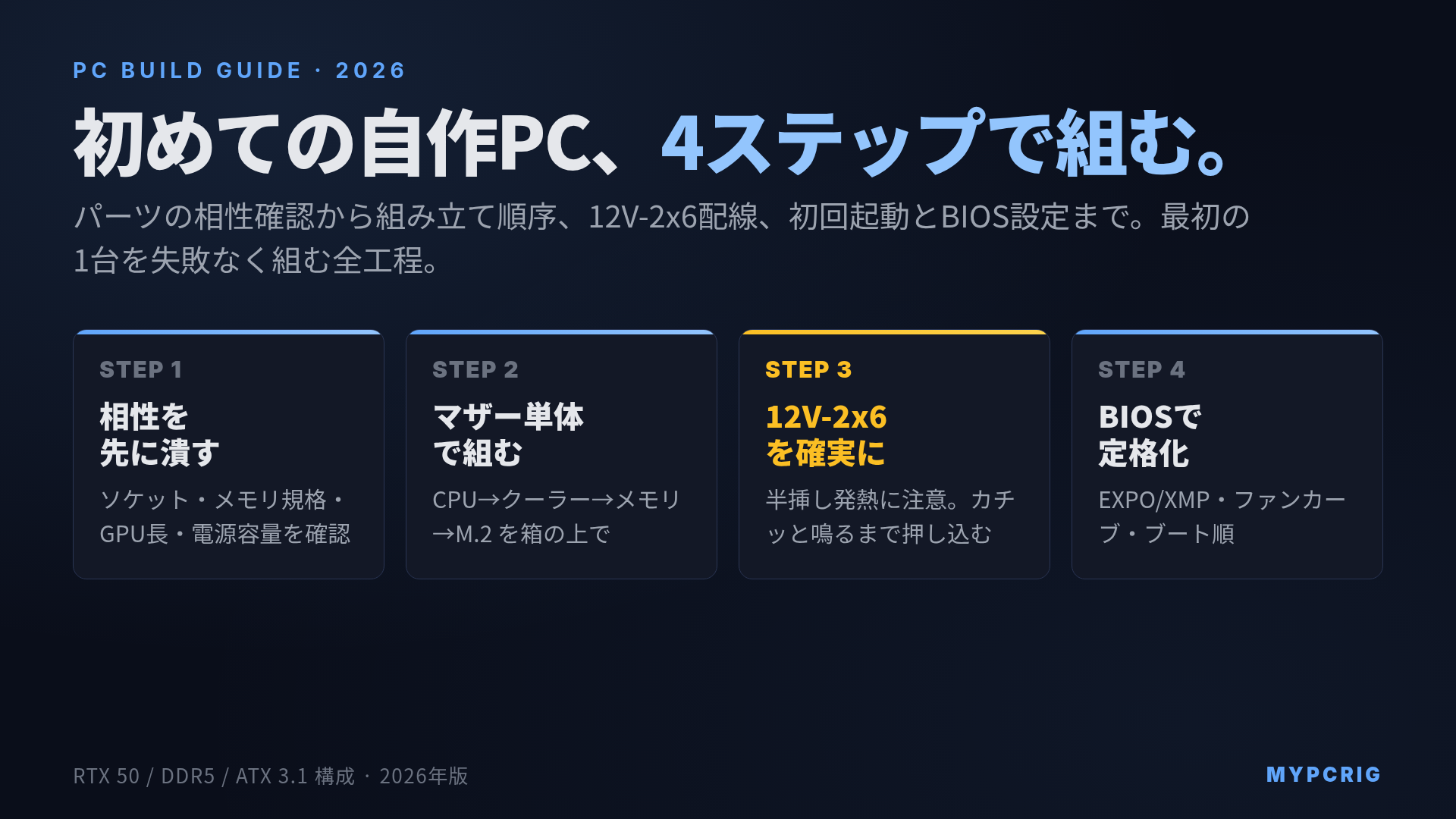
結論:初めての自作PCは「①パーツの相性を先に潰す → ②CPU→クーラー→メモリ→M.2 までマザー単体で組んでからケースに入れる → ③電源・GPUを挿して12V-2x6を奥まで確実に差し込む → ④初回起動でEXPO/XMPを有効化する」の4段階で考えると迷いません。RTX 50シリーズ時代の最大の事故ポイントは12V-2x6補助電源コネクタの半挿しによる発熱で、ここだけは指で押し込んで「カチッ」と鳴るまで確認します。工具は精密ドライバー1本と結束バンドがあれば9割の作業が終わります。
「自作PCを組んでみたいけど、パーツを壊しそうで怖い」「組んだのに画面が映らなかったらどうしよう」。最初の1台では誰もがこうした不安を抱えます。この記事は、パーツ選びの相性チェックから、組み立ての順序、初回起動でモニタが映らないときのチェックリスト、最後にBIOSで最低限やるべき設定までを、2026年5月時点の構成(RTX 50シリーズ / DDR5 / ATX 3.1電源)を前提に通しで解説します。各工程に「なぜそうするのか」を1〜2行添えたので、手順を丸暗記しなくても判断できるようになります。
自作にするか完成品を買うかで迷っている段階なら、まず「BTO vs 自作PC 2026年版:コスパ・サポート・判断軸」を読んでから戻ってきてください。本記事は「自作で組むと決めた人」が、実際に手を動かす段階で読むガイドです。
組み立て前に:パーツの相性を先に潰す
組み立てで一番怖いのは「全部買ったのに物理的に組み合わない」事態です。手を動かす前に、次の5点だけは必ず確認します。ここを潰しておけば、組み立て自体は驚くほどスムーズに進みます。
| 確認項目 | 何を見るか | つまずきやすい点 |
|---|---|---|
| CPUソケット | CPUとマザーのソケットが一致するか(LGA1851 / AM5 など) | 世代違いで物理的に載らない |
| メモリ規格 | DDR5対応マザーにDDR5を買っているか | DDR4とDDR5は切り欠き位置が違い挿さらない |
| GPU長 | ケースのGPU最大長 ≧ GPUの実寸 | RTX 5080/5090は330mm超のモデルが多い |
| CPUクーラー高さ | ケースのクーラー最大高 ≧ 空冷クーラーの高さ | 大型空冷はサイドパネルに当たる |
| 電源容量・コネクタ | GPUの要求容量とATX 3.1 / 12V-2x6の有無 | RTX 5090は850W以上+12V-2x6が前提 |
CPUとマザーボードのソケットの組み合わせは「マザーボードチップセットの選び方 2026年版」、電源容量の計算は「電源ユニット(PSU)の選び方 2026年版」で詳しく扱っています。本記事ではこの2点が確定している前提で進めます。
なぜ相性確認を先にやるかというと、組み立て中に気づくと「全部ばらして買い直し」になり、精神的ダメージが大きいからです。パーツが揃った日に箱を開ける前に、上の表を1回チェックするだけで事故の8割は防げます。
そろえる工具:実は精密ドライバー1本で足りる
「専用工具を一式そろえないと」と身構える必要はありません。自作PCの組み立ては、ほとんどがプラスネジの締め込みです。
| 工具 | 必須度 | 用途 |
|---|---|---|
| 磁石付きプラスドライバー(#2) | 必須 | ネジ全般。磁石付きだとネジ落下を拾える |
| 精密ドライバー(#0 / #1) | 推奨 | M.2 SSDの極小ネジ |
| 結束バンド(細) | 推奨 | 配線をまとめてエアフローを確保 |
| 静電気防止リストバンド | 任意 | 冬場・乾燥地域なら安心 |
| LEDヘッドライト or スマホライト | 任意 | ケース奥のコネクタを照らす |
静電気は精密部品の見えない大敵です。リストバンドが無い場合でも、作業前に金属(ケースの塗装されていない部分や水道の蛇口)に触れて放電してから始めれば実用上は十分です。カーペットの上やフリースを着ての作業は避け、できれば木製の机で組みます。理由はシンプルで、静電気破壊は「その場では動くのに数週間後に突然壊れる」という形で出ることがあり、原因の特定がほぼ不可能だからです。
組み立ての順序:マザーを箱から出した状態で先に組む
初心者が一番やりがちな失敗は「先にマザーボードをケースに固定してから、CPUやメモリを挿そうとする」ことです。ケース内は手が入りにくく、力加減も分かりません。CPU・クーラー・メモリ・M.2まではマザー単体(箱の上)で組み、最後にケースへ入れるのが鉄則です。
組み立て順序は次の通りです。
- CPU装着:マザーのソケットレバーを上げ、CPUの三角マーク(▲)とソケットの三角を合わせて静かに置く。力を入れて押し込まない(ピンが曲がる)。レバーを下ろして固定
- CPUクーラー取り付け:グリスは米粒大1点をCPU中央に。クーラー付属グリスが塗布済みなら追加不要。ネジは対角線順に少しずつ均等に締める
- メモリ装着:スロットのツメを開き、切り欠きを合わせて「カチッ」と両端が鳴るまで垂直に押す。2枚なら必ずマザー指定のデュアルチャネルスロット(A2/B2が多い)に挿す
- M.2 SSD装着:スロットに斜め30度で差し込み、寝かせて極小ネジ or ラッチで固定。マザー付属のヒートシンクを忘れず装着
- マザーをケースへ:スタンドオフ(六角スペーサー)の位置を確認し、I/Oパネルをはめてからネジ留め
- 電源ユニット装着:ケース下部(最近のケースは下置きが主流)に固定。ファンは下向き(吸気口がある場合)
- GPU装着:拡張スロットのカバーを外し、PCIeスロット最上段に「カチッ」と鳴るまで挿してネジ留め
- 配線:24ピン、CPU 8ピン、GPU補助電源、SATA、フロントパネルピンを接続
なぜこの順序なのか
メモリとM.2を「マザー単体」で挿すのは、ケース内だと垂直に力をかけにくく、メモリの差し込み不足(後述の「映らない」原因No.1)が起きやすいからです。GPUを最後にするのは、先に挿すと大型GPUがケーブル接続の邪魔になるためです。デュアルチャネルスロットの指定を守るのは、A1/B1に挿すとメモリ帯域が半分になり、特に内蔵GPUや軽量ゲームで体感差が出るからです。
CPUクーラーの選び方と取り付けの詳細は「CPUクーラーの選び方と比較 2026年版」を参照してください。Arrow Lake / Zen 5世代の発熱事情も含めて整理しています。
最重要:RTX 50シリーズの12V-2x6補助電源を確実に挿す
2026年の自作で最も事故が起きやすい工程がここです。RTX 50シリーズ(特に575WのRTX 5090、360WのRTX 5080)は、従来の8ピン×複数ではなく 12V-2x6(ATX 3.1 / PCIe 5.1規格)の1本で大電力を供給します。このコネクタが半挿し(中途半端な差し込み)だと、接触抵抗で局所的に発熱し、最悪コネクタが溶ける事故につながります。
確実に挿すためのチェックポイントは3つです。
- 奥まで「カチッ」と鳴るまで押し込む:ラッチが完全にかかる手応えを確認する。指で軽く引いて抜けないことを確かめる
- ケーブルを根元から急角度で曲げない:コネクタ直後で90度に折るとピンに片寄った力がかかる。最低でも35mmは直線を確保してから曲げる
- 変換アダプタより電源ネイティブの12V-2x6ケーブルを使う:ATX 3.1電源に付属する専用ケーブルを使い、旧電源+変換コネクタの多段構成は避ける
なぜここまで神経質になるかというと、12V-2x6は最大600Wを1コネクタに集約する設計で、わずかな接触不良が大きな発熱に直結するからです。RTX 4090時代から「12VHPWR溶解」が話題になり、ATX 3.1 / 12V-2x6でコネクタ形状が改良されましたが、半挿しを防ぐのは最終的に組む人の確認次第です。挿したら一度しっかり押し込み直す、これだけで防げます。
電源側で必要な容量とATX 3.1の見分け方は「電源ユニット(PSU)の選び方 2026年版」に詳しくまとめています。
初回起動:モニタが映らないときのチェックリスト
すべて配線して電源を入れたのに、画面が真っ暗。初めての自作で最も心臓に悪い瞬間ですが、原因のほとんどは決まったパターンです。慌てて全部ばらす前に、上から順に確認します。
| 症状 | 確認すること | 対処 |
|---|---|---|
| 電源すら入らない | 電源スイッチ(背面)がON、フロントパネルピンの極性 | フロントUSB/電源ピンを挿し直す |
| ファンは回るが映らない | メモリの差し込み、デュアルチャネルスロット | メモリを1枚ずつ挿し直して起動テスト |
| GPU挿しているのに映らない | GPU補助電源(12V-2x6)の差し込み、モニタケーブルがGPU側に挿さっているか | マザー側ではなくGPU側のHDMI/DPに挿す |
| BIOSロゴが出ない | CMOSクリア(マザーのボタン or 電池抜き) | 設定をリセットして再起動 |
| 起動途中で落ちる | CPU 8ピン補助電源、クーラーの締め付け | CPU電源を挿し直す |
最も多い原因はメモリの差し込み不足です。「カチッ」と片側だけ鳴って反対側が浮いている状態だと、見た目は挿さっていても認識されません。両端のツメが完全に立っているか必ず確認します。
次に多いのがモニタケーブルの挿し間違いで、GPUを積んでいるのにマザーボード側の映像出力(内蔵GPU用)に挿してしまうケース。映像はGPU側の端子から出します。それでも映らない場合は、マザーのデバッグLED(CPU/DRAM/VGA/BOOTの4つ)を見れば、どの段階で止まっているか一目で分かります。最近のマザーはほぼ全機種に付いているので、初めての自作ほどデバッグLED付きのマザーを選ぶ価値があります。
BIOSで最低限やる3つの設定
無事にBIOS画面が出たら、ゲームやアプリを入れる前に最低限この3つを設定します。やらないと「せっかく買った高速メモリが定格で動いていない」「ファンが常時全開でうるさい」といった、もったいない状態のまま使い続けることになります。
1. EXPO(AMD)/ XMP(Intel)でメモリを定格化する
最重要です。DDR5メモリは何もしないとJEDEC標準の低速(DDR5-4800など)で動きます。買ったメモリの本来の速度(DDR5-6000など)を出すには、BIOSのEXPO(Ryzen向け)またはXMP(Intel向け)プロファイルを有効にする必要があります。BIOSのメモリ設定項目から「EXPO Profile 1」「XMP Profile 1」を選ぶだけです。
なぜ自動で速くならないかというと、メモリの高速動作はメーカー保証外の「オーバークロック扱い」のため、初期状態では安全側の定格で起動するからです。有効化後に起動しなくなったら、CMOSクリアで戻せるので恐れず試せます。メモリ速度の選び方は「DDR5-6000 vs 7200 vs 8000 2026年版」を参考にしてください。
2. ファンカーブを調整する
初期設定だとCPU温度に対してファンが過敏に反応し、軽い負荷でも全開になって耳障りなことがあります。BIOSのファン制御(Q-Fan / Fan Xpert / Smart Fanなど名称はメーカー差あり)で、「50℃まで静音、70℃から徐々に上昇、85℃で全開」のような緩やかなカーブにすると、普段は静かで高負荷時だけ冷える快適な状態になります。
3. ブート順(Boot Priority)を確認する
OSをインストールするUSBメモリ、またはOSを入れたM.2 SSDが起動順の先頭に来ているか確認します。OSインストール時はUSBを先頭に、インストール後はSSDを先頭に戻します。複数のストレージを積んでいると意図しないドライブから起動しようとすることがあるため、ここを明示しておくと迷いません。
この3つを終えたら、あとはOSをインストールしてチップセットドライバとGPUドライバを入れれば完成です。
完成後にやっておきたい確認
組み上がって動いたら、使い始める前に温度と動作を軽くチェックしておくと安心です。
- CPU温度:アイドルで40〜50℃前後、負荷時に85℃以下なら正常(HWiNFO等で確認)
- GPU温度:ゲーム負荷時に75〜83℃程度が目安。それ以上ならケースのエアフローを見直す
- メモリ認識:タスクマネージャやBIOSで全容量・指定速度で認識されているか
- ストレージ速度:Gen4 NVMeなら読み込み7,000MB/s前後、CrystalDiskMark等で確認
温度が高すぎる場合、多くはCPUクーラーの締め付け不足かグリスの塗りすぎ/塗らなさすぎ、もしくはケース内のエアフロー不足です。ケース選びとエアフローの考え方は「PCケースの選び方ガイド 2026年版」で扱っています。
まとめ:初めての1台を失敗なく組むために
- 組み立て前にパーツの相性5点(ソケット・メモリ規格・GPU長・クーラー高・電源)を潰す。ここで事故の8割が防げる
- 工具は磁石付きプラスドライバー1本で9割が終わる。静電気は作業前の放電で対策
- CPU→クーラー→メモリ→M.2まではマザー単体で組み、最後にケースへ入れるとミスが激減する
- 2026年最大の事故ポイントは12V-2x6補助電源の半挿し。「カチッ」と鳴るまで押し込み、急角度に曲げない
- 映らないときは慌てずメモリ挿し直し→モニタケーブルの挿し場所→CMOSクリアの順に確認
- BIOSではEXPO/XMPでメモリ定格化・ファンカーブ・ブート順の3つだけは必ず設定する
最初の1台は誰でも緊張しますが、順序と確認ポイントさえ押さえれば、特別な技術は要りません。むしろ一度自分で組むと、トラブル時に「どこを見ればいいか」が分かるようになり、PCとの付き合い方が大きく変わります。
入手先・関連商品
当サイトは Amazon.co.jp アソシエイト・プログラムに参加しています。下記リンク経由で購入された場合、紹介料を受け取ることがあります。読者の負担は増えません。リンクは記事評価とは独立しており、編集判断には影響しません。
- 磁石付き プラスドライバー PCパーツ用 を Amazon.co.jp で見る:ネジ落下を拾える磁石付きが1本あれば作業の9割が完了
- ATX 3.1 電源ユニット 12V-2x6 を Amazon.co.jp で見る:RTX 50シリーズに必須のネイティブ12V-2x6ケーブル付き
- CPUクーラー 240mm 360mm AIO を Amazon.co.jp で見る:高発熱CPU向けの簡易水冷
あなたに合うPCを診断する
用途や予算をもう少し細かく入力すると、3つの候補構成を提案します。
→ 診断スタート
関連記事
- BTO vs 自作PC 2026年版:コスパ・サポート・判断軸:そもそも自作とBTOどちらを選ぶかの判断軸
- 電源ユニット(PSU)の選び方 2026年版:ATX 3.1 / 12V-2x6 と RTX 5090時代の容量計算:12V-2x6時代の電源容量の決め方
- CPUクーラーの選び方と比較 2026年版:空冷 / 240mm / 360mm AIOの選定と取り付け