ゲーミングモニタの選び方ガイド 2026年版:解像度・リフレッシュレート・応答速度・可変リフレッシュレートで失敗しない
ゲーミングモニタの選び方を2026年版で解説します。FHD/WQHD/4Kの解像度、165〜500Hzのリフレッシュレート、QD-OLEDとIPSのパネル、応答速度、G-Sync/FreeSyncの可変リフレッシュレートまで、用途と予算で迷わないための判断軸を私がまとめます。
- #ゲーミングモニタ
- #QD-OLED
- #リフレッシュレート
- #WQHD
- #4K
- #モニタ 選び方
本記事は Amazon.co.jp および各販売店のアフィリエイトリンクを含む場合があります。推奨は性能・コスパ・実機ベンチマーク基準で編集判断しており、提供記事は受け付けていません。詳細は プライバシーポリシー をご覧ください。
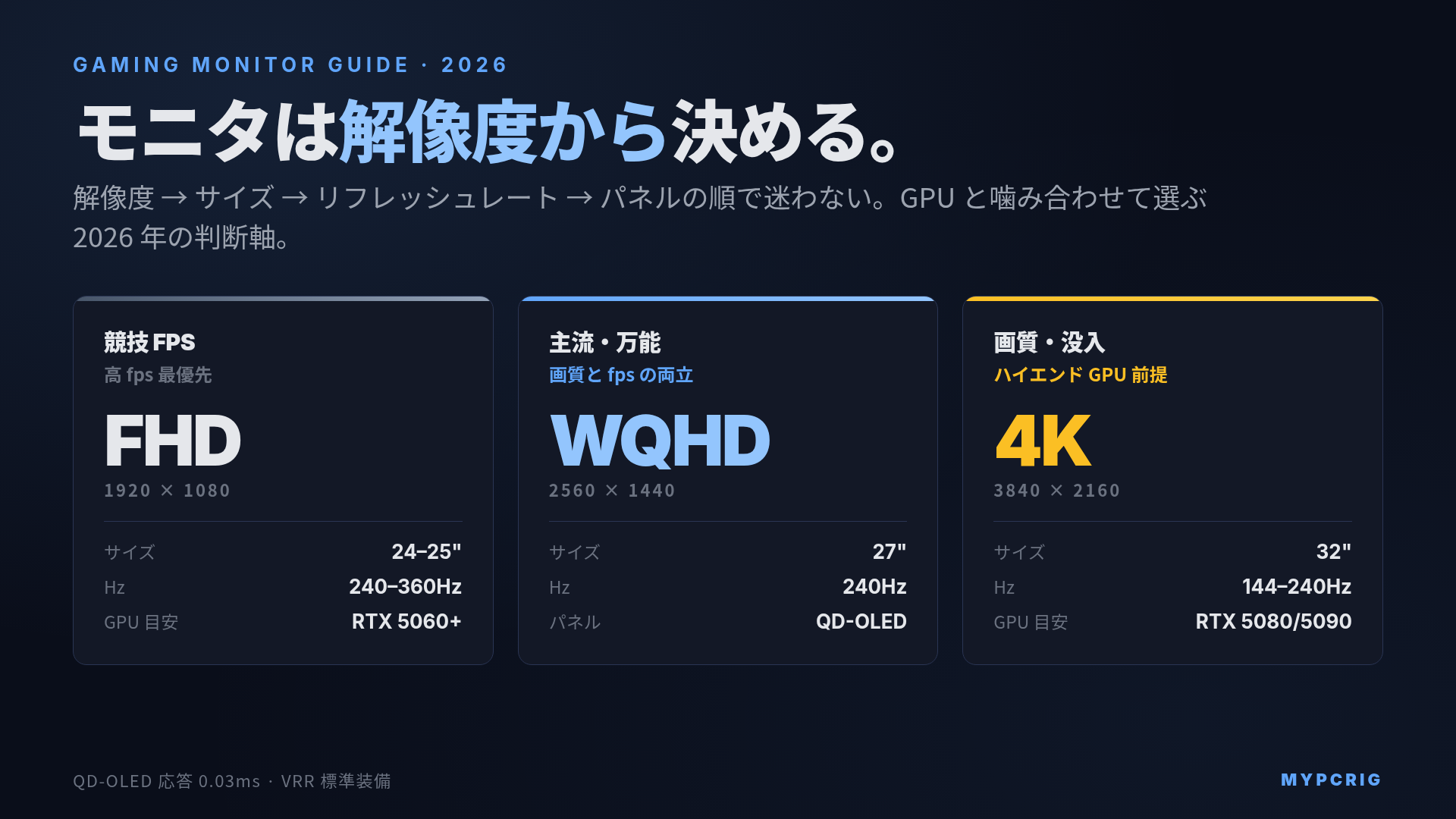
結論:競技 FPS を本気でやるなら FHD(1080p)/240〜360Hz、それ以外の大多数のゲーマーは WQHD(1440p)/27インチ/240Hz の QD-OLED が 2026 年のベストバランスです。4K は RTX 5080/5090 クラスの GPU を積んでフレームレートを出せる人向けの選択肢で、GPU が追いつかないと「綺麗だがカクつく」結果になります。モニタはまず「解像度 → サイズ → リフレッシュレート → パネル」の順に決めると失敗しません。
ゲーミングモニタは PC 本体に次ぐ高関与の買い物で、しかも一度買うと 5 年以上使います。スペック表には FHD・WQHD・4K、165Hz・240Hz・500Hz、IPS・QD-OLED、G-Sync・FreeSync と用語が並び、何を優先すべきか分かりにくい。本記事では「結局どれを買うか」を、解像度 × サイズ × リフレッシュレート × パネル × 予算の順で意思決定できるよう整理します。パネル方式そのものの仕組みは「モニタパネルの違い IPS / OLED / VA / TN 2026年版」で詳しく扱っています。
1. 解像度:GPU 性能から逆算する
最初に決めるのは解像度です。解像度は「綺麗さ」と「必要 GPU 性能」のトレードオフで、ここを GPU と噛み合わせないと後悔します。
| 解像度 | 画素数 | 推奨 GPU 目安 | 向いている人 |
|---|---|---|---|
| FHD(1920×1080) | 約 207 万 | RTX 5060 以上 | 競技 FPS、高 fps 最優先、予算重視 |
| WQHD(2560×1440) | 約 369 万 | RTX 5070 以上 | 大多数の主流、画質と fps の両立 |
| 4K(3840×2160) | 約 829 万 | RTX 5080 / 5090 | AAA を最高画質、没入重視 |
| UWQHD(3440×1440) | 約 497 万 | RTX 5070 Ti 以上 | 没入・ながら作業、シミュレーション |
ポイントは、解像度が上がるほど同じ fps を出すための GPU 負荷が跳ね上がること。4K は FHD の 4 倍の画素を描くため、ハイエンド GPU 前提です。「とりあえず 4K」で中位 GPU を組むと、フレームレートが出ずに高リフレッシュレートを活かせません。GPU 選びは「ゲーミングPC 選び方ガイド 2026年版」と合わせて考えてください。
なお、高解像度でフレームレートが足りないときは DLSS / FSR / XeSS などのアップスケーラで補えます。これらの違いは「DLSS 4 / FSR 4 / XeSS 2 の違い 2026年版」で整理しています。高リフレッシュレートを維持する現実解として効いてきます。
2. サイズと視聴距離
解像度とサイズはセットで考えます。同じ解像度でもサイズが大きいほど画素が粗く見えるため、**「解像度 ÷ サイズ」で決まる精細感(PPI)**が体感を左右します。
| サイズ | 相性の良い解像度 | 推奨視聴距離 |
|---|---|---|
| 24〜25 インチ | FHD | 50〜70 cm |
| 27 インチ | WQHD | 60〜80 cm |
| 32 インチ | 4K | 70〜90 cm |
| 34 インチ(UW) | UWQHD | 70〜90 cm |
デスクの奥行きが浅いのに 32 インチを置くと近すぎて全体を見渡せず、競技系では不利になります。FPS 競技勢が 24〜25 インチの FHD を好むのは「画面全体が視界に収まり、敵を見つけやすい」からで、大画面が常に正解ではありません。没入感重視なら 32 インチ 4K や 34 インチ UW が効きます。
3. リフレッシュレート:用途で必要十分が変わる
リフレッシュレートは 1 秒間に画面を何回書き換えるか(Hz)。高いほど動きが滑らかですが、GPU がその fps を出せないと意味がない点に注意します。
| リフレッシュレート | 向いている用途 |
|---|---|
| 165Hz | 標準。ほとんどのゲームで十分滑らか、価格もこなれている |
| 240Hz | 2026 年の主流スイートスポット。競技 FPS でも多くのプレイヤーに十分 |
| 360Hz | 競技 FPS を本気でやり、PC が常時 300fps 以上出せる人向け |
| 500Hz | プロ・トップ層の競技用。FHD で fps を出し切る構成が前提 |
2026 年は 240Hz が「迷ったらこれ」のスイートスポットです。165Hz でも体感は十分滑らかで、価格を抑えたいなら有力。360/500Hz は「PC が実際に 300fps 超を出せること」が前提で、ミドルレンジ GPU では宝の持ち腐れになります。リフレッシュレートを上げる前に、まず GPU がその fps を出せるかを確認してください。
近年は デュアルモード OLED という選択肢も増えています。1080p で 480Hz、4K で 240Hz のように、解像度とリフレッシュレートを切り替えられるパネルで、「普段は 4K で楽しみ、競技時は FHD 高 Hz」という使い分けができます。
4. パネル:2026 年は QD-OLED が主役
ハイエンドのゲーミングモニタは QD-OLED が事実上の主役になりました。
| パネル | 強み | 弱み |
|---|---|---|
| QD-OLED | 応答速度 0.03ms、漆黒の黒、広色域、視野角広い | 価格高い、焼き付きリスク、全白輝度は控えめ |
| IPS | 色再現と視野角が良い、明るい、焼き付かない | 黒の締まりは OLED に劣る、応答は OLED 未満 |
| VA | コントラスト高い、コスパ良い | 応答が遅め、視野角でやや劣る |
QD-OLED は応答速度が 0.03ms と桁違いに速く、残像がほぼ出ません。もはや応答速度はハイエンドでは議論にならないレベルです。Samsung の第 5 世代 QD-OLED パネルは RGB ストライプ配列でテキストのにじみを解消し、ピーク輝度 1,300 nit、ウルトラワイドで初の 360Hz に対応するなど、弱点だった「明るさ」と「文字表示」も改善が進んでいます。
ただし OLED には焼き付き(同じ表示を長時間映し続けると残る)リスクがあります。HUD や Web の固定要素を長時間出し続ける使い方が多いなら、ピクセルシフトや自動輝度調整などの保護機能を有効にし、IPS を選ぶ判断も依然として有効です。コスパ重視やデスクワーク兼用なら IPS、ゲーム体験を最優先するなら QD-OLED、と割り切ると選びやすいです。
応答速度の見方:GtG と MPRT
スペック表の応答速度には GtG(灰色→灰色の遷移)と MPRT(残像の見え方)の 2 種類があり、メーカーは小さく見える数値を載せがちです。OLED は GtG が 0.03ms 級で本質的に速いので心配は要りませんが、液晶(IPS/VA)では「1ms(GtG)」表記でもオーバードライブ次第で残像が出ることがあります。数値を鵜呑みにせず、実機レビューの動画で残像を確認するのが確実です。
5. 可変リフレッシュレート(VRR):G-Sync / FreeSync
GPU の描画 fps とモニタのリフレッシュレートがずれると、画面の上下で表示が割れる「ティアリング」が起きます。これを防ぐのが可変リフレッシュレート(VRR)で、モニタのリフレッシュをフレームレートに同期させます。
- G-Sync:NVIDIA 系。G-Sync Compatible なら追加チップ無しで FreeSync と互換
- FreeSync:AMD 系。対応モニタが多く安価
2026 年では VRR はほぼ標準装備で、多くのモニタが G-Sync Compatible と FreeSync の両方に対応します。GeForce でも Radeon でも使えるものが多いので、ここはあまり神経質にならず「VRR 対応であること」を確認すれば十分です。GPU メーカーをまたいでも基本的に動きます(GPU 側の選択は「GeForce と Radeon どっちを選ぶか 2026年版」を参照)。
用途別おすすめ構成
ここまでを用途別にまとめます。
| 用途 | 解像度/サイズ | リフレッシュレート | パネル |
|---|---|---|---|
| 競技 FPS 本気 | FHD / 24〜25 インチ | 240〜360Hz | 高速 IPS or QD-OLED |
| 主流・オールラウンド | WQHD / 27 インチ | 240Hz | QD-OLED |
| 画質・没入重視 | 4K / 32 インチ | 144〜240Hz | QD-OLED(GPU は RTX 5080+) |
| 没入・ながら作業 | UWQHD / 34 インチ | 165〜240Hz | QD-OLED or IPS |
| 予算重視の入門 | WQHD / 27 インチ | 165Hz | IPS |
まとめ:決め方の順番
- 解像度を GPU から決める:RTX 5060→FHD、5070→WQHD、5080/5090→4K
- サイズを視聴距離に合わせる:FHD=24〜25、WQHD=27、4K=32
- リフレッシュレートは 240Hz を基準に、競技なら 360Hz、予算重視なら 165Hz
- パネルは QD-OLED が主役。焼き付きが不安・兼用なら IPS
- VRR 対応を確認(G-Sync Compatible / FreeSync、ほぼ標準)
モニタは「最高スペックを買う」よりも、自分の GPU と用途に必要十分なものを選ぶほうが満足度が高い買い物です。4K 240Hz の QD-OLED を買っても、GPU が WQHD 止まりなら宝の持ち腐れ。GPU・予算・遊ぶジャンルから逆算して、必要なところに予算を集中させてください。
入手先・関連商品
当サイトは Amazon.co.jp アソシエイト・プログラムに参加しています。下記リンク経由で購入された場合、紹介料を受け取ることがあります。読者の負担は増えません。リンクは記事評価とは独立しており、編集判断には影響しません。
価格・在庫は変動します。型番・サイズ違いで分かれるため、検索リンクから希望の構成を絞り込んでください。
WQHD / 27インチ(主流・オールラウンド)
FHD / 24〜25インチ(競技 FPS)
4K / 32インチ(画質・没入)
あなたに合うPCを診断する
用途や予算をもう少し細かく入力すると、3つの候補構成を提案します。
→ 診断スタート