ローカルLLM チャットUI構築ガイド 2026年版:Open WebUI / LibreChat で ChatGPT風の自宅環境を Ollama・llama.cpp に繋ぐ
ローカルLLMをターミナルではなくChatGPT風の画面で使うためのフロントエンド構築ガイドです。Open WebUI と LibreChat を Ollama / llama.cpp に繋ぐ手順、必要スペックとDocker前提、複数ユーザー・宅内LAN公開・RAG/Web検索連携まで、どちらのUIを選ぶかの判断軸を実構成で示します。
- #ローカルLLM
- #Open WebUI
- #LibreChat
- #Ollama
- #llama.cpp
- #Docker
- #チャットUI
- #AI開発
本記事は Amazon.co.jp および各販売店のアフィリエイトリンクを含む場合があります。推奨は性能・コスパ・実機ベンチマーク基準で編集判断しており、提供記事は受け付けていません。詳細は プライバシーポリシー をご覧ください。
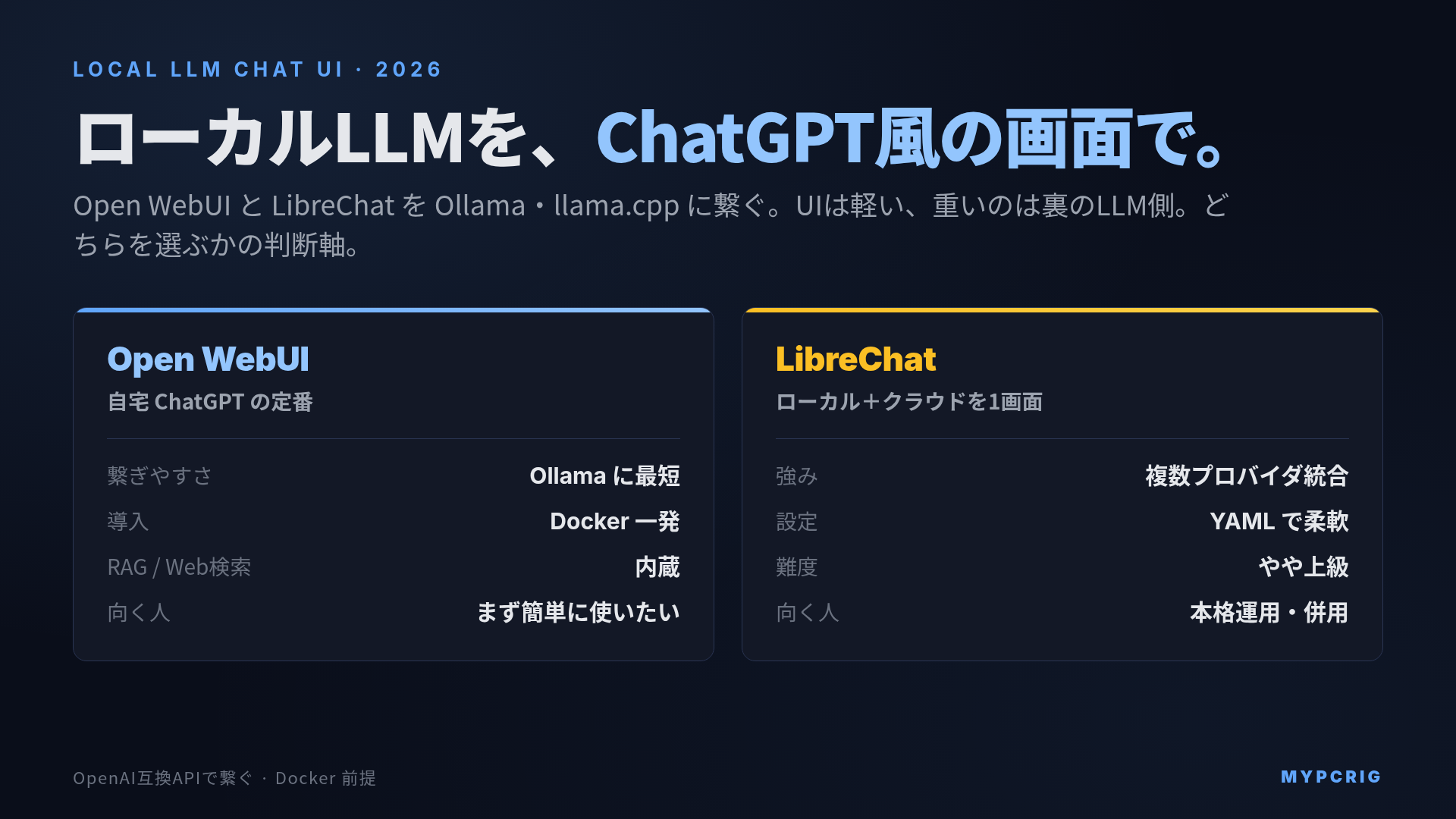
結論:ターミナルが苦手でも ChatGPT 風の画面でローカルLLMを使いたいなら Open WebUI、ローカルとクラウドAPIを1画面で併用して本格運用したいなら LibreChat。 どちらも Docker で立ち上げ、Ollama や llama.cpp が公開する「OpenAI互換APIエンドポイント」に繋ぐのが基本パターンです。UI自体は軽く、重いのはあくまで裏のLLM側。だから「自宅 ChatGPT」を作る難しさの本体は、UIの構築ではなく、裏で動かすモデルとハードの選定にあります。
ローカルLLM記事の多くは「どのGPU/Macで動かすか(ハード)」「どのエンジンで動かすか(Ollama / llama.cpp)」に寄っています。でも実際に毎日使い始めると、次に詰まるのは「どの画面で使うか」です。ollama run のターミナル対話は手軽ですが、会話履歴の管理、モデルの切替、ファイルを読ませる、といった ChatGPT 的な体験はありません。そこを埋めるのがチャットUI(フロントエンド)です。この記事は、エンジンの上に載せる「画面」の選び方と構築手順に絞ります。
全体像:UIはエンジンに「OpenAI互換API」で繋ぐ
最初に骨格を押さえます。ローカルLLMの構成は、ざっくり2層に分かれます。
- 推論エンジン(裏):Ollama / llama.cpp(
llama-server)/ LM Studio のサーバーなど。実際にモデルを読み込んで計算する層 - チャットUI(表):Open WebUI / LibreChat など。ブラウザで会話する画面の層
この2層をつなぐ共通規格が OpenAI互換APIエンドポイント です。Ollama は http://localhost:11434/v1、llama.cpp の llama-server や LM Studio のサーバーも同じく OpenAI互換のURLを公開します。UI側に「このエンドポイントに繋いで」と教えるだけで、裏が何であれ同じ画面から使えます。
要するに、UIは「OpenAI互換APIを話す相手」となら何にでも繋がります。だからエンジンを後で乗り換えても、UIはそのまま使い回せます。
裏のエンジンをどれにするかで迷っている場合は、先にローカルLLM実行ツール比較(Ollama / LM Studio / llama.cpp / vLLM)で土台を決めてから、本記事のUI選びに進むとスムーズです。
どちらのUIを選ぶか:判断軸を一枚で
| 欲しいもの | 選ぶUI | 理由 |
|---|---|---|
| とにかく簡単に ChatGPT 風で使いたい | Open WebUI | Ollama に最も繋ぎやすく、Docker一発。RAG・モデル切替も内蔵 |
| ローカルとクラウドAPIを1画面で併用したい | LibreChat | 複数プロバイダを束ねる設計。YAMLで柔軟だがやや上級 |
| 単体で軽く済ませたい・別途UIを立てたくない | LM Studio 内蔵チャット | アプリ単体でチャットまで完結(ランタイム比較参照) |
ほとんどの人は Open WebUI で始めて十分 です。「ローカルだけでなく API も束ねたい」「チームで本格運用する」という具体的な要求が出てから LibreChat を検討すれば、遠回りになりません。
Open WebUI:自宅 ChatGPT の定番
Open WebUI は、ローカルLLM向けチャットUIの事実上の定番です。Ollama と組み合わせる前提で設計されており、ブラウザから ChatGPT そっくりの画面で会話できます。
- 長所:Ollama に最も繋ぎやすい(自動検出される)、会話履歴・モデル切替・マルチユーザー・文書RAG・Web検索連携を最初から内蔵、Docker一発で立つ
- 短所:機能が多い分、設定項目も多い。クラウドAPI併用は LibreChat ほど整理されていない
- 向いている人:ターミナルは怖いが ChatGPT 風なら使いたい、家族や同僚と共有したい人
導入:Docker で1コマンド
すでに Ollama が同じマシンで動いている前提なら、Open WebUI は Docker で次のように立ち上げるのが最短です(公式が案内する基本形)。
docker run -d -p 3000:8080 \
  --add-host=host.docker.internal:host-gateway \
  -v open-webui:/app/backend/data \
  --name open-webui \
  ghcr.io/open-webui/open-webui:main
立ち上がったらブラウザで http://localhost:3000 を開き、最初のアカウントを作成します(最初に登録したユーザーが管理者になります)。Docker を使わず Python の pip install open-webui で入れる方法もありますが、依存関係を汚さない Docker 版が無難です。Docker 環境がまだなら、Windows / Mac は Docker Desktop、Linux はネイティブの Docker Engine を入れておきます。
ポートとネットワークの勘どころ
- Open WebUI = 3000番(コンテナ内8080を3000に公開)
- Ollama = 11434番(既定)
- 同一マシン内なら Open WebUI から
host.docker.internal:11434で Ollama を見にいけます - 宅内LANの別端末からは
http://<サーバーのIP>:3000でアクセス
RAGとWeb検索で「自宅 ChatGPT」を完成させる
Open WebUI は、チャット画面に文書をアップロードしてそれを根拠に回答させるローカルRAGを内蔵しています。さらに Web検索連携を有効にすれば、最新情報を検索したうえで回答させることもできます。これで「手元の資料を読ませる」「調べさせる」という ChatGPT 的な使い方が、ローカル完結で再現できます。
RAGの体験を本気で詰めたい(大量の社内文書を高精度で検索させたい等)なら、UIの設定だけでなく裏のモデルと埋め込み・ベクタDBの構成が効いてきます。その領域はローカルRAG構築ガイドに切り出してあります。
LibreChat:ローカルとクラウドを1画面で束ねる
LibreChat は、複数のLLMプロバイダを1つの画面で扱うことに強いUIです。ローカルの Ollama / llama.cpp に加えて、OpenAI や Anthropic などのクラウドAPIキーを登録し、会話ごとに「今日はローカルの軽いモデル」「ここは賢いクラウドAPI」と切り替える、といった使い方ができます。
- 長所:複数プロバイダを統合管理、
librechat.yamlでの柔軟な構成、マルチユーザー・権限管理が本格的 - 短所:設定が YAML 中心で初期構築の手間が大きい、ローカル単体だけなら Open WebUI のほうが手早い
- 向いている人:ローカルとクラウドAPIを併用したい、チームで権限を分けて運用したい人
LibreChat も Docker Compose で立ち上げるのが標準で、librechat.yaml に各エンドポイント(ローカルの OpenAI互換URLや各APIキー)を書いて束ねます。ローカルの Ollama は「OpenAI互換のカスタムエンドポイント」として登録する形になり、ここでも繋ぎ口は OpenAI互換APIです。
ローカルだけで完結させたいなら Open WebUI、ローカル+クラウドを横断したいなら LibreChat。この一点が選択の分かれ目です。
必要スペック:UIは軽い、重いのは裏のLLM
ここが誤解されやすいポイントです。チャットUI自体は軽量です。Open WebUI / LibreChat のフロントエンドとバックエンドが使うのはRAM数百MB〜数GB程度で、Docker が普通に動く環境なら問題になりません。古いミニPCでもUIだけなら十分動きます。
重いのは、あくまでUIの裏で実際に推論するLLM側です。
| 層 | 主に効くリソース | 目安 |
|---|---|---|
| チャットUI(Open WebUI / LibreChat) | CPU・RAM少々 | RAM 数百MB〜数GB、Dockerが動けばOK |
| 推論エンジン+モデル(裏) | VRAM / メモリ帯域 | モデルサイズ次第(7Bで8GB級〜70Bで48GB級〜) |
つまり「自宅 ChatGPT を快適にする」ために投資すべきは、UIを載せるマシンではなく裏のLLMを動かすGPU/メモリです。裏で動かすモデルにどれだけのスペックが要るかはローカルLLMを動かすPCの最低スペックに整理してあるので、UIを決めたら次はそちらで裏側のハードを見積もってください。
宅内LAN公開とセキュリティの注意
チャットUIを家族や同僚と共有したくなったら、ネットワーク公開の作法を必ず押さえてください。
- 認証は必ず有効に:Open WebUI は初回登録ユーザーが管理者になり、以降の登録を管理できます。認証なしで放置しない
- インターネットへ直接ポート開放しない:
3000番をルーターでそのまま外部公開するのは危険。外から使うなら Tailscale 等のVPN か、リバースプロキシ+HTTPS+認証 を挟む - 裏のOllamaのポート(11434)も外に出さない:API がそのまま叩ける状態は避ける
宅内LANの別端末から使うだけなら、サーバーのローカルIP+ポートでアクセスすれば十分で、外部公開は不要です。24時間立ち上げっぱなしにして「家庭内サーバー」にしたい場合の構成は自宅ローカルLLMサーバー構築ガイドで扱っています。
モデルを複数使い分けるなら
チャットUIから「軽いモデルと重いモデルを切り替えて使いたい」場合、UIのモデル切替メニューに複数モデルを並べることになります。ただし全モデルを同時にVRAMへ常駐させると容量を食うので、リクエストに応じて必要なモデルだけVRAMに載せ替える仕組み(llama-swap 等)と組み合わせると効率的です。複数モデル運用とVRAMのやりくりはllama-swap で複数モデルをVRAMに収めるにまとめてあります。
まとめ:UIは「繋ぎ方」より「裏の選定」が本体
ローカルLLMのチャットUIは、構築そのものは難しくありません。Docker でUIを立て、OpenAI互換エンドポイントに繋ぐ。この骨格さえ掴めば、Open WebUI も LibreChat も同じ流れです。
- 簡単に ChatGPT 風で使う → Open WebUI(Docker一発、RAG・Web検索内蔵)
- ローカルとクラウドAPIを1画面で併用 → LibreChat(複数プロバイダ統合、YAMLで柔軟)
- UIは軽い、重いのは裏のLLM → 投資はGPU/メモリ側へ
- 共有するなら認証必須・外部公開はVPN/リバプロ前提
「自宅 ChatGPT」を快適にする鍵は、UIをどれにするかよりも、その裏で何をどんなハードで動かすかにあります。画面を決めたら、次は裏側のモデルとスペックの設計に進んでください。
入手先・関連商品
当サイトは Amazon.co.jp アソシエイト・プログラムに参加しています。下記リンク経由で購入された場合、紹介料を受け取ることがあります。読者の負担は増えません。リンクは記事評価とは独立しており、編集判断には影響しません。
Open WebUI / LibreChat はいずれも無料のオープンソースソフトです。下記は本記事で前提とした「裏でLLMを動かすハードウェア」の例です。
価格の注記(2026 年 8 月実測): Amazon.co.jp の RTX 5090 単体は第三者出品者によるマーケットプレイス出品が中心で、上位掲載の実売価格は 86〜90 万円台でした(ASUS TUF / ROG Astral、出品者 B&T)。PC 専門店やメーカー直販の価格も確認してから判断してください。
- NVIDIA GeForce RTX 5090 を Amazon.co.jp で見る
- Mac Studio M4 Max を Apple公式サイトで見る
- Ryzen AI MAX+ 395 搭載ミニPC (128GB) を Amazon.co.jp で探す
あなたに合うPCを診断する
用途や予算をもう少し細かく入力すると、3つの候補構成を提案します。
→ 診断スタート
関連記事
よくある質問
- Open WebUI と LibreChat、どちらを選べばいい?
- とにかく簡単に ChatGPT 風の画面でローカルLLMを使いたいなら Open WebUI です。Ollama に最も繋ぎやすく、Docker のコマンド1つで立ち上がり、会話履歴・モデル切替・文書RAGまで最初から揃っています。一方、ローカルLLMとクラウドAPI(OpenAI / Anthropic 等)を1画面で併用し、複数ユーザーで本格運用したいなら LibreChat です。設定が YAML ベースで柔軟な分、Open WebUI よりやや上級者向けになります。
- チャットUIを動かすのに高スペックなPCは必要?
- UI自体は軽量で、Docker が動けば十分です。Open WebUI / LibreChat のフロントエンドが使うのはRAM数百MB〜数GB程度で、CPUもそれほど要りません。重いのはUIの裏で実際に推論するLLM側(Ollama や llama.cpp)で、ここでVRAMやメモリ帯域が効きます。つまり『UIに高スペックが必要』は誤解で、必要スペックは動かすモデルのサイズで決まります。
- ローカルLLMのチャット画面を家族や同僚と共有できる?
- できます。Open WebUI はマルチユーザー対応で、アカウントごとに会話履歴を分けられます。宅内LAN内の別端末からはサーバーのIPとポート(既定3000)でアクセス可能です。ただしインターネットへ直接公開するのは危険なので、外部から使いたい場合は認証を必ず有効にし、リバースプロキシやVPN(Tailscale等)を挟むのが前提です。
- Open WebUI で自宅版 ChatGPT のようにファイルを読ませたり Web 検索させたりできる?
- できます。Open WebUI は文書アップロードによるローカルRAG(アップしたPDFやテキストを根拠に回答させる)と、Web検索連携を内蔵しています。これにより『手元の資料を読ませる』『最新情報を検索させる』といった ChatGPT 的な使い方をローカル完結で再現できます。RAGの精度を詰めるには裏のモデル選びと埋め込み設定が効きます。