Mac 外部ディスプレイ2台 2026:無印M4から可能
Mac で外部ディスプレイ2台は無印M4から可能。「無印は1台」はM3以前の話。M5 Pro 3台・Max 4台・Mac mini 3台の対応表つきです。
- #Mac
- #MacBook Air
- #MacBook Pro
- #Mac Studio
- #外部モニタ
- #マルチディスプレイ
- #Thunderbolt 5
- #DisplayLink
本記事は Amazon.co.jp および各販売店のアフィリエイトリンクを含む場合があります。推奨は性能・コスパ・実機ベンチマーク基準で編集判断しており、提供記事は受け付けていません。詳細は プライバシーポリシー をご覧ください。
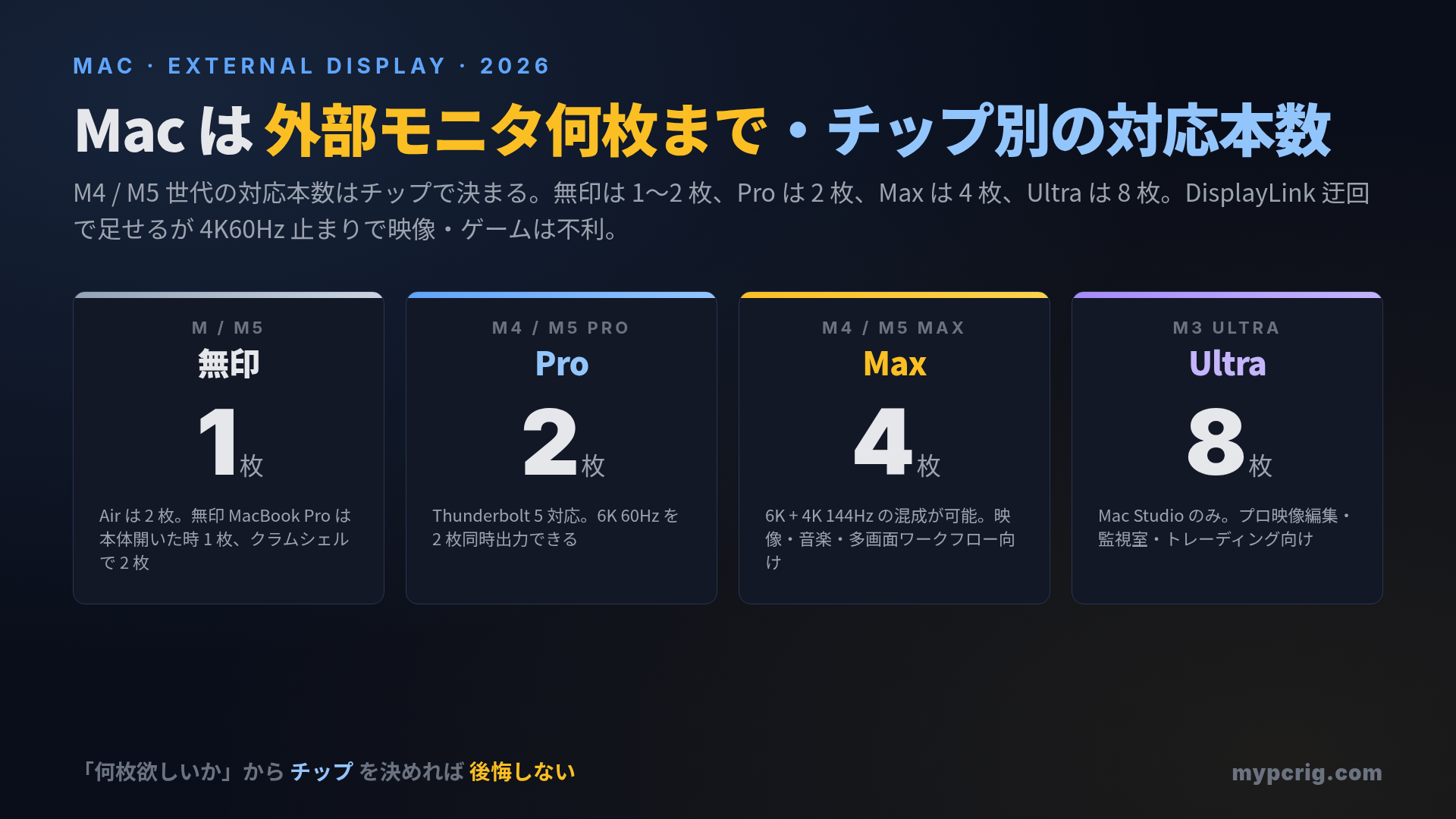
結論:Mac の外部モニタ本数はチップで決まります。M4/M5 無印は本体を開いたまま外部1枚(Air は2枚可)、M4 Pro は 2枚、M4 Max は 4枚、M3 Ultra は 8枚、M2 Ultra 相当機で 5〜8枚が上限です。無印 M シリーズは「MacBook Pro を閉じてクラムシェルで2枚」がよく検索される回避策で、DisplayLink ドックを使えば本数の壁を突破できますが、4K60Hz 前後で GPU 圧縮のため動画・ゲーム用途は不利です。「何枚欲しいか」を先に決めて、そこから Mac 側を Pro / Max / Ultra へ引き上げるのが後悔しない選び方になります。
Mac は Apple Silicon 化以降、チップごとに外部モニタの対応本数が決まっています。M1〜M3 の無印チップは「本体を開いた状態では外部1枚」で、この制限がいまも通説として残っていますが、M4 世代でここは解消されました。Apple は M4 の発表時に「M4 ファミリーのディスプレイエンジンは、内蔵ディスプレイに加えて外部2枚に対応する」と明記しています。古い枚数表を見て買うと、必要以上に上位モデルを選ぶことになります。本記事では、2026 年時点の M4 / M5 世代を中心に、モデル別の対応表と 4K/5K/6K の解像度別選択、Thunderbolt 5 の恩恵、DisplayLink 迂回の条件までまとめます。
モデル別 外部モニタ最大本数(2026 年版)
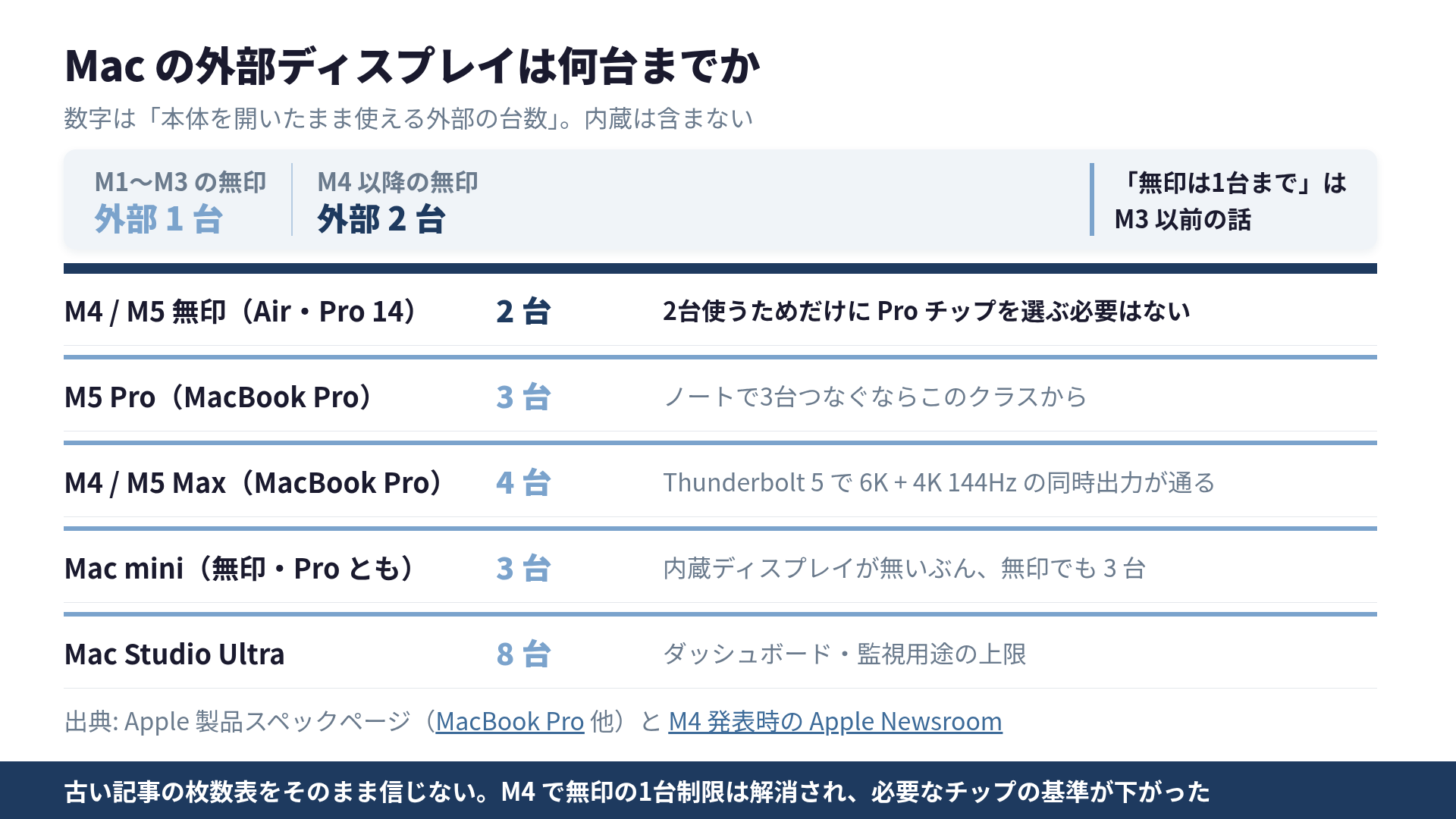
まず全モデルの一覧を先に置きます。「本体ディスプレイを開いた状態」と「閉じた状態(クラムシェル)」で対応本数が変わる モデルがあるので、両方併記しました。
| モデル | チップ | 本体開いた時 | クラムシェル時 | 最大解像度・リフレッシュ | 主な出力ポート |
|---|---|---|---|---|---|
| MacBook Air 13/15 M4 | M4 | 外部 2 枚 | 外部 2 枚 | 6K 60Hz + 5K 60Hz | Thunderbolt 4 ×2 |
| MacBook Air 13 M5 | M5 | 外部 2 枚 | 外部 2 枚 | 6K 60Hz + 5K 60Hz | Thunderbolt 4 ×2 |
| MacBook Pro 14 M4(無印) | M4 | 外部 2 枚 | 外部 2 枚 | 6K 60Hz ×2 | Thunderbolt 4 ×3 |
| MacBook Pro 14 M5(無印) | M5 | 外部 2 枚 | 外部 2 枚 | 6K 60Hz ×2 または 4K 144Hz ×2 | Thunderbolt 4 ×3 |
| MacBook Pro 14/16 M4 Pro | M4 Pro | 外部 2 枚 | 外部 2 枚 | 6K 60Hz ×2 | Thunderbolt 5 ×3 |
| MacBook Pro 14/16 M4 Max | M4 Max | 外部 4 枚 | 外部 4 枚 | 6K 60Hz ×2 + 4K 144Hz ×2 | Thunderbolt 5 ×3 + HDMI |
| MacBook Pro M5 Pro | M5 Pro | 外部 3 枚 | 外部 3 枚 | 6K 60Hz ×3 または 4K 144Hz ×3 | Thunderbolt 5 ×3 |
| MacBook Pro M5 Max | M5 Max | 外部 4 枚 | 外部 4 枚 | 6K 60Hz ×2 + 4K 144Hz ×2 | Thunderbolt 5 ×3 + HDMI |
| Mac mini M4 | M4 | 外部 3 枚 | ─ | 6K 60Hz + 5K 60Hz + 4K 60Hz | Thunderbolt 4 ×3 + HDMI |
| Mac mini M4 Pro | M4 Pro | 外部 3 枚 | ─ | 6K 60Hz ×2 + 4K 60Hz | Thunderbolt 5 ×3 + HDMI |
| Mac Studio M4 Max | M4 Max | 外部 5 枚 | ─ | 6K 60Hz ×4 + 4K 60Hz | Thunderbolt 5 ×4 + HDMI |
| Mac Studio M3 Ultra | M3 Ultra | 外部 8 枚 | ─ | 6K 60Hz ×5 + 4K 60Hz ×3 | Thunderbolt 5 ×6 + HDMI |
| iMac M4 | M4 | 内蔵 4.5K + 外部 2 枚 | ─ | 6K 60Hz + 5K 60Hz | Thunderbolt 4 ×2 |
Mac mini M4 が「外部 3 枚」に対応するのは、内蔵ディスプレイが無いから です。ノート側は内蔵ディスプレイを 1 系統として数えるので、同じ M4 チップでも外部は 2 枚が上限になります。枚数の表を読むときは「内蔵を含むか」を必ず確認してください。
本数の一次ソースは Apple の各製品スペックページ(MacBook Pro / MacBook Air / Mac mini / Mac Studio)です。Apple は現行世代しか掲載しないため、M4 世代の数値は発表時の資料を根拠にしています。
「無印は外部1枚」はもう古い:M4 で解消された制限
いま最も多い誤解が、**「無印 M チップは本体を開いた状態だと外部1枚まで」**です。これは M1 / M2 / M3 の無印チップの話で、M4 以降には当てはまりません。
Apple は M4 の発表時に、M4 ファミリーのディスプレイエンジンが内蔵ディスプレイに加えて外部2枚に対応したと明記しています。MacBook Pro 14 の無印 M4 も、本体を開いたまま外部2枚が使えます。
| チップ | 本体を開いた状態での外部モニタ |
|---|---|
| M1 / M2 / M3(無印、MacBook Pro) | 1 枚(クラムシェルで 2 枚) |
| M3(無印、MacBook Air) | 1 枚(クラムシェルで 2 枚) |
| M4 / M5(無印) | 2 枚 |
中古や型落ちで M3 以前を買う場合はいまも 1 枚制限が効くので、そこだけは注意してください。逆に、新品の M4 / M5 を買うのに「2枚使いたいから Pro チップにする」という判断は不要です。その予算はメモリか SSD に回したほうが効きます。「MacBook Air vs Pro どっちを買うか」も判断材料にしてください。
3枚以上つなぎたい場合だけ、選択肢が変わります。ノートなら M5 Pro(外部3枚)か Max チップ(外部4枚)、据置なら Mac mini(外部3枚)以上。あるいは後述する DisplayLink ドックで枚数を足す迂回策になります。
Thunderbolt 5 の恩恵:M4 Pro / Max 以上で 6K + 4K 144Hz が同時可能
M4 Pro / M4 Max(および M5 Pro / M5 Max)は Thunderbolt 5(80Gbps、単方向 120Gbps) に対応しました。これにより、6K 60Hz + 4K 144Hz など高帯域を要する組み合わせが同時出力で成立します。
M4 世代までの Thunderbolt 4(40Gbps)では、6K 60Hz を 1 台つなぐと帯域の大半を使い、残りの1本は 4K 60Hz が上限でした。Thunderbolt 5 化で「作業用 6K + ゲーム用 4K 144Hz」の同時運用が現実的になった のが 2026 年の実質的な進化です。
Thunderbolt 5 対応モニタは Studio Display の後継や、Dell U3225QE / U4025QW など 6K/5K クラスから広がっています。詳細は「Thunderbolt 5 vs USB4 vs USB 3.2 の速度と現実的な使い分け」で扱っています。
4K・5K・6K の解像度別選択:どのモニタを買うか
Mac に外部モニタをつなぐ時、解像度の選択で悩みやすいのが「Retina 相当(220ppi 近辺)」を狙うかどうかです。macOS のスケーリング設計は 220ppi 近辺で最も綺麗に見えるように作られており、これに合わせるとモニタが決まります。
| 解像度 | サイズ | ppi | Retina 相当か | 主な選択肢 |
|---|---|---|---|---|
| 4K(3840×2160) | 27 インチ | 163 ppi | ほぼ Retina | Dell U2725QE / LG 27UP850N-W / EIZO EV2740 |
| 4K | 32 インチ | 138 ppi | やや粗い | Dell U3225QE / LG 32UN880 |
| 5K(5120×2880) | 27 インチ | 218 ppi | Retina 相当 | Apple Studio Display / LG UltraFine 5K |
| 6K(6016×3384) | 32 インチ | 218 ppi | Retina 相当 | Apple Pro Display XDR / Dell U3224KBA |
| 8K(7680×4320) | 32 インチ | 275 ppi | Retina 超 | ASUS ProArt PA32KCX |
「文字を綺麗に見せたい」なら 5K 27 インチ か 6K 32 インチ、「面積を稼ぎたい / ゲームも兼ねたい」なら 4K 32 インチ以上 が指針です。Mac のスケーリング挙動については「モニタパネル IPS / OLED / VA / TN の違い」も参考になります。
5K / 6K で必要な接続規格
5K 60Hz は Thunderbolt 3 以上、6K 60Hz は Thunderbolt 4 以上(Thunderbolt 5 なら余裕)が実質的な要件です。USB-C DP Alt Mode 単体では 5K/6K は帯域が足りず、Thunderbolt 経由が現実解です。HDMI 2.1 は 4K 120Hz までなら対応しますが、5K/6K は非対応なので Mac 側の Thunderbolt から出す設計になります。詳細は「HDMI 2.1 vs DisplayPort 2.1 vs USB-C DP Alt Mode の使い分け」を参照してください。
DisplayLink:本数制限を突破する迂回策
チップ側の対応本数を超えて画面を増やしたい場合、Synaptics DisplayLink に対応したドッキングステーションが選択肢になります。macOS 用のドライバをインストールすると、通常の Thunderbolt/DP Alt Mode に加えてさらに 3〜4 画面を追加できます。
ただし妥協が3点あります。
- GPU で圧縮 → USB で転送 → 展開 という仕組みなので、CPU/GPU 負荷が常時上がる
- 4K 60Hz が実質限界。5K/6K は対応せず、リフレッシュレートも 60Hz 止まり
- 動画・ゲームは画質・遅延で不利。書類作業や参照用のサブ画面には向くが、映像編集の色管理や eSports には向かない
「MacBook Pro 14 M4(無印) で表計算 + ブラウザ + 参照資料 の 3 画面が欲しい」用途には有効、「動画編集で色を正確に見たい / ゲームをする」用途は Pro / Max チップに変える が判断軸です。対応ドックは CalDigit TS4(Thunderbolt 4)や Anker の DisplayLink ドックが定番です。
ポート形状の落とし穴:HDMI 出力の解像度制限
MacBook Pro(M4 Pro/Max 以上)と Mac mini / Mac Studio には HDMI 端子がありますが、Mac 側の HDMI は 4K 120Hz または 8K 60Hz までの制限がある ので、高リフレッシュレートを狙う時は Thunderbolt → DP 変換 のほうが柔軟です。
特に「WQHD 240Hz ゲーミングモニタを HDMI で繋いだら 144Hz までしか出ない」という相談があります。これは Mac の HDMI 実装が VRR/240Hz を全モデルで通しているわけではないためで、240Hz を狙う時は Thunderbolt → DisplayPort 2.1 ケーブル または USB-C DP Alt Mode を確認 してください。
モデル選び逆算表:欲しい枚数から Mac を決める
「モニタを何枚使いたいか」から Mac 側の必要チップを引くと、選択がシンプルになります。
| 欲しい外部モニタ本数 | 想定用途 | 最低必要な Mac |
|---|---|---|
| 1 枚(4K) | 個人作業、書類・コード中心 | どのモデルでも可 |
| 2 枚(本体を開いたまま) | 開発・制作の日常運用 | M4 以降ならどのチップでも可(無印で足りる) |
| 2 枚(M3 以前のノートで) | 型落ち・中古を検討中 | クラムシェル運用か、Pro チップ以上 |
| 3 枚 | 制作・トレーディング・監視 | Mac mini M4 以上 / MacBook Pro M5 Pro 以上 |
| 4 枚 | 映像・音楽制作、多画面ワークフロー | MacBook Pro Max チップ / Mac Studio M4 Max |
| 5〜8 枚 | プロ映像編集、ダッシュボード、監視室 | Mac Studio Ultra |
「まず何枚要るか」→「そこから Pro/Max/Ultra を選ぶ」の順で決めると失敗しません。Mac mini vs Mac Studio や MacBook Pro 14 vs 16 の選び分けは「Mac mini vs Mac Studio」と「MacBook Pro 14 vs 16」を参考にしてください。
まとめ:2026 年の基本ラインは「無印2枚、Pro 3枚、Max 4枚、Ultra 8枚」
2026 年時点のノートは 無印で外部2枚、M5 Pro で3枚、Max で4枚、Studio の Ultra で8枚。据置の Mac mini は内蔵ディスプレイが無いぶん無印でも3枚です。世代ごとに緩和されてきた領域なので、古い記事の枚数表をそのまま信じないのが一番の注意点になります。
購入前に「何枚欲しいか」「解像度は 4K で足りるか 5K/6K の Retina を狙うか」「ゲーム / 映像編集を兼ねるか」の3問に答えれば、Mac 側は自然に絞られます。あとから増やせないポイントなので、購入時に少し余裕を持たせるのが後悔しない判断軸です。
入手先・関連商品
当サイトは Amazon.co.jp アソシエイト・プログラムに参加しています。下記リンク経由で購入された場合、紹介料を受け取ることがあります。読者の負担は増えません。リンクは記事評価とは独立しており、編集判断には影響しません。
Mac 本体は Apple 公式でも購入可能です。モニタとドックは Amazon で在庫が安定しています。Mac Studio は Amazon 在庫が細いので Apple 公式リンクを併記します。
Mac 本体(外部モニタ本数で選ぶ主要モデル)
モニタ(4K / 5K / 6K)
Thunderbolt 4 ドック(DisplayLink 対応品含む)
あなたに合うPCを診断する
用途や予算をもう少し細かく入力すると、3つの候補構成を提案します。
→ 診断スタート
関連記事
- MacBook Air vs Pro どっちを買うか 2026年版 — Air と Pro の使い分け
- Mac mini vs Mac Studio 2026年版 — デスクトップ Mac の選び分け
- MacBook Pro 14 vs 16 2026年版 — Pro のサイズ選び
- Thunderbolt 5 vs USB4 vs USB 3.2 — 高帯域接続の使い分け
よくある質問
- Mac に外部ディスプレイは何台つなげますか?
- チップで決まります。2026 年時点の目安は、無印 M4 / M5 が外部 2 台、M5 Pro が 3 台、M4 / M5 Max が 4 台、Mac Studio の Ultra が 8 台です。Mac mini は内蔵ディスプレイを持たないぶん無印でも 3 台つながります。ノートは内蔵ディスプレイを 1 系統として数えるため、同じチップでも外部の上限が 1 台少なくなる点に注意してください。
- MacBook Air や無印 MacBook Pro で外部ディスプレイ2台は使えますか?
- M4 世代以降なら、本体を開いたまま外部 2 台を使えます。Apple は M4 の発表時に「M4 ファミリーのディスプレイエンジンは内蔵ディスプレイに加えて外部 2 台に対応する」と明記しました。「無印は 1 台まで」という情報は M1 / M2 / M3 の話で、いまも通説として残っていますが M4 以降には当てはまりません。中古や型落ちで M3 以前を選ぶ場合だけ、クラムシェル運用が必要になります。
- 外部ディスプレイを2台使いたいだけなら Pro チップにすべきですか?
- M4 / M5 を新品で買うなら不要です。無印チップで外部 2 台が使えるので、その差額はメモリか SSD に回したほうが体感に効きます。Pro チップが必要になるのは外部 3 台以上を本体を開いたまま使いたい場合で、M5 Pro なら 3 台、Max なら 4 台まで対応します。
- DisplayLink を使えば対応台数を超えて増やせますか?
- 増やせますが、画質と遅延に妥協が要ります。DisplayLink は GPU の出力ではなく USB 経由で映像を圧縮転送する方式なので、動画再生やゲームでは表示遅延やフレーム落ちが出ます。文書・コード・チャットなどの静的な画面を追加する用途なら実用範囲です。動画編集や色を見る作業のメイン画面には向きません。
- Thunderbolt 5 だと何が変わりますか?
- 帯域が 40Gbps から 80Gbps(単方向最大 120Gbps)に上がるため、高解像度と高リフレッシュレートの同時出力が通ります。Thunderbolt 4 では 6K 60Hz を 1 台つなぐと残り 1 本は 4K 60Hz が上限でしたが、Thunderbolt 5 対応の M4 Pro / Max 以降なら「作業用 6K + ゲーム用 4K 144Hz」のような組み合わせが成立します。