RTX 5090 アンダーボルト 電力制限 設定ガイド 2026
結論:RTX 5090 を 575W から 450W に絞っても fps は 2〜4%、ローカルLLM の tok/sec は 3〜5% しか落ちません。nvidia-smi -pl / MSI Afterburner Curve Editor / NVIDIA App の 3 通りの絞り方と、電気代・筐体温度・コネクタ発熱・保証への影響を公開実測の集約で整理します。
- #RTX 5090
- #アンダーボルト
- #電力制限
- #undervolt
- #nvidia-smi
- #MSI Afterburner
- #ローカルLLM
- #電気代
本記事は Amazon.co.jp および各販売店のアフィリエイトリンクを含む場合があります。推奨は性能・コスパ・実機ベンチマーク基準で編集判断しており、提供記事は受け付けていません。詳細は プライバシーポリシー をご覧ください。
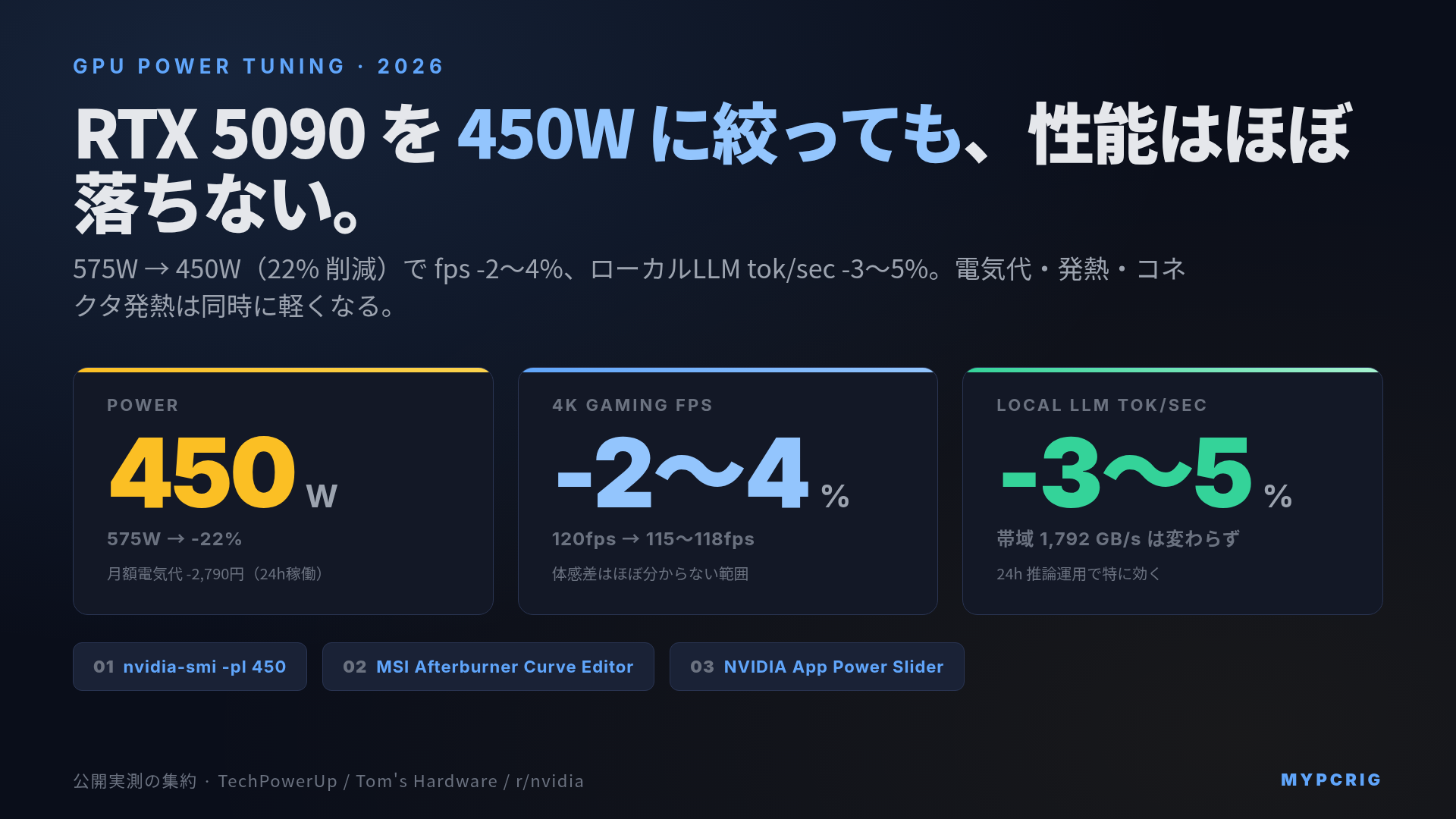
結論:RTX 5090 の TGP 575W を 450W に絞っても、ゲーミングの fps は 2〜4%、ローカルLLM の tok/sec は 3〜5% しか落ちません。削減される電力 125W は、電気代・筐体内温度・ファン騒音・12V-2x6 コネクタ発熱のすべてに効きます。初手は NVIDIA App の電力スライダで 450W、物足りなければ MSI Afterburner の Curve Editor で電圧カーブを下げる、の 2 段階が安全です。
RTX 5090 の TGP は 575W です。RTX 4090 の 450W から 125W 跳ね上がりました。電源容量・エアフロー・12V-2x6 コネクタ発熱の 4 つを同時に押し上げたため、2026 年に入ってからは「カードは買えたけれど 575W をフルで回したくない」という運用上の相談がコミュニティで定番になっています。幸い、RTX 5090 は帯域(1,792 GB/s)とコア数が潤沢で、電力をいくらか削っても性能カーブはなだらかに落ちます。公開実測の集約で、どの電力設定でどれだけ性能が落ちるのかを押さえ、3 通りの絞り方の具体的な手順を並べます。
なぜ電力を絞るのか:4 つの実害を同時に軽くする
RTX 5090 を 575W で常時稼働させた場合、次の 4 つが同時に重くなります。
- 電気代:東京電力の従量電灯 B で試算すると、1kWh あたり約 31 円。GPU 単体 575W を 24h 稼働すると月あたり約 13,000 円の電力コストです(後述の試算表を参照)
- 筐体内温度:575W の排熱で CPU / M.2 SSD の温度も 5〜10℃ 押し上げます。夏季のサーマルスロットリングの引き金になりやすい
- ファン騒音:カード自体のファン + 筐体ファンの回転数が上がり、アイドルでも 40dB 超が出る構成が多い
- 12V-2x6 コネクタ発熱:575W × 12V ≒ 48A の電流が流れ、コネクタ温度が 70〜80℃ に達する事例が報告されています。詳細な対策は12V-2x6 / 12VHPWR コネクタの発熱・溶損対策 2026年版で扱っています
逆に、電力を 22% 削って 450W で運用した場合の fps と tok/sec の低下は、公開レビューの集約で 2〜5% 止まり。「削って得る安心感」と「失う数%」のトレードオフが極端に有利です。電力表記そのもの(TGP / TDP / PBP / MTP の違い)はGPU/CPU の TDP・TGP・PBP・MTP の違い 2026年版で整理しています。
絞り方 1:nvidia-smi -pl(Linux / ローカルLLM サーバー向け)
Linux の headless サーバーで RTX 5090 をローカルLLM の推論用に回している場合、最もシンプルな方法が nvidia-smi コマンドでの電力制限です。
基本コマンド
# 現在の TGP 上限を確認
nvidia-smi -q -d POWER | grep "Power Limit"

# 450W に設定
sudo nvidia-smi -pl 450

# 複数 GPU 環境なら GPU 0 だけを対象に
sudo nvidia-smi -i 0 -pl 450

# 元に戻す(575W)
sudo nvidia-smi -pl 575
設定値の有効範囲は RTX 5090 の場合、おおむね 400〜600W(カード個体差あり)。400W より下は nvidia-smi では power limit value not supported で弾かれる個体が多く、さらに下げたい場合は後述の MSI Afterburner Curve Editor で電圧カーブを下げる形になります。
再起動後も維持する(systemd ユニット)
nvidia-smi -pl は再起動でリセットされます。
Linux で永続化するには systemd のユニットファイルを使います。
# /etc/systemd/system/nvidia-power-limit.service
[Unit]
Description=Set NVIDIA GPU Power Limit
After=multi-user.target

[Service]
Type=oneshot
ExecStart=/usr/bin/nvidia-smi -pl 450
RemainAfterExit=yes

[Install]
WantedBy=multi-user.target
sudo systemctl daemon-reload
sudo systemctl enable --now nvidia-power-limit.serviceこれで次回以降の起動時に自動で 450W が適用されます。ローカルLLM の電力効率全般の調整はローカルLLM の tok/sec per Watt ベンチマーク 2026年版と組み合わせると効果が上積みされます。
絞り方 2:MSI Afterburner Curve Editor(Windows / 細かい調整向け)
Windows でゲーミング用途、または電圧カーブを細かく調整したい場合は MSI Afterburner の Curve Editor を使い、電力制限スライダだけでなく、電圧 1 ミリボルト単位の周波数カーブを編集できるのが Afterburner の強みです。
手順
- MSI Afterburner を公式サイトからインストール(RTX 50 系対応版はベータを含むので最新版を必ず確認)
- 起動後、
Ctrl + Fで Curve Editor を開く - デフォルトの電圧-周波数カーブが表示される(横軸=mV、縦軸=MHz)
- たとえば 900mV で 2,700MHz に固定したい場合:
- 900mV 付近のポイントを 2,700MHz までドラッグ
- それより右(高電圧側)のポイントをすべて 2,700MHz に揃える(フラット化)
Applyで適用、ベンチマーク(3DMark Speed Way、Cyberpunk 2077 PT など)で 30 分以上クラッシュしないか確認
典型的な「ちょうど良い」ポイント
公開レビューで報告が多い RTX 5090 の安定カーブは、900〜950mV で 2,650〜2,750MHz のクランプ(段差)です。この設定で消費電力は 400〜450W 帯に収まり、3DMark Speed Way のスコアはデフォルト比で 2〜4% 低下に留まります。個体差があります。必ず手元のカードで段階的に試してください。
クラッシュしたら
Curve Editor 適用後に即ブラックスクリーンやドライバクラッシュが出たら、Afterburner の Reset ボタンでデフォルトに戻せます。Afterburner 自体が起動しない状態まで悪化した場合は、Windows セーフモードで Afterburner のプロファイル(C:\Program Files (x86)\MSI Afterburner\Profiles\)を削除してから通常起動し直してください。
絞り方 3:NVIDIA App の電力スライダ(最もお手軽)
NVIDIA App(2024 年に GeForce Experience の後継として提供開始)の 2026 年版には、GPU 設定タブに電力制限スライダが追加されており、MSI Afterburner を入れずに、公式ツールだけで電力制限ができます。
手順
- NVIDIA App を起動、左メニューの
Systemを開く PerformanceタブのPower Limitスライダを操作- スライダを 78%(575W × 0.78 ≒ 450W)に設定
Applyで即時反映
再起動後も設定は保存されます。
電圧カーブの編集はできません。「カーブで追い込みたい」人には物足りませんが、「とりあえず 450W に下げたい」用途なら NVIDIA App が最速です。
公開実測の集約:電力別の fps と tok/sec
公開ベンチ(TechPowerUp の RTX 5090 各モデルレビューに含まれる Overclocking & Power Limits 節、Tom’s Hardware の RTX 5090 電力関連記事、r/nvidia の Afterburner Curve 事例スレ)を横断して、電力別の性能変化を集約します。
| 電力設定 | ゲーミング平均 fps | ローカルLLM tok/sec(70B Q4) | コア温度 | コネクタ温度 |
|---|---|---|---|---|
| 575W(デフォルト) | 100%(基準) | 100%(基準) | 78〜82℃ | 70〜80℃ |
| 500W | -1〜2% | -1〜2% | 72〜76℃ | 62〜70℃ |
| 450W | -2〜4% | -3〜5% | 68〜72℃ | 55〜65℃ |
| 400W | -5〜8% | -7〜10% | 64〜68℃ | 48〜58℃ |
| 350W | -10〜14% | -12〜18% | 60〜64℃ | 42〜52℃ |
集約の注意点として、同じ「450W」でもゲーム(GPU 演算律速)とローカルLLM(メモリ帯域律速)では性能変化のメカニズムが違います。ゲーム側はコアクロックが下がって fps に直結しますが、LLM の decode は 1,792 GB/s の帯域がボトルネックのため、コアクロックが下がっても tok/sec への影響が相対的に小さく出ます。この仕組みはメモリ帯域 GB/s で決まる tok/sec 2026年版で詳しく扱っています。
月額電気代の試算:575W 常時 vs 400W 常時
ローカルLLM を 24 時間稼働させた場合の月額電気代(東京電力 従量電灯 B、1kWh ≒ 31 円で試算)。
| 電力設定 | 1 時間 | 24 時間 | 1 ヶ月(30 日) |
|---|---|---|---|
| 575W | 17.8 円 | 428 円 | 12,840 円 |
| 500W | 15.5 円 | 372 円 | 11,160 円 |
| 450W | 14.0 円 | 335 円 | 10,050 円 |
| 400W | 12.4 円 | 298 円 | 8,940 円 |
450W 運用にするだけで月額 2,790 円(約 22%)の電気代が浮き、tok/sec の実効値は 3〜5% しか変わりません。24h 稼働前提のローカルLLM サーバーなら、絞らない理由はほぼないという試算になります。
アイドル時のさらなる節電策(スケジュール起動・Wake on LAN など)はローカルLLM ホームサーバーの節電ガイド 2026年版で整理しています。
寿命・保証への影響
アンダーボルトと電力制限は、カードに手を入れずに OS 上のソフト設定だけで出力を絞る操作です。nvidia-smi と NVIDIA App は NVIDIA 公式のツールで、MSI Afterburner はサードパーティ製ですが、いずれも OS 上のソフト設定で電圧カーブや電力上限を操作するもので、これだけで保証が切れる事例は確認できていません。ただし AIB パートナー(ASUS、MSI、Gigabyte、Palit 等)各社の保証条項は個別に違います。たとえば ASUS ROG Astral RTX 5090 は 3 年保証ですが、未署名 BIOS のフラッシュや物理的な改造は一般に保証対象外とされます。電圧カーブ編集はこれには該当しないという解釈が一般的ですが、購入前に各社の規約を必ず確認してください。
寿命については、電力を絞る方向の運用は VRAM・VRM・コネクタの発熱を下げます。むしろカードの長寿命化に働きます。シリコンの電気的ストレスが減るため、常時フルパワー運用より寿命が伸びるというのが半導体工学の一般的な理解です。
入手先・関連商品
当サイトは Amazon.co.jp アソシエイト・プログラムに参加しています。下記リンク経由で購入された場合、紹介料を受け取ることがあります。読者の負担は増えません。リンクは記事評価とは独立しており、編集判断には影響しません。
RTX 5090 の運用に関連して本文で言及したアクセサリの参考リンクです。
- NVIDIA GeForce RTX 5090 を Amazon.co.jp で見る
- Corsair RM850x SHIFT ATX 3.1 対応電源 を Amazon.co.jp で見る
- Seasonic FOCUS GX-1000 ATX 3.1 電源 を Amazon.co.jp で見る
あなたに合うPCを診断する
用途や予算をもう少し細かく入力すると、3つの候補構成を提案します。
→ 診断スタート
関連記事
よくある質問
- RTX 5090 をアンダーボルトすると保証は切れますか?
- nvidia-smi -pl による電力制限と NVIDIA App の電力スライダは NVIDIA 公式ツールでの操作です。MSI Afterburner はサードパーティ製ですが、OS 上のソフト設定である点は同じで、BIOS フラッシュや VRM 改造を伴わない範囲ならこれらの操作で保証が無効になる事例は確認できていません。ただし AIB パートナー(ASUS/MSI/Gigabyte 等)各社の保証条項は個別に違うので、購入元の規約も必ず確認してください。
- nvidia-smi -pl は再起動で設定が戻りますか?永続化する方法は?
- はい、nvidia-smi -pl 450 のようなコマンドは再起動でリセットされます。Linux で永続化するには、systemd のユニットファイルで起動時に nvidia-smi -pl を実行させる方法が一般的です。/etc/systemd/system/nvidia-power-limit.service を作り ExecStart=/usr/bin/nvidia-smi -pl 450 を記述、systemctl enable --now で有効化します。Windows では NVIDIA App 側で保存するほうが確実です。
- RTX 5090 を 450W に絞ると tok/sec はどれだけ落ちますか?
- 公開ベンチの集約では、575W → 450W(22% 削減)で tok/sec は 3〜5% の低下に留まります。理由は、ローカルLLM の decode フェーズはメモリ帯域律速で、GPU クロックが多少下がっても 1,792 GB/s の GDDR7 帯域は変わらないため、tok/sec への影響が小さく出ます。400W まで絞ると 7〜10% 程度の低下になります。詳しい仕組みは[メモリ帯域 GB/s で決まる tok/sec 2026年版](/blog/memory-bandwidth-local-llm-tok-sec-2026/)で扱っています。
- ゲーミングで fps はどれだけ下がりますか?
- 4K ゲーミング用途での公開レビュー集約では、575W → 450W で平均 fps が 2〜4% 低下します。400W まで絞ると 5〜8% の低下で、1% low も同程度の影響です。120fps を目標にしている場合、たとえば 575W で 120fps 出ているシーンは 450W で 115〜118fps に落ちる計算になります。120Hz / 144Hz モニタでの体感差はほぼ分かりません。
- MSI Afterburner と NVIDIA App、どちらを使えばいいですか?
- 電力制限スライダだけを動かすなら NVIDIA App が最も手軽で、インストールだけで GUI から操作できます。電圧-周波数カーブを編集して「低電圧で同じ周波数を出す」調整を細かくやりたい場合は MSI Afterburner の Curve Editor が必要です。段階的に試す順序は、まず NVIDIA App でスライダを 450W に下げて影響を見て、物足りなければ Afterburner でカーブ編集に進む、が無理のない流れです。
- アンダーボルトと電力制限は何が違うのですか?
- 電力制限(power limit)はカード全体の消費電力の上限値を設定する手法で、nvidia-smi -pl や電力スライダで操作します。アンダーボルト(undervolt)はコアに供給する電圧(mV)そのものを下げる手法で、MSI Afterburner の Curve Editor で実現します。両者を組み合わせることもできますが、まず電力制限から試すほうが安全です。電圧カーブを下げすぎるとクラッシュのリスクが高まるので、初めての調整なら電力制限だけで十分な効果が得られます。
- アンダーボルト後にクラッシュしたときの戻し方は?
- MSI Afterburner のカーブエディタで調整した場合は、Afterburner の『Reset』ボタンでデフォルト設定に戻せます。カーブ適用後に即クラッシュする場合は、Windows セーフモードで Afterburner を起動し、プロファイルを削除してから通常起動し直してください。NVIDIA App のスライダは『Reset to default』でワンクリック復帰できます。nvidia-smi -pl は再起動すれば自動で戻るか、nvidia-smi -pl 575 で元の TGP に戻せます。
- 12V-2x6 コネクタの発熱対策としてアンダーボルトは有効ですか?
- 有効です。12V-2x6 コネクタの発熱は電流の 2 乗に比例する(P = I²R)ため、TGP を 575W から 450W に下げるとコネクタ側の電流が約 22% 減り、発熱量としてはさらに大きく下がります。公開レビューでは、575W 動作時にコネクタ温度が 70〜80℃ に達していた環境でも、450W 運用では 55〜65℃ 程度に収まる報告が出ています。コネクタの物理的な接続品質と合わせて対策すると効果が大きく、詳細は[12V-2x6 / 12VHPWR コネクタの発熱・溶損対策 2026年版](/blog/12vhpwr-12v-2x6-connector-safety-guide-2026/)で整理しています。