学生に最適なノートPC選び方ガイド 2026年版:大学生・専門学生のコスパで選ぶ MacBook Air M4 / Surface Laptop / IdeaPad / Inspiron
大学生・専門学生がノートPCを選ぶときの判断軸を2026年版でまとめます。予算10-15万円のコスパゾーンで MacBook Air M4 / Surface Laptop / IdeaPad Slim / Inspiron を、講義・レポート・プログラミング・軽いゲームのどれを優先するかで分けて比較します。
- #大学生
- #ノートPC
- #学生
- #新生活
- #MacBook Air M4
- #Surface Laptop
- #IdeaPad
- #Inspiron
- #学割
本記事は Amazon.co.jp および各販売店のアフィリエイトリンクを含む場合があります。推奨は性能・コスパ・実機ベンチマーク基準で編集判断しており、提供記事は受け付けていません。詳細は プライバシーポリシー をご覧ください。
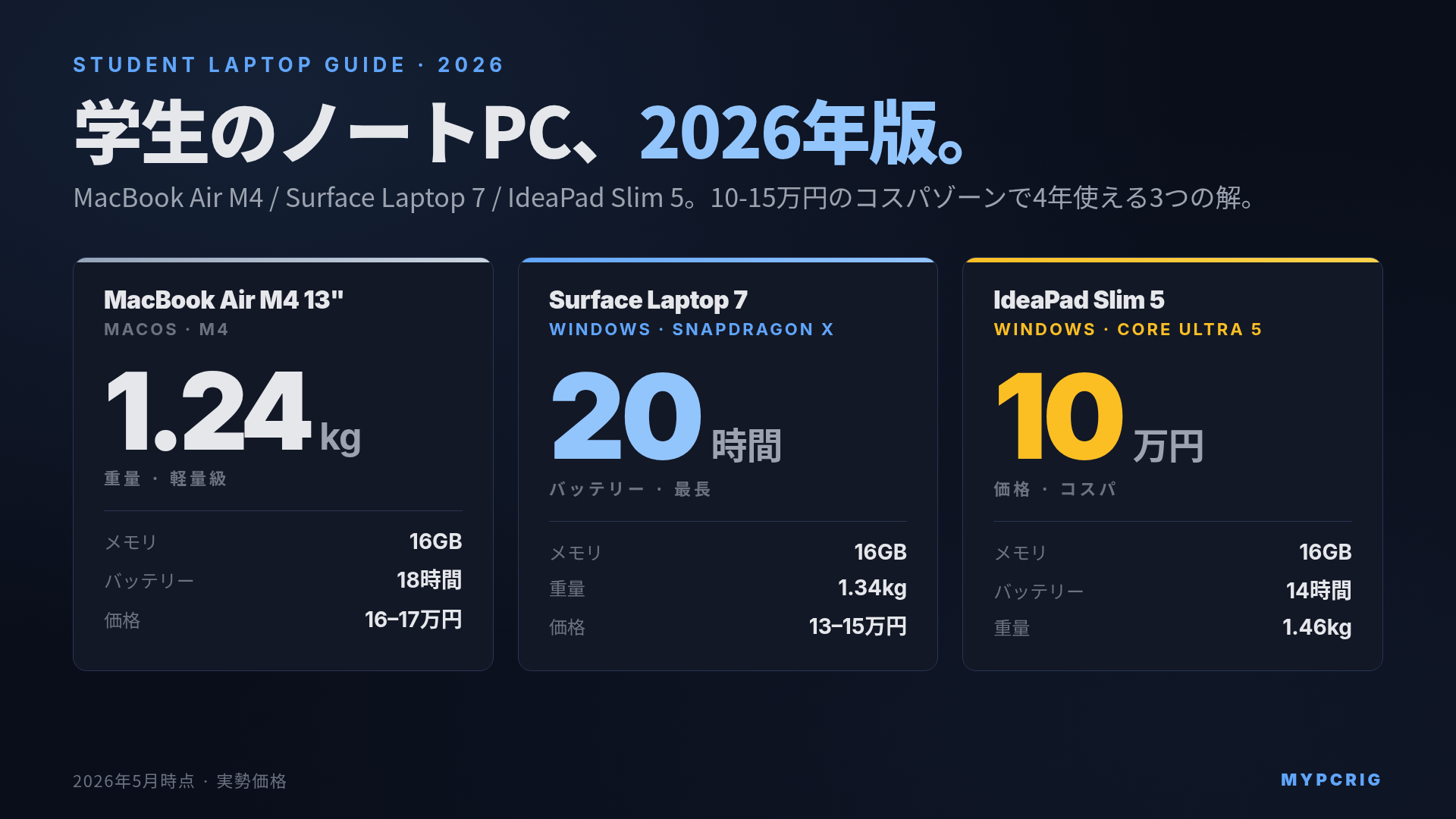
結論:学部・予算別の最適解は3つ。MacBook Air M4 13” / Surface Laptop 7 (Snapdragon X or Core Ultra 200V) / Lenovo IdeaPad Slim 5。どれも10-15万円帯で4年使えます。
大学や専門学校に入って最初に揃えるノートPCは、4年間ほぼ毎日触る相棒になります。後で「重すぎて持ち歩かなくなった」「メモリ8GBで Zoom + Word が固まる」と気づいても、買い替える余裕はそうそうありません。この記事は文系・看護・教育・経済など、プログラミング以外の学部も含めた一般的な学生向けに、2026年5月時点で買うべき1台を整理します。情報系・専門学校でプログラミングを本格的にやる人は要件が一段上になるので、別記事「プログラミング学習向けノートPC選び方ガイド 2026年版」を参照してください。
学生がノートPCで詰まる3つのポイント
入学後の半年で、だいたい同じ場所で詰みます。
- バッテリーが午後の講義まで持たない:朝フル充電で家を出て、3限目に電源が切れる。教室のコンセント争奪戦に巻き込まれる
- 本体が重くて持ち歩かなくなる:1.6kg を超えると、4限まである日のリュックは肩にくる。結局家に置いてスマホでメモする羽目に
- メモリ8GBで動かなくなる:Zoom + Chrome 10タブ + Word + PowerPoint で実測7GB前後。OneDriveやTeamsが常駐する大学だと起動直後から赤信号
特に3番目は半年〜1年かけて「最近遅い」と気づくので、買う時点で見落としやすい。Windows のタスクマネージャーで「メモリ80%」が定常になっている学生PCは本当に多いです。
5つの判断軸(優先度順)
1. OS:学部の指定を最初に確認する
入学案内に「指定OS」「推奨スペック」が書かれている学部があります。
- 情報系・工学部:Windows 指定が多い(WSL2 や学内ツールが Windows 専用)
- 建築・デザイン系:macOS と Windows どちらでも可、Adobe / Vectorworks は両対応
- 医療系・看護系:学内の電子カルテシステムが Windows 限定のケースあり
- 教育・文系一般:基本どちらでも可、Office が動けば問題なし
Chrome OS(Chromebook)は授業用には軽快ですが、Word の差し込み印刷や参考文献管理で挙動が怪しくなることがあるので、「メイン1台」としては正直おすすめしません。
2. バッテリー:実測12時間以上が基準
カタログの「最大22時間」はあてになりません。輝度を下げて Wi-Fi を切った数字なので、実使用では半分〜3分の2に見ておくのが現実的です。実測8〜9時間(カタログ15時間級)あれば1日4コマの講義をコンセント無しで乗り切れます。MacBook Air M4 と Snapdragon X 搭載の Surface Laptop 7 はこのクラス。逆に Intel 第13世代以前の Inspiron / Pavilion 系はカタログ10時間でも実測5〜6時間に落ちることがあります。
3. 重量:1.3kg 以下が現実ライン
毎日通学で持ち歩くなら本体は1.3kg以下が目安。教科書を足したリュック総重量が3kgを超えると肩こりが出始めます。1.0〜1.3kg が現実的な上限、1.5kg超はもう家用。15型は軽量モデルでも1.5kg前後あるので、家で大画面が欲しいなら外付けモニターを買うほうが結局快適です。
4. ストレージ:512GBを最低ライン
256GB SSD は2026年現在もう選んではいけません。Windows 11 とプリインストールで50GB前後、Office と OneDrive のキャッシュで30GB、4年分の写真・動画・レポートで100GB。あっという間に空きが一桁GBになります。512GB あれば講義動画を YouTube から保存したり卒論用 PDF を100本溜めても余裕。1TB は文系にはオーバーですが、差額1万円以下なら選んでおくと安心です。
5. メモリ:16GBが2026年の最低ライン
文系学生でも「Zoom + Word + Excel + PowerPoint + Chrome 15タブ + Spotify + Teams」で8GBはあっさり埋まります。16GBあれば4年間スワップを意識せず使えます。8GBモデルは Lenovo や HP のセールで9万円台で出ますが、長く使うなら後悔のもとです。
4年使う前提でのスペック寿命
2026年に新品で買ったPCが2030年春の卒業まで使えるかという視点で見ると、Apple M4 / Snapdragon X / Core Ultra 200V / Ryzen AI 300 系なら4年後も現役。バッテリーは500充放電サイクルで容量80%が一般的なので、4年で50〜70%に落ちます。逆に2022年以前の Core i5 / i7(第11〜13世代)は新品在庫が量販店に残っていますが、Windows 12(仮称)や Copilot+ PC 機能の要件で世代落ちが早めに来そうなので新規購入は避けたい。
主要モデル比較表(2026年5月時点)
| モデル | CPU | メモリ | SSD | 画面 | 重量 | 実測バッテリー | 実勢価格 |
|---|---|---|---|---|---|---|---|
| MacBook Air M4 13” | Apple M4 | 16GB | 256GB | 13.6” | 1.24kg | 12時間 | 14.8万円〜 |
| MacBook Air M4 15” | Apple M4 | 16GB | 256GB | 15.3” | 1.51kg | 13時間 | 18.5万円〜 |
| Surface Laptop 7 13.8” (Snapdragon X Plus) | Snapdragon X Plus | 16GB | 512GB | 13.8” | 1.34kg | 13時間 | 14万円〜 |
| Surface Laptop 7 (Core Ultra 200V) | Core Ultra 5 226V | 16GB | 512GB | 13.8” | 1.35kg | 11時間 | 15万円〜 |
| Lenovo IdeaPad Slim 5 14 | Ryzen AI 7 350 | 16GB | 512GB | 14” | 1.46kg | 10時間 | 11万円〜 |
| Dell Inspiron 14 5445 | Ryzen 7 8840HS | 16GB | 512GB | 14” | 1.59kg | 9時間 | 10.5万円〜 |
| ASUS Vivobook S 14 | Core Ultra 5 226V | 16GB | 512GB | 14” | 1.30kg | 11時間 | 13万円〜 |
| HP Pavilion Aero 13 | Ryzen 5 8640U | 16GB | 512GB | 13.3” | 0.96kg | 11時間 | 11.5万円〜 |
価格はメーカー直販と Amazon の安いほうを参考にしています。学割でさらに1〜3万円下がるケースあり。MacBook Air の256GBは長期使用に厳しいので、512GBアップグレード(教育ストア経由16万円台)推奨。
用途別おすすめ構成
文系一般(経済学部・社会学部・教育学部・文学部)
MacBook Air M4 13” 16GB(教育ストア14万円台)または Surface Laptop 7 13.8” Snapdragon X Plus 16GB / 512GB(14万円〜)
レポート・プレゼン・Zoom・調べ物。これに尽きる用途ならどちらも十分。MacBook の理由は「軽い・静か・電池持ち」、Surface の理由は「Office との親和性・周りが Windows・PowerPoint 共有が多い」。文系で4年使う前提なら見た目とキーボードの好みで決めて問題ないレベルです。
看護・医療系
Surface Laptop 7 13.8” Core Ultra 200V 16GB / 512GB(15万円〜)または Lenovo IdeaPad Slim 5 14(11万円〜)
実習先の電子カルテシミュレータが Windows 専用のことが多いので、Windows 一択になりがち。Surface はタッチパネルで解剖図を拡大したりノートに書き込めるのが地味に便利。コスパ重視なら IdeaPad Slim 5 で十分です。ペン入力を本格的に使うなら 2-in-1 タイプも検討の余地あり(「2-in-1 / コンバーチブルノートPC選び方ガイド 2026年版」参照)。
経済・統計を扱う学部(Excel + R / Python 入門)
MacBook Air M4 13” 16GB / 512GB(教育ストア16万円台)または Surface Laptop 7 Core Ultra 200V 16GB / 512GB
統計実習で R や Python を触る、Excel で数万行を回すレベルなら 16GB で問題なし。プログラミングを本格的にやるなら 32GB 構成も視野に入る価値があります。
クリエイティブ系学部(写真・動画・デザイン)
MacBook Air M4 15” 16GB / 512GB(教育ストア19万円台)または MacBook Pro 14” M4 入門モデル
軽い動画編集(iPhone 素材を iMovie / DaVinci Resolve でカット)なら M4 Air で十分。4K の本格編集や After Effects を使うなら MacBook Pro 14”(24GB 以上)が現実的です。
学割の使い方(2026年5月時点)
主要メーカーの学割は購入前の手続きが必須。後から申請はできません。
| メーカー | 学割の特徴 | 確認方法 |
|---|---|---|
| Apple | MacBook が約1〜3万円引き、AirPods 等の特典 | Apple 教育ストア経由 |
| Microsoft | Surface 学生向けストア、年数回キャンペーン | Microsoft 教育ストア |
| Dell | 学生向けクーポン+追加割引 | Dell 学割ページ |
| Lenovo | 学生・教職員向けストア、価格を別建て | LenovoPRO ストアで学生申請 |
| HP | HP Education Store | 学校メール認証 |
特典は時期で変わるので、購入前に各社の学割ページを横並びで確認するのが確実。Apple の AirPods 特典は新生活シーズン(2〜4月)に強くなる傾向があります。
「とりあえず一番安いの」が損する理由
8万円台 Celeron / Core i3 + 8GB + 256GB SSD ノートは量販店にまだ普通に並んでいます。「4年も使わないし、安いのでいい」と買うと、だいたい2年目に同じ買い替えで悩むことに。
- 2年で重さと遅さに耐えられず買い替え → 結局 8 + 12 = 20万円
- データ移行と環境構築を2回やる
- 学割は基本1人1回のみ
最初に12〜15万円帯を選ぶほうが卒業まで通算で安く済みます。「PCで詰むのはメモリ」は買って3ヶ月で気づくあるあるです。
入手先
当サイトは Amazon.co.jp アソシエイト・プログラムに参加しています。下記リンク経由で購入された場合、紹介料を受け取ることがあります。読者の負担は増えません。リンクは記事評価とは独立しており、編集判断には影響しません。なお本記事の入手先リンクはメーカー公式サイト宛てで、こちらからは紹介料が発生しません。掲載機種は Amazon.co.jp で新品の取り扱いが無いため、公式サイトを案内しています。
冒頭で挙げた3つの最適解の参考リンクです。
- MacBook Air M4 13インチ 16GB を Apple 公式ストアで見る
- Surface Laptop 7 13.8インチ Snapdragon X を Microsoft 公式サイトで見る
- Lenovo IdeaPad Slim 5 14 Ryzen AI を Lenovo 公式サイトで見る
あなたに合うPCを診断する
用途や予算をもう少し細かく入力すると、3つの候補構成を提案します。
→ 診断スタート
関連記事
- プログラミング学習向けノートPC選び方ガイド 2026年版:情報系・専門学校でプログラミングを本格的に学ぶ人向け
- 2-in-1 / コンバーチブルノートPC選び方ガイド 2026年版:タブレットモードで講義ノートを手書きしたい人向け