ビジネスノートPCの選び方ガイド 2026年版:営業・出張・在宅で見る判断軸(Core Ultra 200V / Ryzen AI 300)
営業・出張・在宅勤務で使うビジネスノートPCの選び方を 2026 年最新事情で整理。Core Ultra 200V (Lunar Lake) / Ryzen AI 300 の省電力性能、バッテリー駆動時間、重量、WWAN / WiFi 7、セキュリティ、Copilot+ PC 要件を踏まえて、用途別の判断軸を解説します。
- #ビジネスノートPC
- #Core Ultra 200V
- #Ryzen AI 300
- #Lunar Lake
- #Copilot+ PC
- #ThinkPad
- #Let's note
- #法人ノートPC
本記事は Amazon.co.jp および各販売店のアフィリエイトリンクを含む場合があります。推奨は性能・コスパ・実機ベンチマーク基準で編集判断しており、提供記事は受け付けていません。詳細は プライバシーポリシー をご覧ください。
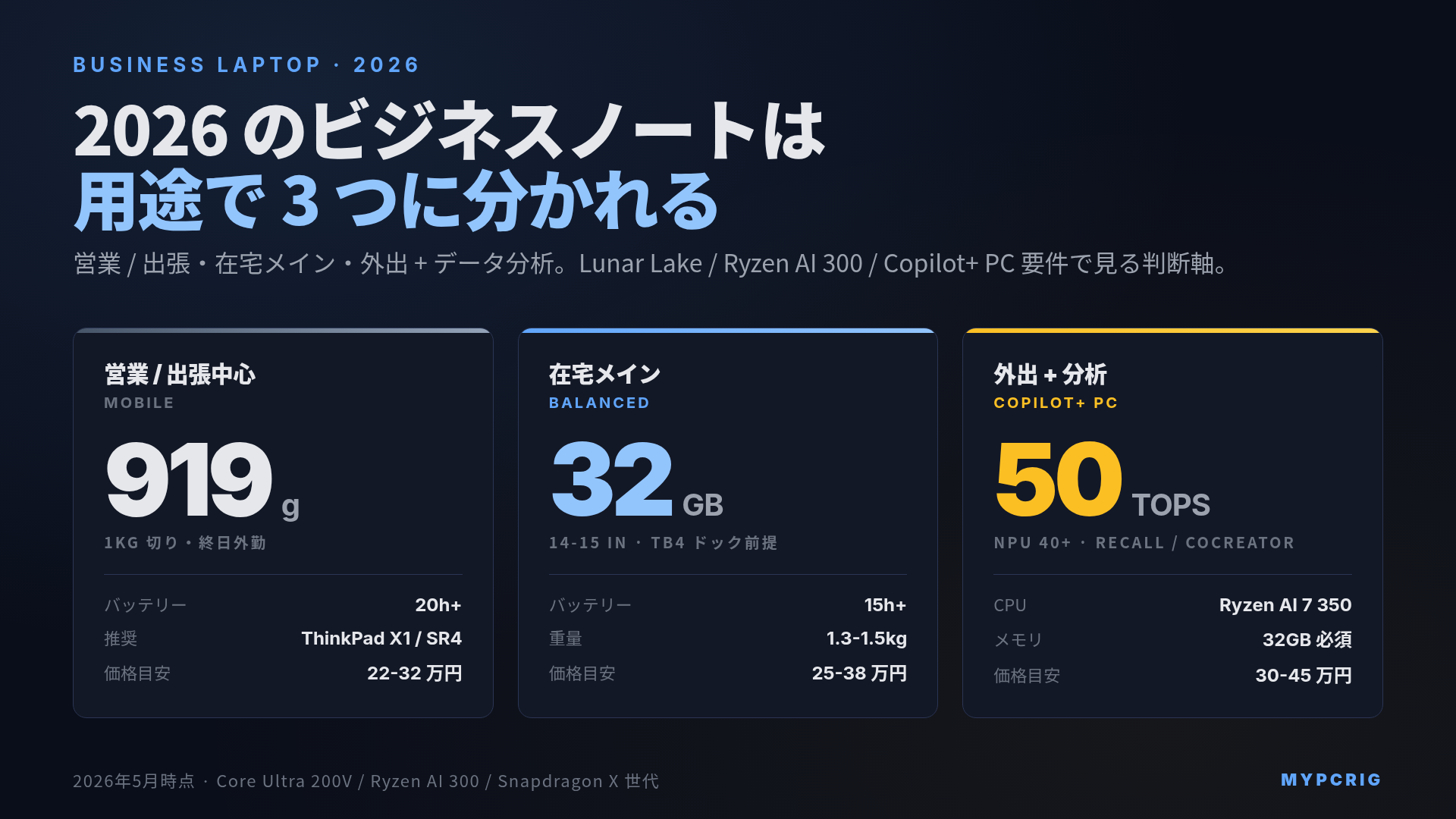
結論:2026 年のビジネスノートは「Lunar Lake (Core Ultra 200V) か Ryzen AI 300、16GB 以上、1.0〜1.3kg、バッテリー 15 時間以上」が標準ラインです。営業・出張中心なら 14 インチ・1kg 切り、在宅メインなら 14〜15 インチ・拡張ポート重視、外出 + データ分析が混ざるなら Copilot+ PC 要件(NPU 40 TOPS 以上)を満たす機種を選ぶのが最短です。
ビジネスノートPCは「スペックを盛れば良い」のではなく、稼働シーンに合わせて重量・バッテリー・セキュリティ・拡張性を取捨選択するパーツ選びです。2026 年は Lunar Lake / Ryzen AI 300 / Snapdragon X Elite が出揃い、「バッテリー駆動 20 時間級・NPU 40 TOPS 搭載」が珍しくない世代になりました。本記事では、営業・出張・在宅勤務という 3 つの代表シーンを軸に、判断ポイントを整理します。
ビジネス用途で本当に効く 5 つの軸
クリエイターノートやゲーミングノートと違い、ビジネスノートは GPU 性能や色域より、もっと地味な部分で差がつきます。
| 軸 | 効くシーン | チェック項目 |
|---|---|---|
| バッテリー駆動時間 | 出張・カフェ作業・終日外勤 | 動画再生で 15 時間以上 / 実用 8 時間以上 |
| 重量 | 通勤・客先訪問・カバン持ち歩き | 1.3kg 以下が目安、1kg 切りはモバイル特化 |
| キーボード | 1 日 6 時間以上のタイピング | キーストローク 1.3〜1.5mm / バックライト |
| セキュリティ | 法人配備・コンプライアンス対応 | vPro / TPM 2.0 / 指紋・顔認証 / Wolf Security |
| 拡張性 | 在宅・モニタ接続・出張先プレゼン | Thunderbolt 4 × 2 / USB-A / HDMI / WWAN |
ベンチマーク数値より、**「持ち歩いて壊れない」「打ち合わせ先で電源を探さずに済む」「IT 部門の要件を満たす」**という運用面が効くのがビジネスノートの特徴です。
CPU 世代:2026 年は Lunar Lake と Ryzen AI 300 がスタートライン
2024 年末〜2025 年に入って、ノート用 CPU の世代が大きく入れ替わりました。2026 年に新規購入するなら、以下のいずれかを選ぶのが安全圏です。
| 世代 / ブランド | コードネーム | NPU 性能 | 強み |
|---|---|---|---|
| Intel Core Ultra 200V | Lunar Lake | 48 TOPS | 省電力・バッテリー駆動、内蔵 GPU 強化、Copilot+ PC 対応 |
| Intel Core Ultra 200H/HX | Arrow Lake-H | 13 TOPS | 性能重視、外部 GPU 載せやすい、Copilot+ 非対応 |
| AMD Ryzen AI 300 | Strix Point | 50 TOPS | NPU 性能トップ、内蔵 GPU 強い、Copilot+ 対応 |
| Qualcomm Snapdragon X Elite/Plus | Oryon | 45 TOPS | バッテリー駆動 20 時間級、ARM、Copilot+ 対応 |
| Apple M4 | M4 | Neural Engine 38 TOPS | 静音・バッテリー、Mac エコシステム |
Copilot+ PC 要件 は「NPU 40 TOPS 以上 + 16GB RAM + 256GB ストレージ以上」で、Recall や Cocreator など Windows 11 の AI 機能が使える前提条件です。法人購買では「3 年後の OS / 業務アプリの NPU 前提化」を見込んで、新規調達は Copilot+ 対応を優先する企業が増えています。
Snapdragon X Elite はバッテリー駆動で頭ひとつ抜けていますが、ARM ベースのため一部の業務アプリ(VPN クライアント、CAD、独自業務システム)でネイティブ動作しないものが残っています。導入前に アプリ互換性リスト の確認が必須です。
Intel Core Ultra 200V と Ryzen AI 300 の世代比較は、デスクトップ版との位置関係も含めて別記事「Intel Core Ultra 200 vs AMD Ryzen 9000 2026年版」で整理しています。
バッテリー駆動:カタログ値と実用値の見方
メーカーのカタログ表記は「動画再生時間」「アイドル時間」「JEITA 3.0」など測定基準がばらばらで、横並び比較が難しい部分です。実用値の目安は カタログ値の 50〜65% と見ておくと安全です。
| カタログ表記 | 実用駆動(office + Web + 会議) | 終日外勤 |
|---|---|---|
| 10 時間 | 5〜6 時間 | 厳しい |
| 15 時間 | 7〜9 時間 | ぎりぎり |
| 20 時間 | 10〜13 時間 | 余裕 |
| 25 時間以上 | 15 時間前後 | 1 泊出張で充電器なしも可 |
2026 年現在、Lunar Lake / Snapdragon X Elite 搭載機ならカタログ 20 時間級が標準的に出てきます。**「客先訪問 3 件 + 移動 + カフェ作業」**で終日電源を探さずに済むのは、カタログ 18 時間以上が一つの目安です。
重量帯別の選び方
ビジネスノートで最も後悔しやすいポイントが重量です。「家でしか使わないつもりだったが、結局カバンで運ぶ機会が増えた」というケースが多く、自分の稼働シーンを冷静に見積もる必要があります。
| 重量帯 | 適性 | 代表機種 |
|---|---|---|
| 1kg 切り(800〜990g) | モバイル特化・営業・週 4 以上持ち運び | Let’s note SR / FV、LG gram、富士通 LIFEBOOK UH |
| 1.0〜1.3kg | バランス型・通勤メイン | ThinkPad X1 Carbon、HP EliteBook 840、Dell XPS 13、Surface Pro |
| 1.4〜1.6kg | 性能優先・在宅メイン・据え置き寄り | ThinkPad X1 Yoga、HP EliteBook 1040、MacBook Pro 14 |
| 1.7kg 以上 | 据え置き・大画面・モバイルワークステーション | ThinkPad P シリーズ、HP ZBook |
500g の差は 500ml ペットボトル 1 本分 で、毎日持ち歩くと体感ははっきり違います。営業 / 出張中心なら 1.3kg 以下、在宅 8 割 + 客先 2 割なら 1.4kg 前後でも許容、というのが現実的なラインです。
セキュリティ:法人配備で必須の項目
個人購入なら不要でも、法人配備では事実上「ないと採用できない」項目があります。
- vPro (Intel) / AMD PRO :リモート管理・ハードウェアレベルのセキュリティ。IT 部門が遠隔で BIOS 更新・診断・盗難時のロックをかけられる
- TPM 2.0 :Windows 11 必須要件。BitLocker などのディスク暗号化に使われる
- 指紋認証 / Windows Hello 顔認証 :パスワード入力なしでのログイン。会議室・カフェでのショルダーハック対策
- HP Wolf Security / Dell Trusted Device :BIOS レベルでのマルウェア検出・自己修復
- 物理シャッター付き Web カメラ :Zoom / Teams 文化定着後、リモートワーク前提なら欲しい
法人モデル(ThinkPad、HP EliteBook、Dell Latitude、Let’s note、dynabook)はこれらを標準装備しているのに対し、個人向けモデル(IdeaPad、Pavilion、Inspiron、LAVIE)は vPro 非対応・Wolf Security 非搭載 のものが多く、法人配備では結局買い直しになるケースが目立ちます。
WiFi 7 / Thunderbolt 4 / USB-C PD 給電の標準化
2026 年は無線・有線とも世代が進んだタイミングです。
- WiFi 7 (802.11be) :最大 46Gbps、6GHz 帯対応。オフィスの WiFi 7 ルータ更新と合わせて効く。WiFi 6E でも実用十分
- Thunderbolt 4 / 5 :ドック 1 本で外部モニタ 2 枚 + 給電 + 周辺機器。在宅セットアップの定番。Thunderbolt 5 はまだ少数派
- USB-C PD 給電 :60W 以上対応なら汎用充電器が使える。出張時に充電器忘れても、コンビニ・空港の汎用 PD 充電器で運用可能
- WWAN (5G/LTE 内蔵) :SIM カードや eSIM でモバイル回線。テザリングなしで電車内・新幹線・空港で常時接続
WWAN は法人向けプラスオプションが多く、+ 2〜5 万円程度。**「営業中心で 1 日 5 件外回り」**のような稼働なら、テザリングの手間を考えると元が取れる装備です。
用途別の推奨構成
営業・出張中心(1日 3 件以上の外回り、年 30 泊以上の出張)
| 項目 | 推奨 |
|---|---|
| CPU | Core Ultra 7 268V (Lunar Lake) / Ryzen AI 7 350 / Snapdragon X Elite |
| メモリ | 16GB (32GB なら長期安心) |
| ストレージ | 512GB |
| 画面 | 13〜14 インチ |
| 重量 | 1kg 切り〜1.2kg |
| バッテリー | カタログ 18 時間以上 |
| 価格目安 | 22〜32 万円 |
第一候補は ThinkPad X1 Carbon Gen 13 / Let’s note SR4 / HP EliteBook 845 G12 / Dell Latitude 7455。Let’s note SR は 919g・バッテリー 30 時間級・MIL 規格対応で、出張族の鉄板です。
→ Let’s note SR4 を Panasonic 公式サイトで見る(919g・バッテリー30h・MIL規格、出張族の鉄板)/ThinkPad X1 Carbon Gen 13 を Lenovo 公式サイトで見る(vPro・キーボード・拡張性のバランス型)
在宅メイン(週 4 在宅 + 客先 1)
| 項目 | 推奨 |
|---|---|
| CPU | Core Ultra 7 268V / Ryzen AI 7 350 |
| メモリ | 32GB |
| ストレージ | 1TB |
| 画面 | 14〜15 インチ |
| 重量 | 1.3〜1.5kg(許容範囲) |
| バッテリー | カタログ 15 時間以上 |
| ドック | Thunderbolt 4 ドック + 外部モニタ 27 インチ × 2 |
| 価格目安 | 25〜38 万円 |
第一候補は ThinkPad X1 Carbon / X1 Yoga、HP EliteBook 840 G12、Dell Latitude 7450、Surface Pro 11。Thunderbolt 4 ドック前提なら拡張性は本体ポート数に依存しないので、選択肢が広がります。
外出 + データ分析(営業企画・コンサル・マーケ)
ローカルで pandas を回したり、Power BI で重いデータを扱ったり、Copilot で会議録を要約したり、というハイブリッド稼働。
| 項目 | 推奨 |
|---|---|
| CPU | Core Ultra 7 268V / Ryzen AI 7 350(NPU 45 TOPS 以上) |
| メモリ | 32GB 必須 |
| ストレージ | 1TB |
| 画面 | 14 インチ |
| 重量 | 1.2〜1.4kg |
| バッテリー | カタログ 18 時間以上 |
| 価格目安 | 30〜45 万円 |
Copilot+ PC 要件を満たす機種で、NPU を使った Recall / Cocreator / Live Captions などの AI 機能を 3 年運用前提で確保。**「PowerPoint で AI 整形 + Excel で Copilot 分析 + 会議録自動要約」**を頻繁に使う層には、NPU 性能が直接効きます。
MacBook 派(iOS 開発・クリエイティブ寄りの法人利用)
| 項目 | 推奨 |
|---|---|
| 機種 | MacBook Air 13 / 15 M4 |
| メモリ | 16GB(動画編集も視野なら 24GB) |
| ストレージ | 512GB |
| 価格目安 | 19〜26 万円 |
MacBook Air M4 は 1.24kg(13 インチ) / 1.51kg(15 インチ)で、バッテリー駆動 18 時間。静音・発熱低・トラックパッドの操作性が Windows ノートに勝るポイントです。法人配備では Apple Business Manager (ABM) / MDM (Jamf / Kandji) の運用が前提になります。
→ MacBook Air M4 13インチ を Apple 公式ストアで見る / MacBook Air M4 15インチ を Apple 公式ストアで見る
Apple Silicon Mac の選び方全般は「Apple Silicon Mac の選び方ガイド 2026年版」で詳細に整理しています。
ブランド別の強み(2026 年 5 月時点)
| ブランド | 強み | 代表シリーズ |
|---|---|---|
| ThinkPad (Lenovo) | キーボード・耐久性・拡張性 | X1 Carbon / X1 Yoga / T シリーズ |
| Let’s note (Panasonic) | 軽量・バッテリー・国内修理 | SR / FV |
| dynabook | 軽量・耐久・国内サポート | R シリーズ / G シリーズ |
| HP EliteBook | Wolf Security・サンドブラスト加工アルミ筐体 | 800 / 1000 シリーズ |
| Dell Latitude | 法人サポート・vPro 対応充実 | 7000 シリーズ |
| Surface Pro / Laptop | デザイン・タッチ・2in1 | Pro 11 / Laptop 7 |
| MacBook Air / Pro | 静音・バッテリー・トラックパッド | Air M4 / Pro M4 |
国内法人で導入実績が厚いのは ThinkPad / Let’s note / dynabook / HP EliteBook / Dell Latitude の 5 ブランドで、IT 部門のキッティング・修理・代替機運用のノウハウが揃っています。少数派ブランドを入れる場合は、サポート体制とパーツ供給期間を事前に確認すべきです。
「とりあえず安いの」を避けるべき理由
ビジネスノートで 10 万円以下の構成は、業務利用では推奨しません。
- メモリ 8GB は Teams + Outlook + ブラウザ 10 タブ + Office で埋まる
- 旧世代 CPU (Core i5 第 10〜12 世代など) はサポート期間が短い
- 法人セキュリティ要件(vPro / TPM 2.0 / 顔認証)を満たさない機種が多い
- 1 年で買い替えると、結局トータルで高くつく
3 年使う前提なら 20〜30 万円帯、5 年使うなら 30〜45 万円帯 が、運用コストを含めた合理ライン。1 年あたり 6〜10 万円と考えれば、業務効率の差で十分回収できる投資です。
まとめ:迷ったら
- 営業 / 出張中心 → ThinkPad X1 Carbon Gen 13 / Let’s note SR4 / 1kg 切り・バッテリー 20 時間級
- 在宅メイン → ThinkPad X1 / HP EliteBook 840 / Dell Latitude 7450 / 14 インチ・32GB
- 外出 + データ分析 → Copilot+ PC 対応・NPU 40 TOPS 以上・Ryzen AI 7 350 / Core Ultra 7 268V
- MacBook 派 → MacBook Air M4 13 / 15・16〜24GB
「ビジネスノート」と一括りにせず、自分の稼働シーンから逆算して バッテリー・重量・セキュリティ の 3 軸で機種を絞ると、迷いが減ります。ベンチマーク数値の優劣より、**「持ち歩いて壊れない」「電源を探さずに済む」「IT 部門の要件を満たす」**を満たす機種を選ぶのが、3 年後に後悔しない選び方です。
入手先・関連商品
当サイトは Amazon.co.jp アソシエイト・プログラムに参加しています。下記リンク経由で購入された場合、紹介料を受け取ることがあります。読者の負担は増えません。リンクは記事評価とは独立しており、編集判断には影響しません。
営業・出張中心(1kg切り〜1.2kg、バッテリー20h級)
- Let’s note SR4 を Panasonic 公式サイトで見る — 919g・バッテリー30h・MIL規格、出張族の鉄板
- ThinkPad X1 Carbon Gen 13 を Lenovo 公式サイトで見る — vPro・キーボード品質・拡張性のバランス型
- HP EliteBook 845 G12 を HP 公式サイトで見る — Ryzen AI 300 + Wolf Security、AMD系の本命
- Dell Latitude 7455 を Dell 公式サイトで見る — Snapdragon X Elite搭載、バッテリー寄りの選択肢
在宅メイン(14インチ・32GB・Thunderbolt 4ドック前提)
- ThinkPad X1 Yoga を Lenovo 公式サイトで見る — 2in1で会議室メモにも対応
- HP EliteBook 840 G12 を HP 公式サイトで見る — Lunar Lake・vPro・在宅の鉄板
- Surface Pro 11 を Microsoft 公式サイトで見る — Snapdragon X Elite、タッチ・2in1派向け
MacBook派(iOS開発・クリエイティブ寄り)
- MacBook Air M4 13インチ を Apple 公式ストアで見る — 1.24kg・バッテリー18h、外勤メイン向け
- MacBook Air M4 15インチ を Apple 公式ストアで見る — 1.51kg、複数アプリ同時の在宅メイン向け
周辺機器(在宅セットアップ)
- CalDigit TS4 Thunderbolt 4 ドック を Amazon.co.jp で見る — 18ポート、外部モニタ2枚 + 給電 + 周辺機器の鉄板
- Anker 65W PD充電器 を Amazon.co.jp で見る — 出張時の予備、コンビニ・空港の汎用充電器代替に
あなたに合うPCを診断する
用途や予算をもう少し細かく入力すると、3つの候補構成を提案します。
→ 診断スタート