ゲーミングノートPC vs クリエイターノートPC 2026年版 — AI開発・動画編集・FPSで選ぶ判断軸
ゲーミングノートとクリエイターノートは似ているようで、GPUの優先順位・ディスプレイの色域・冷却機構・キーボードの選定軸が違います。AI開発・動画編集・FPSの3用途で2026年に選ぶべき1台を判断軸ごとに整理し、価格帯別の現実解を提示します。
- #ゲーミングノート
- #クリエイターノート
- #RTX 5080 Laptop
- #OLED
- #AI開発
- #動画編集
本記事は Amazon.co.jp および各販売店のアフィリエイトリンクを含む場合があります。推奨は性能・コスパ・実機ベンチマーク基準で編集判断しており、提供記事は受け付けていません。詳細は プライバシーポリシー をご覧ください。
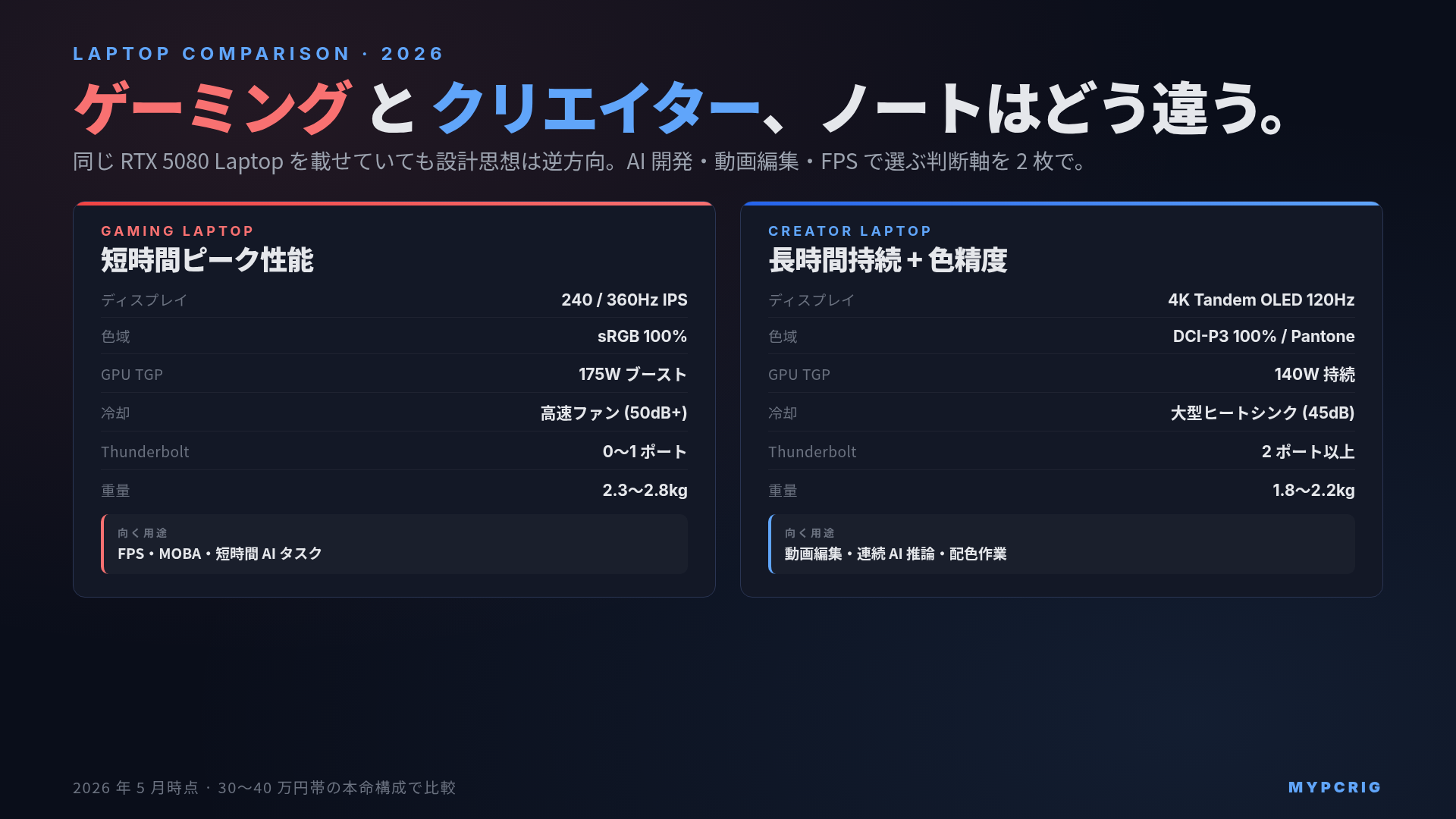
結論:ゲーミングノートは「短時間ピーク性能」、クリエイターノートは「長時間持続性能と画面の正確さ」に最適化されている。FPS / 高フレームレートゲーミング中心ならゲーミングノート、AI 開発(ローカル LLM・Stable Diffusion)や動画編集が主用途ならクリエイターノートの方が長期的に向いている。両者は同じ RTX 5080 Laptop を載せていても設計思想が違うので、用途を間違えると後悔します。
「ゲーミングノートとクリエイターノートはどっちがお買い得か」という質問は、表面的には GPU と価格で比較されがちですが、実際には設計思想がまったく違うジャンルです。2026 年は両カテゴリが似た価格帯(25〜45 万円)に集中しており、外見では区別がつかないモデルも増えています。本記事では、AI 開発・動画編集・FPS の 3 用途で「実際にどっちを選ぶべきか」を、ハードウェア設計の違いから整理します。
まずは設計思想の違いを押さえる
両カテゴリは「16 インチ + RTX 50 シリーズ Laptop GPU + DDR5」というスペックシートでは似ますが、設計の優先順位が逆方向です。
| 設計要素 | ゲーミングノート | クリエイターノート |
|---|---|---|
| ディスプレイ | 高リフレッシュレート(240Hz / 360Hz)、低応答時間優先 | 高色域・色精度優先(OLED、Mini LED、Tandem OLED) |
| 色域 | sRGB 100% 程度 | DCI-P3 100% / AdobeRGB 100% / Pantone Validated |
| 色精度 | 出荷時無調整が多い | ファクトリーキャリブレーション、ΔE < 2 |
| GPU TGP | ピーク性能重視(短時間 175W ブースト) | 持続性能重視(長時間 140W 安定) |
| 冷却 | 高速ファンで一気に熱を逃がす(音は大きい) | 大型ヒートシンクで静音と持続力を両立 |
| キーボード | RGB 派手、N キーロールオーバー | バックライト白、タイピング感重視 |
| ポート | USB-A 多め、HDMI、Ethernet | Thunderbolt 4/5 ×2 以上、SD カードリーダー、HDMI |
| 筐体素材 | プラスチック多用、デザイン性重視 | アルミニウム筐体、剛性重視 |
| 重量 | 2.3〜2.8kg(持ち運びは限定的) | 1.8〜2.2kg(薄型志向) |
| 電源アダプタ | 280〜330W(巨大) | 200〜240W |
| ファン音(負荷時) | 50〜55dB(在宅オフィス向き) | 42〜48dB(カフェでも使えるライン) |
「短時間に最大性能を出して即冷却」と「長時間 80% 性能を維持」のどちらに振っているか が両者の本質的な違いです。FPS では一瞬の負荷スパイクが多く前者が刺さりますが、AI 開発や動画編集の連続レンダリングでは後者の設計の方が安定します。
用途別の最適解:3 ユースケースで比較
AI 開発(ローカル LLM 軽量・Stable Diffusion)
結論:意外にもクリエイターノート寄りの設計が長時間運用に向く。
ローカル LLM 推論や Stable Diffusion は、GPU を 30 分〜数時間連続で 70〜90% 負荷で回す使い方が中心です。ゲーミングノートはこのタイプの負荷でサーマルスロットリングを起こしやすく、開始 10 分後からクロックが下がってトークン生成速度が 2〜3 割落ちる現象がよく見られます。クリエイターノートは持続負荷を想定した冷却設計のため、同じ RTX 5080 Laptop でも実効性能が安定します。
| 観点 | ゲーミングノート | クリエイターノート |
|---|---|---|
| 短時間ベンチ(5 分) | 速い | 同等〜やや遅い |
| 連続推論 1 時間後 | クロックが落ちる | 安定持続 |
| ファン音 | 50dB 超で会議に出られない | 45dB 前後で許容 |
| GPU VRAM | 同じ(5070 Laptop 8GB / 5080 Laptop 16GB) | 同じ |
| Thunderbolt | あっても 1 ポート | 2 ポート以上 |
特に「外付け GPU ボックスを後から追加したい」「Thunderbolt 接続の高速 SSD でデータセットを扱いたい」という拡張シナリオでは、クリエイターノートの Thunderbolt 4/5 が複数ある 構成が効きます。AI 開発を本気でやる前提なら、ノート PC ではなくデスクトップ構成も検討に入れるべきで、その場合は別記事「ローカルLLMを動かすPCの最低スペック 2026年版」を参照してください。
動画編集(DaVinci Resolve / Premiere Pro)
結論:クリエイターノート一択。
動画編集は「色の正確さ」と「GPU エンコーダ性能」の 2 軸で決まり、両方ともクリエイターノートが圧倒的に有利です。
| 観点 | ゲーミングノート | クリエイターノート |
|---|---|---|
| ディスプレイ色域 | sRGB 100% 程度 | DCI-P3 100% / Tandem OLED |
| 色精度 ΔE | 出荷時 3〜5 | ファクトリーキャリブレーション ΔE < 2 |
| HDR 対応 | 限定的 | HDR 1000 / 1600nits ピーク |
| GPU エンコーダ | 同じ(RTX 50 シリーズ NVENC 第 9 世代) | 同じ |
| ストレージ | 1TB Gen4 が標準 | 2TB Gen4 + SD カードリーダー標準 |
| 外部モニタ接続 | HDMI のみ多い | Thunderbolt × 2 で 8K 出力可 |
ゲーミングノートで動画編集をすると、書き出した映像を別モニタで見たときに色が違って見える という事故が起きます。色域 sRGB 100% のゲーミングノートで DCI-P3 ガモットの素材を編集すると、ピンクが赤寄り、シアンが青寄りに表示されてしまい、実機の色判断ができません。Tandem OLED の DCI-P3 100% + Pantone Validated を持つクリエイターノート(ASUS ProArt P16 系統)なら、編集時の色がそのまま納品物と一致します。
FPS / 競技ゲーミング
結論:ゲーミングノート一択。
| 観点 | ゲーミングノート | クリエイターノート |
|---|---|---|
| リフレッシュレート | 240Hz / 360Hz IPS | 120Hz OLED が多い |
| 応答時間 | 1〜3ms | 0.2ms(OLED)だが 120Hz 上限 |
| GPU TGP | 175W ブースト(短時間) | 140W 持続 |
| キー応答 | NKRO、低レイテンシ機構 | 標準的 |
| 重量 | 2.5kg 超でも許容 | 1.8〜2.0kg 重視 |
FPS では「1 秒あたり何フレーム描画できるか」が直接エイム精度に影響するため、リフレッシュレート 240Hz 以上が事実上の標準になっています。OLED の Tandem ディスプレイ(クリエイターノートの目玉)は応答時間 0.2ms で理論上 FPS 適性が高いですが、現状 120Hz が上限のモデルが多く、競技用途では IPS 240Hz / 360Hz のゲーミングノートに軍配が上がります。
価格帯別の現実解
25〜30 万円帯:エントリー
| カテゴリ | 想定スペック |
|---|---|
| ゲーミング | Core Ultra 7 / Ryzen 7 + RTX 5070 Laptop 8GB + 16GB DDR5 + 1TB SSD + 16” 165Hz IPS |
| クリエイター | Core Ultra 7 / Ryzen 7 + RTX 5070 Laptop 8GB + 16GB DDR5 + 1TB SSD + 16” 4K OLED 60Hz |
この価格帯はメモリ 16GB が標準で、AI 開発や本格動画編集には窮屈です。学業用途・軽い動画編集・カジュアルゲーミングまでが現実的な範囲。クリエイターノート側は OLED が買える点が魅力ですが、リフレッシュレートが 60Hz なのでゲーム適性は低くなります。
30〜40 万円帯:本命ゾーン
| カテゴリ | 想定スペック |
|---|---|
| ゲーミング | Core Ultra 9 + RTX 5080 Laptop 16GB GDDR7 + 32GB DDR5 + 1TB SSD + 16” 240Hz IPS |
| クリエイター | Core Ultra 9 / Ryzen AI 9 + RTX 5080 Laptop 16GB GDDR7 + 32GB DDR5 + 2TB SSD + 16” 4K Tandem OLED 120Hz |
両カテゴリの「本命」が並ぶ価格帯で、ASUS ROG Strix G16(ゲーミング)と ASUS ProArt P16(クリエイター)が代表例です。RTX 5080 Laptop は両方とも 16GB GDDR7 で同じ GPU ですが、TGP の運用ポリシーが違うため、長時間負荷では実効性能に差が出ます。AI 開発・動画編集・FPS のうちどれが主用途かで明確に分かれます。
40 万円超:プレミアム
| カテゴリ | 想定スペック |
|---|---|
| ゲーミング | Core Ultra 9 + RTX 5090 Laptop 24GB + 64GB DDR5 + 2TB SSD + 16” 240Hz Mini LED |
| クリエイター | Ryzen AI 9 HX 370 + RTX 5090 Laptop 24GB + 64GB DDR5 + 4TB SSD + 16” 4K Tandem OLED |
RTX 5090 Laptop は VRAM 24GB を持ち、Llama 3.3 70B(Q4)や Flux.1 Dev クラスまで GPU 単独で動かせるラインです。AI 開発を本格的にやるノート PC を 1 台選ぶなら、このクラスのクリエイターノート(ASUS ProArt P16 H7606WX 系)が現状の最適解です。MacBook Pro M4 Max もこの価格帯のライバルですが、CUDA エコシステムが必要な場面では Windows 系クリエイターノートの方が有利です。Mac との比較は別記事「Apple Silicon Mac の選び方ガイド 2026年版」で詳しく扱っています。
ASUS ProArt P16 を ASUS 公式サイトで見る
「結局どっち買えばいいか」フローチャート
判断軸を 1 枚にまとめると以下になります。
- FPS / 競技ゲーミングが主用途? → ゲーミングノート(240Hz 以上、RTX 5070 Ti / 5080 Laptop)
- 動画編集が主用途? → クリエイターノート(OLED + DCI-P3 100% + 32GB 以上)
- AI 開発(ローカル LLM・Stable Diffusion)が主用途?
- 短時間で済むタスク中心 → ゲーミングノート(コスパ重視)
- 長時間連続負荷をかける → クリエイターノート(持続性能 + 静音)
- ノートにこだわらないならデスクトップを推奨
- 半々で使いたい → クリエイターノート寄りを推奨。ゲーミングノートで動画編集の色判断が破綻するリスクは大きい
- 持ち運びが多い → クリエイターノート(1.8〜2.0kg、薄型)
- 在宅専用、外に持ち出さない → どちらでもよく、デスクトップも選択肢
共通して見落としがちな確認項目
カテゴリ選びの前に、両者共通で確認すべき項目があります。
Thunderbolt 4/5 ポート数
外付け GPU ボックス、外付け SSD、外部モニタを後から追加する余地。Thunderbolt が 1 ポートしかないとドックを 1 個挿した時点で残量ゼロ になり拡張性が消えます。クリエイターノートは 2 ポート以上が標準、ゲーミングノートは 1 ポート以下のモデルが多い点に注意。
電源アダプタの重量
ゲーミングノートの 280〜330W アダプタは単体で 800g 〜 1.2kg あり、本体と合わせると 4kg 近くになります。「持ち運ぶ前提のノート」で買うなら、アダプタ込みの重量を必ず確認 してください。最近は GaN 採用で小型化してきていますが、まだ高出力モデルは大型です。
キーボード配列
日本語配列・US 配列の選択肢、キーピッチ、キーストローク(1.5mm 以上が打鍵感の境目)、テンキーの有無。16 インチ筐体でテンキー付きはエンターキー周辺が窮屈 になりがちで、コーディング用途では非推奨です。クリエイターノートはテンキーなしの設計が主流です。
ファン音の実測値
メーカー公称値は「アイドル時」が多く、実際の負荷時は 50dB を超えるモデルが大半です。Zoom 会議中に GPU を回す可能性 がある人は、レビュー記事の実測 dB を必ず確認してください。クリエイターノートは負荷時 42〜48dB に抑えられているモデルが多く、在宅勤務での実用性が高くなります。
まとめ:「同じ RTX 5080 Laptop」でも別の道具
- FPS / 競技ゲーミング:ゲーミングノート(240Hz IPS、175W TGP ブースト)
- 動画編集:クリエイターノート一択(OLED、DCI-P3 100%、Pantone Validated)
- AI 開発(連続推論):クリエイターノート(持続性能 + 静音 + Thunderbolt 複数)
- AI 開発(短時間タスク):ゲーミングノートでもコスパで成立
- 両方を半々で使う:クリエイターノート寄りが安全(色破綻リスク回避)
「カタログ上は同じ RTX 5080 Laptop」でも、TGP の運用ポリシー、冷却設計、ディスプレイの設計思想がまったく違います。用途を最初に決めて、それに最適化されたカテゴリを選ぶのが、ノート PC 選定の失敗を最小化する一番の近道です。デスクトップ前提でも構わない場合は、同価格帯で 1 ランク上の構成が組めるので、別記事「Claude Code 用PC構成のベンチマーク 2026年版」と併せて検討してみてください。
あなたに合うPCを診断する
用途や予算をもう少し細かく入力すると、3つの候補構成を提案します。
→ 診断スタート
関連記事
- プログラミング学習者向けノート PC の選び方 2026年版:本記事よりも初学者・予算 10〜15 万円帯の話
- Apple Silicon Mac の選び方ガイド 2026年版:MacBook Pro M4 Max を比較対象に入れる場合の判断材料
- ローカルLLMを動かすPCの最低スペック 2026年版:AI 開発を本気でやるならデスクトップとどう比較するか