Claude Code / Codex のメモリは 32GB / 64GB / 128GB のどれが必要か 2026年版:エージェント長時間実行で本当に効く RAM 量を検証
Claude Code や OpenAI Codex CLI をエージェントとして数時間走らせると、メモリは VS Code・ブラウザ・ローカルLLM に食われて 32GB では swap し始めます。実消費の内訳から 32GB / 64GB / 128GB のどれを買うべきかを、クラウドAI 専用・ローカルLLM 併用・エージェント多重起動の 3 パターンで判断します。
- #Claude Code
- #Codex CLI
- #メモリ
- #32GB
- #64GB
- #128GB
- #AI開発PC
- #エージェント
本記事は Amazon.co.jp および各販売店のアフィリエイトリンクを含む場合があります。推奨は性能・コスパ・実機ベンチマーク基準で編集判断しており、提供記事は受け付けていません。詳細は プライバシーポリシー をご覧ください。
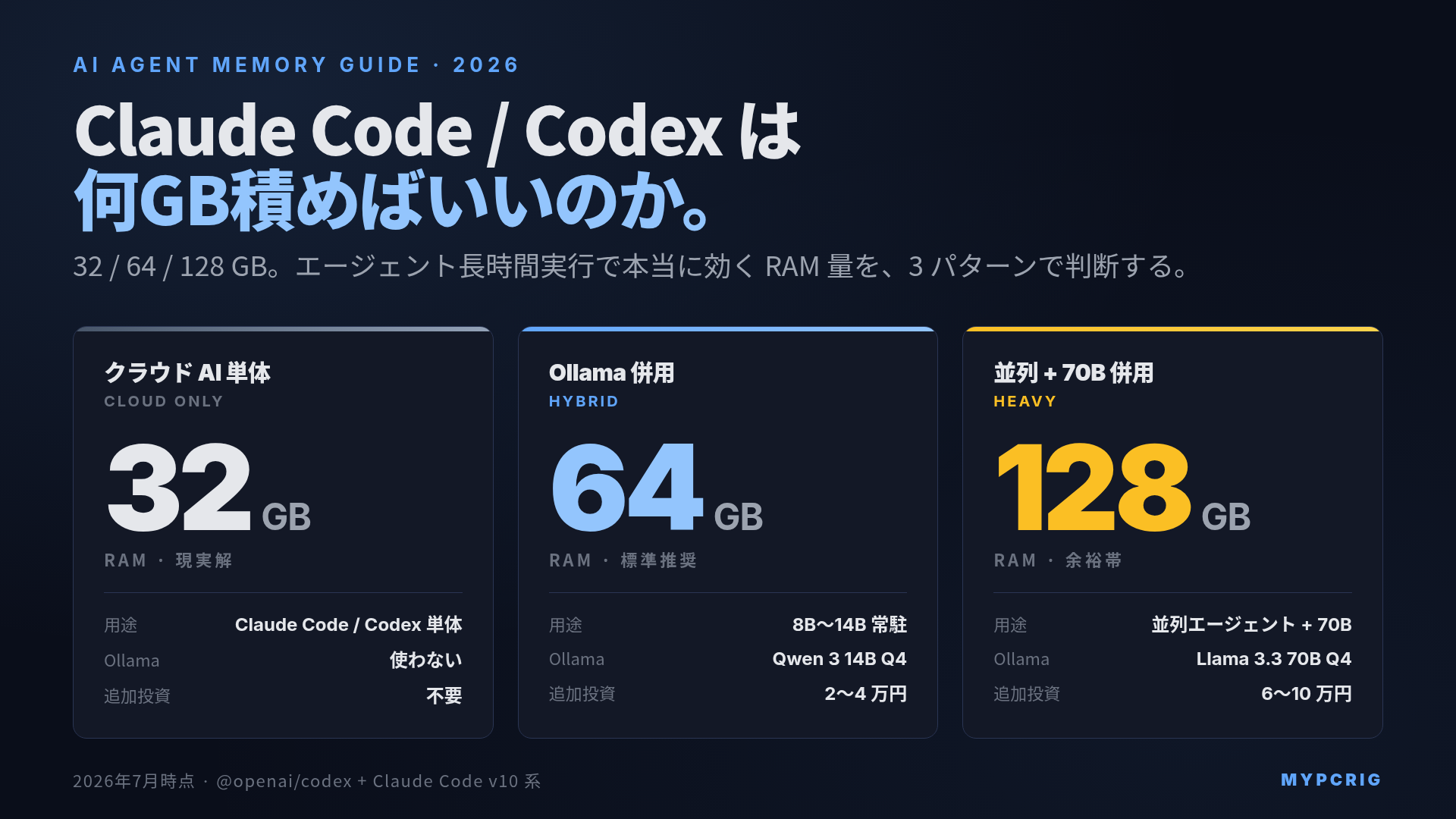
結論: クラウド AI だけで使うなら 32GB。Ollama で 8B〜14B を併用するなら 64GB。70B クラス併用または並列エージェント運用まで踏み込むなら 128GB です。
「Claude Code は推論をクラウドでやるから軽い」というのは半分正しく、半分間違っています。長時間実行すると VS Code / ブラウザ / ローカルサブプロセスに侵食されて 32GB は swap を出し始めます。この記事では、Claude Code と OpenAI Codex CLI をエージェントとして 1〜数時間走らせたときの実際の RAM 消費を、3 パターンに分解して整理します。
前提: この記事で扱う「Claude Code」「Codex」とは
混同されやすいので最初に定義します。
- Claude Code: Anthropic 公式の CLI エージェント (
@anthropic-ai/claude-code)。ローカルにインストールし、Anthropic API 経由で推論する - Codex CLI: OpenAI 公式の CLI エージェント (
@openai/codex)。2025 年後半にリリースされたコマンドライン版で、OpenAI API 経由で推論する
注意: OpenAI は「Codex」の名前を Web IDE (ChatGPT 内で走る Codex) にも使っています。この記事で扱うのは @openai/codex npm パッケージ (Codex CLI) のほうで、Web IDE 側ではありません。両者はメモリ挙動が違います。
どちらも本体プロセスは Node.js で動きます。RAM の食い方の傾向はよく似ていて、コンテキスト保持・ファイル監視・サブエージェント並列の 3 要素が主因です。
RAM の内訳: 何が食っているのか
Claude Code / Codex を 1 時間走らせたときの典型的な RAM 消費は、おおむね以下のように分解できます。
| 内訳 | 消費レンジ | 備考 |
|---|---|---|
| Claude Code / Codex 本体 (Node.js) | 300 MB 〜 1.5 GB | コンテキストが長くなると増える |
| VS Code + 拡張機能 | 1.5 〜 3 GB | 拡張数と開いたファイル数で変動 |
| ブラウザ (30+ タブ) | 3 〜 8 GB | Chrome/Edge 共通、動画タブがあれば +2 GB |
| Docker Desktop / WSL2 | 2 〜 4 GB | コンテナ稼働数で増える |
| Ollama (Qwen 3 8B Q4 常駐) | 4 〜 6 GB | mmap で VRAM/RAM 両方に載る |
| Ollama (Qwen 3 32B Q4 常駐) | 16 〜 20 GB | 32B クラスからは RAM 側もかなり食う |
| macOS / Windows のシステム | 4 〜 6 GB | カーネル + 常駐アプリ |
Claude Code / Codex 本体だけを見れば軽量です。問題は「本体単独では使わない」ことにあります。エディタとブラウザと Docker、そしてローカル LLM を積み始めた瞬間。32GB は詰まります。
パターン別: 32GB / 64GB / 128GB のどれで足りるか
パターン A: 純クラウド AI 構成 (Claude Code / Codex 単体)
推奨: 32GB
Claude Code か Codex CLI を単体で走らせ、推論はすべて Anthropic / OpenAI のサーバに投げる構成です。ローカル LLM は動かしません。
- 32GB あれば VS Code + Claude Code + Chrome (30 タブ程度) + Docker が同時起動できます
- 4〜8 時間の連続実行でも swap は原則発生しません
- Anthropic 側のプロセス最適化 (Claude Code v10.5.5 系以降) が効いてくるとさらに余裕が生まれます
64GB / 128GB を積んでも、この構成では体感差はほとんどありません。「Claude Code を毎日使うが、ローカル LLM は使わない」という個人開発者は 32GB が現実解です。より詳しい Claude Code 単体のスペック論は「Claude Code を快適に動かすPC構成 2026年版(必要スペック)」で扱っています。
パターン B: Claude Code + Ollama で 8B〜14B ローカル LLM 併用
推奨: 64GB
Claude Code から .claude/commands/ などで Ollama を呼び出し、軽量なローカル LLM (Qwen 3 8B や Llama 3.2 の派生など) を補助的に併用する構成です。
- Ollama で 8B Q4_K_M モデルを常駐させると 4〜6 GB を継続的に食います
- 14B Q4_K_M クラスでは 9〜12 GB
- Claude Code の主タスク RAM (VS Code + ブラウザ + Docker) に加算されると 32GB では swap 開始点に届きます
- 64GB あれば 14B クラスの常駐と、ブラウザ 40 タブ + Docker 数コンテナが共存できます
Ollama は GGUF フォーマットを mmap で読むため、モデルファイルは VRAM だけでなく RAM 側にもキャッシュされます。GPU 側 VRAM が 16GB あっても、システム RAM 側で 16GB を追加消費する挙動になる場合があります。この挙動を軽く見て 32GB のまま Ollama を回すと、たった 8B モデルでも「ときどきカクつく PC」になります。Ollama / ローカル LLM 側の VRAM 選定は「ローカルLLMを動かすPCの最低スペック 2026年版:Llama 3.3 70B が動くまで」を参照してください。
パターン C: 70B ローカル + 並列 Claude Code + フル開発環境
推奨: 128GB
「Claude Code を 2〜3 プロジェクトで並列起動し、そのうえ Ollama で Qwen 3 32B や Llama 3.3 70B を常駐させて、ブラウザ 50 タブと Docker で 5 コンテナ、WSL2 も動かす」というヘビー構成です。
- 70B Q4_K_M は VRAM 側で 39GB、
mmapの関係で RAM 側も同等量を食う場合があります - 32B Q4_K_M でも RAM 20GB は前提
- Claude Code / Codex CLI を 3 本並列で走らせるとサブエージェント込みで RAM 12〜18 GB
- VS Code (2 ウィンドウ) + ブラウザ (50 タブ) + Docker (5 コンテナ) で追加 20 GB
- 合計で 90〜110 GB に届く時点があり、64GB では swap が常態化します
128GB あれば「ローカル LLM 起動中に Claude Code の並列サブエージェントを走らせても余裕」の帯に入ります。DRAM に全部載るためモデル切り替えの初回ロードも高速化し、体感の切れ味が明確に変わります。
3 パターンの早見表
| 構成 | 推奨 RAM | 目安コスト (DDR5 追加) |
|---|---|---|
| A: クラウド AI 単体 | 32GB | 追加投資不要 (ほぼ全 PC が満たす) |
| B: Claude Code + Ollama 8B〜14B | 64GB | 追加 2〜4 万円 (32GB→64GB) |
| C: 並列 + 70B ローカル併用 | 128GB | 追加 6〜10 万円 (32GB→128GB) |
Claude Code と Codex CLI のメモリ挙動差
Node.js プロセスの構造は近いですが、細部で差があります。
- Claude Code: Anthropic 側の推論エンドポイントに SSE (Server-Sent Events) でストリーミング接続します。長いコンテキストを保持する設計で、
/compact時に一時的にピーク RAM が跳ねます。実測で本体 RSS が 800MB〜1.2GB になる場面があります - Codex CLI: OpenAI Chat Completions / Responses API 経由。レスポンス JSON をバッファに全部載せてから処理する挙動があり、超長コンテキストのレスポンスでピーク RAM が Claude Code より瞬間的に高くなる場面があります (実測 1.5GB 台まで)。ただし処理後にすぐ解放されます
- サブエージェント / タスク並列: 両者とも Task 系機能を多用するとサブプロセスが増えます。Claude Code のほうがサブプロセスの寿命が長く残る (亡霊プロセス問題) 傾向が観測されており、v10.5.5 系以降で改善されてはいますが完全にゼロにはなっていません
「両方併用する」ユーザは、瞬間ピークで RAM が跳ねる Codex CLI と、常駐 RAM を積み上げる Claude Code の合算を考えると、64GB より 128GB のほうが安心です。
OS 別: swap 発生の閾値
同じ RAM 容量でも、OS で swap 開始点が違います。
| OS / 容量 | Claude Code + Ollama 14B 併用時の体感 |
|---|---|
| macOS 32GB | 圧縮メモリで数時間は持つ。長時間で徐々に詰まる |
| macOS 64GB | 快適。Unified Memory が効き Windows 同容量より余裕あり |
| Windows 32GB | ページファイル発動が早い。SSD 寿命が気になる帯 |
| Windows 64GB | 快適。Docker Desktop の WSL2 メモリ動的割当が効く |
| Linux 32GB | swappiness を絞れば実用。ただし OOM Killer 直撃リスクあり |
| Linux 64GB | 快適。ローカル LLM 併用の標準ライン |
macOS の圧縮メモリは優秀。同じ 32GB でも Windows より延命します。ただし「延命しているだけ」で根本的に足りない状況では、いずれスワップアウトが観測されます。Apple Silicon の Unified Memory と VRAM の構造差は「Apple Silicon Unified Memory vs NVIDIA VRAM 2026年版」で詳しく扱っています。
128GB を積むと何が変わるか
「64GB あれば十分では?」という疑問への回答です。128GB を積んだ場合の体感差は以下の通りです。
- モデル切り替えの初回ロードが消える: 70B Q4_K_M を Ollama で切り替えても、mmap キャッシュが全部 DRAM に載っているため、2 回目以降のロードが数秒 → 瞬時になります
- Claude Code の
/compact時のピークを気にしなくてよい: コンテキストが長くなってきても swap 心配が消えます - 並列サブエージェントの上限が上がる: Claude Code の Task 並列を 8〜10 本走らせても、他アプリ (Docker、ブラウザ) と共存できます
- 将来のモデルサイズ膨張に耐える: 2026 年に登場する 100B〜200B クラスのローカル運用に向けた投資として意味があります
逆に「Claude Code / Codex しか使わない」「ローカル LLM は 8B までしか扱わない」ユーザには 128GB のオーバースペック感が強く、費用対効果は微妙です。体感が急に遅くなった時の切り分けは「Claude Code が遅い・重い時のトラブルシュート 2026年版」を参照してください。ハード側の増強に頼る前にソフト側で削れる余地もあります。
買うときの判断フロー
- クラウド AI しか使わない予定 → 32GB。Air 系ノートで十分
- 今後 6 ヶ月以内に Ollama を試す予定 → 64GB スタート。差額は 2〜4 万円で戻せない選択のリスクを消せます
- 70B クラスをローカルで動かす、または並列エージェントで業務効率化を狙う → 128GB。DDR5 128GB キットは 2026 年 7 月時点で 8〜12 万円帯
- Mac を選ぶ場合の注意: Apple Silicon は Unified Memory で GPU 側にも同じメモリを使うため、Windows/Linux で言う「RAM 64GB + VRAM 24GB」構成に近い体験を得るには 48GB 以上の Mac 構成 が目安です。M4 Pro / M4 Max の 48GB or 64GB 構成が該当します
長時間の熱耐久が絡むノート選びは「AI 開発ノートPC 長時間実行の熱耐久ガイド 2026年版」も参照してください。CPU がサーマルスロットリングに入ると Node.js プロセスの応答性がガクッと落ちるため、メモリ容量とセットで考えるべき論点です。
入手先・関連商品
当サイトは Amazon.co.jp アソシエイト・プログラムに参加しています。下記リンク経由で購入された場合、紹介料を受け取ることがあります。読者の負担は増えません。リンクは記事評価とは独立しており、編集判断には影響しません。
増設用 DDR5 メモリキット (デスクトップ向け)
パターン別の代表構成を 1 つずつ挙げます。
- DDR5 32GB キット を Amazon.co.jp で見る — パターン A (クラウド AI 単体) 想定
- DDR5 64GB キット (32GBx2) を Amazon.co.jp で見る — パターン B (Ollama 8B〜14B 併用) 想定
- DDR5 128GB メモリ を Amazon.co.jp で見る — パターン C (70B ローカル + 並列運用) 想定
Mac (Unified Memory) 構成は VRAM とのメモリ共有帯域も含めて考える必要があるため、関連記事の「Apple Silicon Unified Memory vs NVIDIA VRAM 2026年版」で扱っています。
あなたに合うPCを診断する
用途や予算をもう少し細かく入力すると、3つの候補構成を提案します。
→ 診断スタート
関連記事
- Claude Code を快適に動かすPC構成 2026年版(必要スペック) — 全体スペックの上位ガイド
- Claude Code が遅い・重い時のトラブルシュート 2026年版 — ハード増強前のソフト側切り分け
- ローカルLLMを動かすPCの最低スペック 2026年版 — Ollama 併用時の VRAM 側判断
- Apple Silicon Unified Memory vs NVIDIA VRAM 2026年版 — Mac / NVIDIA の構造的違い
- AI 開発ノートPC 長時間実行の熱耐久ガイド 2026年版 — 長時間実行の熱側論点