Claude Code 用ノートPC 選び方 2026年版:長時間エージェント常用に効く 持続 CPU 性能・メモリ・キーボード熱・バッテリーの 4 軸で決める
Claude Code を毎日 4-8 時間ノートPCで回す前提で、公式システム要件を起点に、持続 CPU 性能・メモリ容量・キーボード熱と騒音・バッテリーの 4 軸で整理します。MacBook Pro M5 Pro/Max・ThinkPad P16 Gen 3・Framework Laptop 13・ROG Zephyrus G16・Copilot+ PC を、メーカー公表仕様と 2026 年 10 月時点の公式価格で比較する 2026 年版ガイドです。
- #Claude Code
- #ノートPC
- #MacBook Pro
- #ThinkPad
- #Framework Laptop
- #AI開発
- #エージェント
本記事は Amazon.co.jp および各販売店のアフィリエイトリンクを含む場合があります。推奨は性能・コスパ・実機ベンチマーク基準で編集判断しており、提供記事は受け付けていません。詳細は プライバシーポリシー をご覧ください。
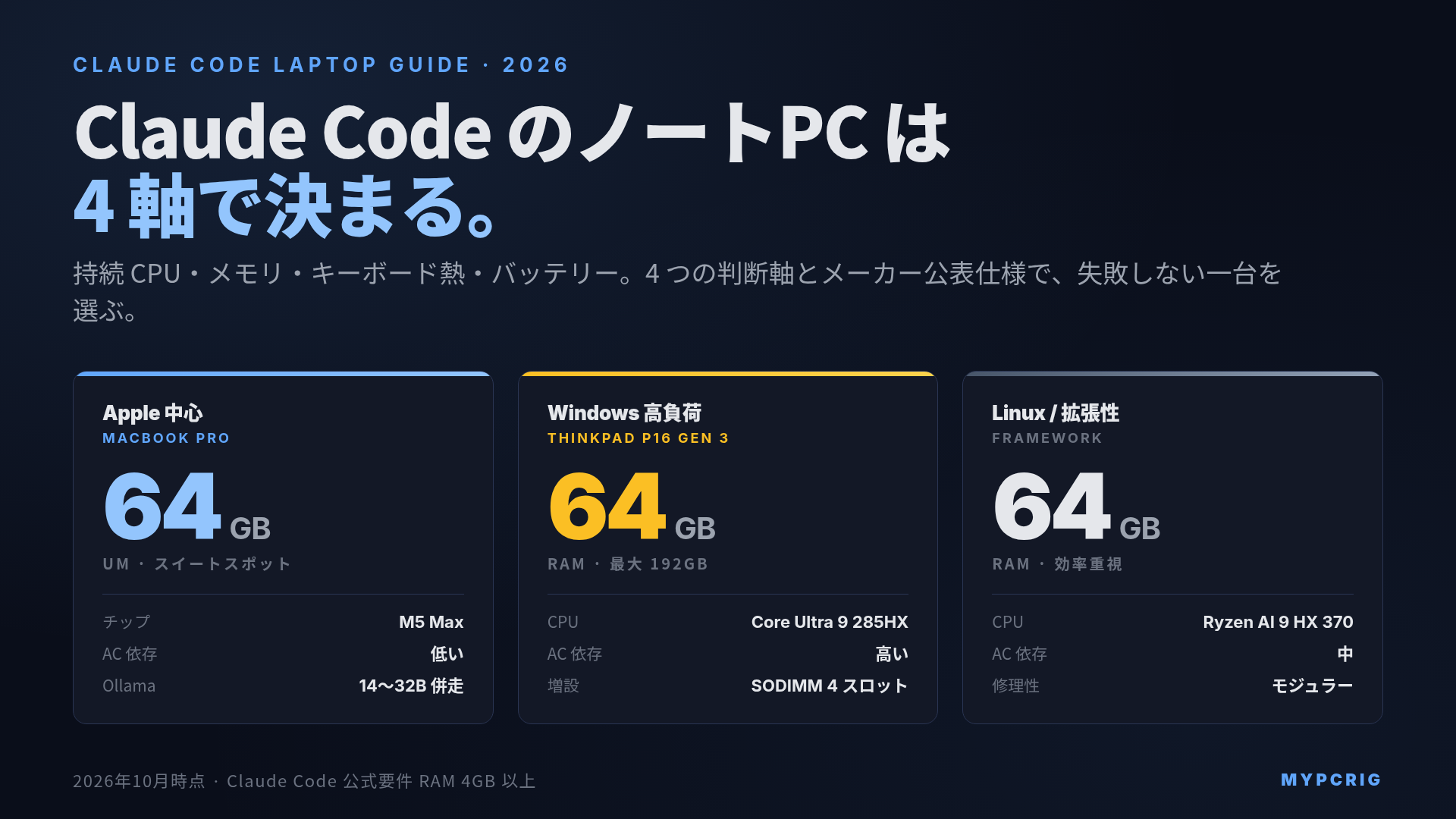
結論:Claude Code をノートPCで毎日 4-8 時間回すなら、(1) 長時間の CPU 負荷で落ちにくい持続 CPU 性能、(2) 32GB 以上(ローカル LLM 併用なら 48〜64GB)のメモリ、(3) 負荷時のキーボード熱とファン騒音、(4) 持ち歩くならバッテリー容量、の 4 点で候補を絞るのが失敗しにくい順序です。ここに当てはまるのは MacBook Pro 14/16 M5 Pro/Max・ThinkPad P16 Gen 3・Framework Laptop 13 Ryzen AI 300・ROG Zephyrus G16 の 4 系統で、Copilot+ PC 薄型は「持ち歩き中心・ローカル LLM なし」で選ぶ条件付きの候補です。
Claude Code は Anthropic のクラウド推論を呼び出すツールで、GPU も VRAM も基本的に使いません。それでもノートPCで毎日回していると、テストや型検査が重なったときのファン音、バッテリーの減り、キーボード面の熱が気になってきます。この記事では、デスクトップ視点の Claude Code を快適に動かすPC構成 2026年版 をベースに、ノートPC 常用に固有の判断軸へ絞って整理します。
数値の出典について:この記事の数値は、Anthropic の公式ドキュメント、各メーカーの公式仕様・公式ストア価格(2026 年 10 月 19 日時点)、Hugging Face のモデルファイルサイズから引いています。mypcrig での自前の測定値ではありません。機種ごとの温度・騒音・負荷時のバッテリー持ちは、第三者レビューで確認する前提で読み方だけを示しています。
前提:Claude Code の公式システム要件
まず、Claude Code そのものが要求するスペックを確認します。Anthropic の Advanced setup(System requirements) に記載されている要件は次のとおりです(2026 年 10 月 19 日時点)。
| 項目 | 公式要件 |
|---|---|
| OS | macOS 13.0 以降 / Windows 10 1809 以降または Windows Server 2019 以降 / Ubuntu 20.04 以降 / Debian 10 以降 / Alpine Linux 3.19 以降 |
| ハードウェア | RAM 4GB 以上、x64 または ARM64 プロセッサ |
| ネットワーク | インターネット接続が必須 |
| シェル | Bash / Zsh / PowerShell / CMD |
Windows ではネイティブ実行と WSL を選べます。公式ドキュメントでは、ネイティブ Windows ではサンドボックス機能が非対応で、WSL 2 なら対応という整理です。Linux のツールチェーンで開発するなら WSL 2 前提で考えると迷いません。
要件だけ見れば、ほぼどのノートでも動きます。ノート選びで差が出るのは Claude Code 本体ではなく、同時に動かすエディタ・ブラウザ・Docker・テストランナー・ローカル LLM の合計負荷 と、それを長時間続けたときのノート特有の制約です。
なぜ Claude Code はノートPCで問題が出やすいのか
デスクトップと違って、ノートPCは 4 つの制約が重なります。
- 持続 CPU 性能が冷却と電力で頭打ちになる:エージェントが型検査やテストを繰り返すと、CPU 負荷が数分〜数十分続きます。短時間のブースト性能より、冷却と電力制限の中で維持できる性能のほうが体感を決めます
- メモリが増設できない機種が多い:MacBook Pro はユニファイドメモリで、購入時の容量から増やせません。Lunar Lake 世代の Core Ultra 200V のように、メモリが CPU パッケージ上に載る Windows ノートも同様です
- 熱と騒音のトレードオフ:筐体容積が小さいため、CPU 負荷が続くとファン騒音とキーボード面の温度が上がりやすくなります
- バッテリー:メーカー公表の駆動時間は軽い負荷での値で、CPU を叩き続ける使い方では短くなります
デスクトップ視点の記事では触れなくてよかったこの 4 点が、ノートで Claude Code を常用する際の隠れた失敗ポイントです。
判断軸 1:持続 CPU 性能
Claude Code のセッションでは、本体プロセスに加えて MCP サーバー、エディタ拡張、ripgrep によるリポジトリ検索、TypeScript の型検査、テストランナーが CPU を使います(CPU 消費の内訳は Claude Code の CPU 使用率とマルチコア活用 2026年版 で整理しています)。
候補になる CPU のコア構成を、メーカー公表仕様で並べます。
| CPU | CPU コア構成 | 主な搭載機 | 出典 |
|---|---|---|---|
| Apple M5 Max | 18 コア CPU | MacBook Pro 14/16 | Apple 技術仕様 |
| Apple M5 Pro | 15 コア / 18 コア CPU | MacBook Pro 14/16 | 同上 |
| Apple M5 | 10 コア CPU | MacBook Pro 14 / MacBook Air | 同上 |
| Intel Core Ultra 9 285HX | 最大 24 コア(HX シリーズ) | ThinkPad P16 Gen 3 | Lenovo PSREF |
| Intel Core Ultra 9 285H | 16 コア / 16 スレッド | ROG Zephyrus G16 (2025) | ASUS 仕様 |
| AMD Ryzen AI 9 HX 370 | 12 コア / 24 スレッド | Framework Laptop 13 | Framework 構成ページ |
| Snapdragon X2 Elite | 12 コア または 18 コア(型番による) | Copilot+ PC 薄型 | Qualcomm |
| Intel Core Ultra 7 258V | 8 コア / 8 スレッド | Copilot+ PC 薄型 | Intel 製品仕様 |
コア数が同じでも、ノートでは 冷却設計と電力設定で持続性能が大きく変わります。同じ CPU でも、薄型機と厚みのあるワークステーションでは長時間負荷時の性能が違います。
持続性能は、カタログのコア数やブーストクロックでは判断できません。確認するには、Notebookcheck などの第三者レビューで次の 2 点を見ます。
- Cinebench のマルチスレッドを連続で回したときのスコアの推移:最初の数回から大きく落ちていく機種は、長時間の型検査やテストで遅くなりやすい
- 電源接続時とバッテリー駆動時の性能差:バッテリー駆動で大きく落ちる機種は、持ち歩いて Claude Code を回す用途では実効性能が下がる
Copilot+ PC の薄型モデル(Core Ultra 7 258V / Snapdragon X2 Elite)は、Claude Code 単体なら十分回ります。ただし「ローカル LLM 併用」「大規模モノレポの型検査」まで視野に入れるなら、Ryzen AI 9 HX 370 や M5 Pro 以上の構成に上げるのが安全です。
判断軸 2:メモリ 32GB / 48GB / 64GB / 128GB の分岐
Claude Code 単体の公式要件は RAM 4GB 以上です。ただし実際の作業では、Claude Code に加えて次のようなプロセスが同時に動きます。
- VS Code / Cursor などのエディタと拡張
- ドキュメントや管理画面を開いたブラウザ
- Docker(データベース、キャッシュ、アプリのコンテナ)
- テストランナー、型検査、ビルドツール
- 複数の Claude Code セッションやサブエージェント
これらの合計は、リポジトリの規模とコンテナの数で大きく変わります。今のマシンで普段の作業を開いた状態のメモリ使用量(macOS ならアクティビティモニタ、Windows ならタスクマネージャー)を確認し、そこに余裕を足して容量を決めるのが確実です。目安としては、単一プロジェクト中心なら 32GB が現実的な下限、モノレポや複数プロジェクト同時オープン、複数エージェント並列なら 48〜64GB を見ておくと詰まりにくくなります。
ローカル LLM を併用する場合は、モデルファイル分のメモリが上乗せされます。Hugging Face で公開されている Qwen2.5-Coder の Q4_K_M 量子化ファイルのサイズは次のとおりです(実行時は KV キャッシュなどでさらに増えます)。
| ローカル LLM(Q4_K_M) | モデルファイルサイズ | 出典 |
|---|---|---|
| Qwen2.5-Coder 7B Instruct | 約 4.68GB | Hugging Face |
| Qwen2.5-Coder 14B Instruct | 約 8.99GB | Hugging Face |
| Qwen2.5-Coder 32B Instruct | 約 19.85GB | Hugging Face |
7B 併用なら 32GB でも組めますが、14B 併用なら 48GB、32B 併用なら 64GB 以上が安全ラインです。この分岐の詳しい判断は Claude Code / Codex のメモリは 32GB / 64GB / 128GB のどれが必要か 2026年版 で扱っています。
ノートでは「後から増やせるか」も重要です。Apple の技術仕様 では、MacBook Pro 14 M5 は最大 32GB、M5 Pro は最大 64GB(20 コア GPU 構成)、M5 Max は最大 128GB(40 コア GPU 構成)で、購入後の増設はできません。一方 ThinkPad P16 Gen 3 は DDR5 SODIMM / CSODIMM スロットを 4 本持ち、非 ECC 構成で最大 192GB まで載せられます。Framework Laptop 13 は最大 96GB の DDR5 に対応し、こちらも後から交換できます。
判断軸 3:キーボード熱と静音
ノートを外付けキーボードなしで使うなら、負荷時のキーボード面の温度とファン騒音は見落とせません。CPU 負荷が長く続くと、筐体が薄く冷却に余裕のない機種ほどキーボード面が熱くなり、ファン音も大きくなりやすい傾向があります。
機種ごとの値は、第三者レビューで確認します。Notebookcheck のレビューには、負荷時の表面温度の分布図と、アイドル時・負荷時のファン騒音の測定値が載っています。見るポイントは次の 3 つです。
- 負荷時のキーボード中央〜パームレストの温度:手が触れる面が熱い機種は、長時間のタイピングが辛くなる
- 負荷時のファン騒音:静かな場所で使うなら、静音モードでの騒音と性能の落ち方も確認する
- 電源プロファイルごとの差:Windows ノートは静音・標準・高性能などのモードで温度と騒音が大きく変わる
ノート単体で完結させたい人ほど、レビューでこの項目を先に確認してください。外付けキーボードで運用する前提なら、キーボード面の熱は問題になりにくく、Windows ノートの選択肢が広がります。持続性能・冷却の詳しい判断は AI開発ノートPC の持続性能・冷却ガイド 2026年版 で扱っています。
判断軸 4:バッテリー(容量とメーカー公表値)
Claude Code の入力待ちの時間と、エージェントがテストや型検査を回している時間とでは、消費電力が大きく違います。メーカー公表の駆動時間は軽い負荷での値なので、負荷が続く使い方ではこれより短くなる前提で見てください。
| 機種 | バッテリー容量 | メーカー公表の駆動時間 | 出典 |
|---|---|---|---|
| MacBook Pro 14 M5 Pro | 72.4Wh | ワイヤレスインターネット最大 14 時間 | Apple 技術仕様 |
| MacBook Pro 14 M5 Max | 72.4Wh | ワイヤレスインターネット最大 13 時間 | 同上 |
| MacBook Pro 16 M5 Pro | 100Wh | ワイヤレスインターネット最大 17 時間 | 同上 |
| MacBook Pro 16 M5 Max | 100Wh | ワイヤレスインターネット最大 16 時間 | 同上 |
| ThinkPad P16 Gen 3 | 99.9Wh | — | Lenovo PSREF |
| ROG Zephyrus G16 (2025) | 90Wh | — | ASUS 仕様 |
| Framework Laptop 13 | 61Wh | — | Framework |
Apple の公表値は、Apple が自社のテスト条件で測定したものです(条件は技術仕様ページの注記を参照)。Windows 機は容量が大きくても、高性能 CPU と dGPU を積む ThinkPad P16 Gen 3 や ROG Zephyrus G16 は電源接続を前提にした設計です。負荷時の持ち時間は、第三者レビューのバッテリーテストで確認してください。
Windows ノートで長時間駆動を狙う場合は、Snapdragon X2 Elite / Core Ultra 200V の Copilot+ PC が候補になりますが、CPU 性能とメモリ容量で妥協します。RTX 5090 Laptop 搭載機は「電源前提の据え置きノート」として割り切る運用が現実的です。
補足:SSD は Gen4 で十分
Claude Code の推論はクラウド側で行われるため、SSD の速度が体感に効く場面は限られます。Gen5 の差が出やすいのは、数十 GB のローカル LLM を頻繁に読み込み直す場合です。ノート内蔵の Gen5 SSD は発熱で速度が落ちやすい点もあり、ノート常用なら Gen4 で 1〜2TB を確保 するほうが、発熱・バッテリー消費・容量のバランスが取れます。SSD 選定の詳しい比較は Gen4 vs Gen5 SSD の違いと体感差 2026年版 を参照してください。
代表機種の比較表
判断軸をまとめて、Claude Code 常用ノートの代表機種をメーカー公表仕様で比較します。価格は 2026 年 10 月 19 日時点の各公式ストアの表示価格(税込)です。Windows 機は構成と時期で価格が大きく変わるため、公式ストアで構成価格を確認してください。
| 機種 | CPU | メモリ上限(増設) | バッテリー | 起動価格(公式) |
|---|---|---|---|---|
| MacBook Pro 14 M5 | M5(10 コア) | 32GB(不可) | 72.4Wh | 411,800 円〜(32GB / 1TB) |
| MacBook Pro 14 M5 Pro | M5 Pro(15/18 コア) | 64GB(不可) | 72.4Wh | 429,800 円〜(24GB / 1TB) |
| MacBook Pro 14 M5 Max | M5 Max(18 コア) | 128GB(不可) | 72.4Wh | 699,800 円〜(36GB / 2TB) |
| MacBook Pro 16 M5 Pro | M5 Pro(18 コア) | 64GB(不可) | 100Wh | 519,800 円〜(24GB / 1TB) |
| MacBook Pro 16 M5 Max | M5 Max(18 コア) | 128GB(不可) | 100Wh | 749,800 円〜(36GB / 2TB) |
| ThinkPad P16 Gen 3 | Core Ultra 9 285HX ほか | 192GB(SODIMM 4 スロット) | 99.9Wh | 公式ストアで構成確認 |
| Framework Laptop 13 | Ryzen AI 9 HX 370 ほか | 96GB(交換可) | 61Wh | 公式ストアで構成確認 |
| ROG Zephyrus G16 (2025) | Core Ultra 9 285H | 32GB / 64GB(オンボード) | 90Wh | 公式ストアで構成確認 |
| Copilot+ PC 薄型 | Snapdragon X2 Elite / Core Ultra 7 258V | 機種による(258V は 32GB まで) | 機種による | 機種による |
出典:Apple 技術仕様 / Apple 公式ストア / Lenovo PSREF / Framework / ASUS。M5 Pro の 64GB は 20 コア GPU 構成、M5 Max の 128GB は 40 コア GPU 構成で選べます。
「エージェント常用機」として素直に選べるのは MacBook Pro M5 Pro/Max 系と ThinkPad P16 Gen 3 の 2 系統です。予算を絞るなら Framework Laptop 13 Ryzen AI 9 HX 370 が「メモリ 96GB まで載る × 修理性」で独特のポジションを持ちます。
用途別の推奨構成
用途 1:クラウド AI 専用・持ち歩き常用
Claude Code / GitHub Copilot などクラウド側で推論する構成のみで、ローカル LLM は使わない前提です。
- 本命:MacBook Pro 14 M5 Pro 24GB / 1TB(429,800 円〜)
- 予算重視:MacBook Pro 14 M5 をメモリ 24〜32GB にカスタマイズ、または Framework Laptop 13 Ryzen AI 300 を 32GB で
- さらに予算を絞る場合:考え方は 予算15万円で選ぶ AI開発向けノートPC ガイド 2026年版 で扱っています
用途 2:ローカル LLM 7〜14B 併用
Claude Code + Qwen2.5-Coder 7B / 14B のコード補完併用。14B の Q4_K_M ファイルは約 8.99GB です。
- 本命:MacBook Pro 14/16 M5 Pro 48GB
- Windows 側:Framework Laptop 13 Ryzen AI 9 HX 370 を 64GB で
- ノートで LLM 併用する詳しい判断は ローカルLLM・AI開発が動くノートPCの選び方ガイド 2026年版
用途 3:32B クラス LLM 併用・据え置き運用
外付けディスプレイ・キーボード前提で、持ち運びは月数回。32B の Q4_K_M ファイルは約 19.85GB です。
- 本命:MacBook Pro 16 M5 Pro 64GB(20 コア GPU)または M5 Max 64GB 以上
- Windows 側:ROG Zephyrus G16 (2025) の 64GB 構成、または ThinkPad P16 Gen 3 を 64GB 以上で
- 「持ち歩かないならデスクトップ + 軽量ノートの 2 台のほうが安い」という選択肢もあります
用途 4:エージェント多重起動・サブエージェント常用
Claude Code のサブエージェントや複数セッションを常時走らせる使い方です。
- 本命:MacBook Pro 16 M5 Max 128GB(40 コア GPU 構成)
- Windows 側:ThinkPad P16 Gen 3 Core Ultra 9 285HX + 128GB 以上(SODIMM で最大 192GB)
- ここまで来るとデスクトップ + 出張用サブノートの 2 台持ちが現実的です
「Copilot+ PC 薄型で Claude Code は本当に無理か」
Snapdragon X2 Elite / Core Ultra 7 258V の薄型 Copilot+ PC は、CPU のマルチスレッド性能で MacBook Pro M5 Pro/Max に劣りますが、Claude Code 単体なら十分回ります。Claude Code は ARM64 を公式にサポートしているので、Snapdragon 機でも動作します。ただし以下 3 点は承知しておく必要があります。
- メモリ容量が頭打ちになりやすい:Core Ultra 7 258V はメモリが CPU パッケージ上に載る構造で 32GB までです。増設はできず、ローカル LLM 併用は小さいモデルに限られます
- 長時間負荷での性能維持は薄型筐体ほど不利:短時間の応答は速くても、型検査やテストが長く続くと冷却の余裕が効いてきます。レビューの連続負荷テストで確認してください
- キーボード面の熱:薄型筐体は熱の逃げ場が少ないため、負荷時の表面温度をレビューで確認しておくと安心です
「Claude Code 中心・持ち歩き必須・ローカル LLM なし」であれば Copilot+ PC 薄型は合理的な選択です。それ以上を求めるなら Framework Laptop 13 か MacBook Pro 14 に上げるほうがブレません。Copilot+ PC の選び方は Copilot+ PC / AI ノート徹底ガイド 2026年版 を参照してください。
判断フロー(1 分で結論を出す)
以下の順で自分の要件をチェックしてください。
- 持ち歩きは月何回? 月 10 回以上 → MacBook Pro 14 系 / Framework Laptop 13 系 / Copilot+ PC 系 に絞る。月数回以下 → 据え置き前提でパワー重視(MacBook Pro 16 / ROG Zephyrus G16 / ThinkPad P16 Gen 3)
- ローカル LLM 併用? する → メモリ 48GB 以上 → M5 Pro/Max 48GB 以上 or Framework 64GB 以上。しない → 32GB でも可
- エージェント多重起動? する → 64GB 以上、できれば 128GB → MacBook Pro M5 Max 系 / ThinkPad P16 Gen 3。しない → 32〜48GB で足りる
- キーボード熱で妥協できるか? 妥協できない → 候補機のレビューで負荷時のキーボード面温度を確認。外付けキーボード運用可 → Windows ノートも候補
この順で絞ると迷いが減ります。「性能全部盛り」を追うと予算が跳ね上がり、実際の使い方に合わないノートを買う失敗が起きやすいです。
入手先・関連商品
当サイトは Amazon.co.jp アソシエイト・プログラムに参加しています。下記リンク経由で購入された場合、紹介料を受け取ることがあります。読者の負担は増えません。リンクは記事評価とは独立しており、編集判断には影響しません。なお MacBook Pro 本体は Amazon.co.jp では整備済品・並行流通が中心のため、Apple 公式ストアを案内しています(こちらからは紹介料が発生しません)。
Mac 系(Claude Code 本命)
- MacBook Pro 14 M5 Pro を Apple 公式ストアで見る
- MacBook Pro 14 M5 Max を Apple 公式ストアで見る
- MacBook Pro 16 M5 Max を Apple 公式ストアで見る
Windows 系(外付けキーボード運用向け)
予算重視
あなたに合うPCを診断する
用途や予算をもう少し細かく入力すると、3つの候補構成を提案します。
→ 診断スタート
関連記事
- Claude Code を快適に動かすPC構成 2026年版 — デスクトップ視点の必要スペックと 3 段階構成
- Claude Code / Codex のメモリは 32GB / 64GB / 128GB のどれが必要か 2026年版 — メモリ量の判断軸を詳しく
- ローカルLLM・AI開発が動くノートPCの選び方ガイド 2026年版 — ノートで LLM 併用する場合の本命記事
よくある質問
- Claude Code をノートPCで常用するなら何を最優先で見るべきですか?
- 「持続 CPU 性能」と「メモリ容量」の 2 点が最優先です。Claude Code の公式システム要件は RAM 4GB 以上・x64 または ARM64 プロセッサと軽く、要件そのものはほぼどのノートでも満たせます。差が出るのは、エディタ・ブラウザ・Docker・テストランナーを同時に動かしたときの合計メモリと、型検査やテストで CPU を長く叩いたときに性能が落ちないかどうかです。キーボード熱とファン騒音、バッテリーは候補を絞ってから確認する順序が失敗しにくいです。
- MacBook Pro と Windows ノートで Claude Code はどちらが快適ですか?
- Claude Code 自体は macOS 13 以降・Windows 10 1809 以降・Ubuntu 20.04 以降などで公式にサポートされており、どちらでも動きます。違いが出るのは周辺環境です。Windows ではネイティブ実行か WSL 2 を選ぶ必要があり、サンドボックス機能を使うなら WSL 2 が前提になります。ノート単体で静かに長時間使いたいなら MacBook Pro、メモリを後から増設したい・ThinkPad のキーボードを使いたいなら Windows ノートが合理的です。
- Claude Code のためにメモリは 32GB でよいか 64GB にすべきか?
- Claude Code 単体の公式要件は 4GB 以上ですが、実際の作業ではエディタ、ブラウザ、Docker などの合計で考えます。単一プロジェクト中心なら 32GB が現実的な下限、大規模モノレポや複数エージェント並列、ローカル LLM 併用なら 48〜64GB が安心です。たとえば Qwen2.5-Coder 32B の Q4_K_M 量子化ファイルは約 19.85GB あり、これを併用するなら 64GB クラスが必要になります。
- Claude Code を回しているとバッテリーはどれくらい持ちますか?
- 機種と作業内容で大きく変わるため、一律の時間は出せません。目安になるのはメーカー公表値とバッテリー容量です。たとえば Apple 公表値では MacBook Pro 14 M5 Max(72.4Wh)がワイヤレスインターネット最大 13 時間、16 M5 Max(100Wh)が最大 16 時間です。ただしこれは軽い負荷での値で、テストや型検査で CPU を叩き続けると短くなります。Windows 側は ThinkPad P16 Gen 3 が 99.9Wh、ROG Zephyrus G16 (2025) が 90Wh と容量は大きいものの、高性能 CPU と dGPU を積む分、電源前提で使う機種です。
- SSD は Gen4 で十分ですか?Gen5 は Claude Code に効きますか?
- Claude Code 単体では Gen4 で十分です。Claude Code の推論はクラウド側で行われ、ローカルで重いのはファイル検索や依存のインストール、ビルドです。Gen5 の差が出やすいのは、数十 GB のローカル LLM を頻繁に読み込み直す場合です。容量のほうが効くので、まず 1〜2TB を確保するのが常用では合理的です。
- Claude Code をノートで回すとキーボードは熱くなりますか?
- CPU 負荷が長く続くと、筐体が薄く冷却に余裕のない機種ほどキーボード面が熱くなりやすくなります。機種ごとの表面温度は Notebookcheck などのレビューにある表面温度とファン騒音の項目で確認できます。長時間タイピングを続けるなら、レビューで負荷時のキーボード中央の温度を確認するか、外付けキーボード運用を前提にするのが現実的です。