クリエイターノートPCの選び方ガイド 2026年版:動画編集・イラスト・配信で見る判断軸
動画編集・イラスト制作・ライブ配信で使うクリエイターノートPCの選び方を、CPU/GPU/メモリ/カラーマネジメントの4軸で整理。RTX 50シリーズMobile・Apple Silicon Mac・Ryzen AI Maxの2026年版判断軸を価格帯別に解説します。
- #クリエイターノート
- #動画編集
- #イラスト制作
- #ライブ配信
- #RTX 5090 Laptop
- #MacBook Pro M4 Max
- #Ryzen AI Max
本記事は Amazon.co.jp および各販売店のアフィリエイトリンクを含む場合があります。推奨は性能・コスパ・実機ベンチマーク基準で編集判断しており、提供記事は受け付けていません。詳細は プライバシーポリシー をご覧ください。
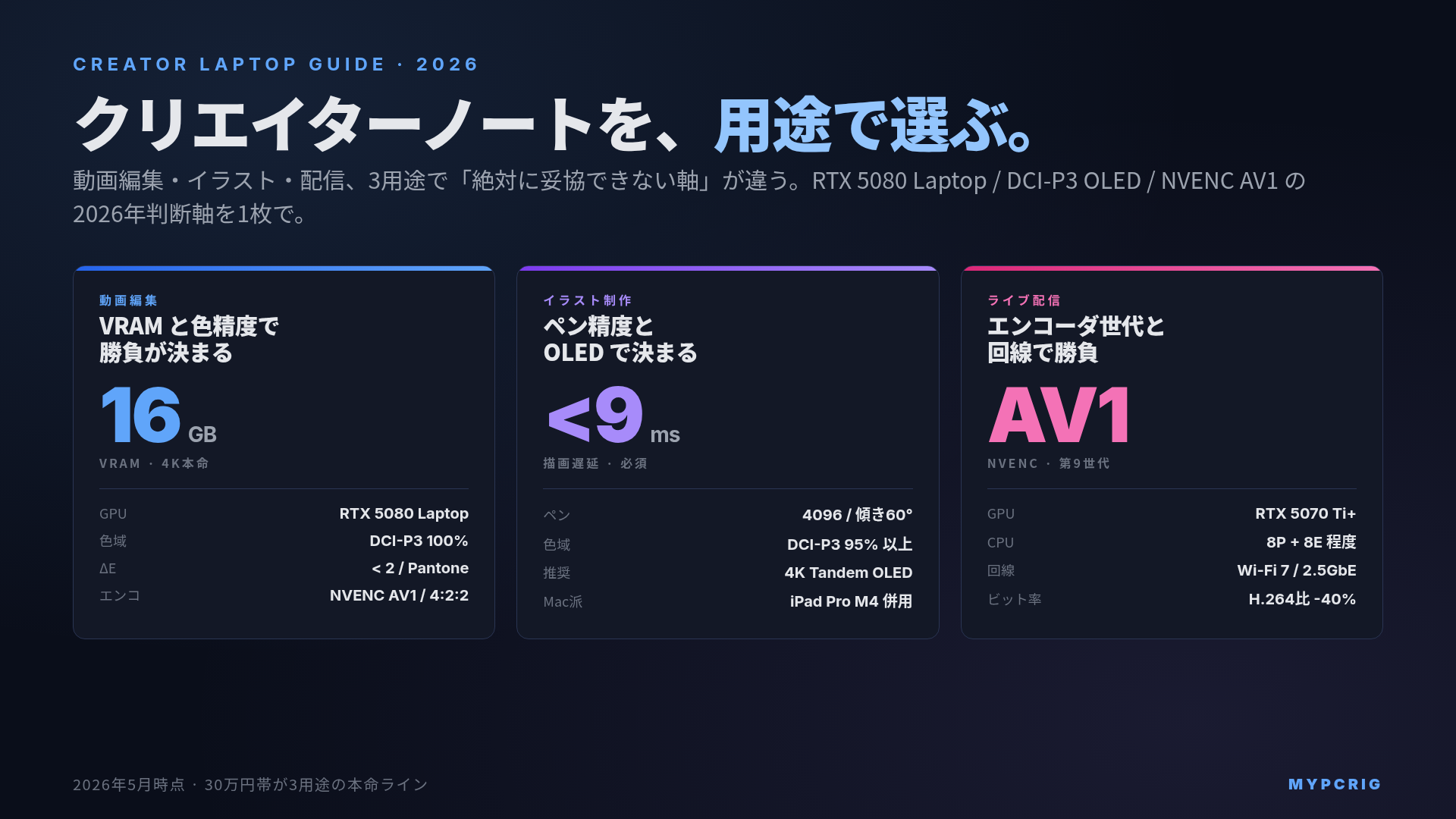
結論:動画編集中心ならRTX 5080 Laptop / 16GB VRAM + DCI-P3 100% OLED の30万円帯、イラスト中心ならタッチペン対応OLED + Apple Silicon の MacBook Pro M4、配信中心なら NVENC AV1 を持つ RTX 50シリーズノートが2026年の最適解。「クリエイターノート」と一括りにせず、3用途のうちどれを最優先するかで構成が大きく変わります。
クリエイターノートPCを選ぶときに「動画も描くし配信もする」と全部入りを狙うと、結局どこか妥協が必要になります。ここでは、動画編集・イラスト制作・ライブ配信の3用途それぞれで「本当に効くスペック」を整理し、価格帯別に20万・30万・50万円の現実解を提示します。
クリエイターノートを4軸で整理する
クリエイターノートを「ゲーミング寄り」「Mac」「Ryzen AI」と機種で語っても、判断基準としては弱いです。判断軸を以下の4つに分解すると、機種の評価が安定します。
| 軸 | 主な評価指標 | 用途別の効き方 |
|---|---|---|
| CPU | コア数 / シングル性能 / 内蔵NPU | 配信(エンコード補助)・写真RAW現像で効く |
| GPU | VRAM / TGP / NVENC世代 / ML性能 | 動画編集・3D・AI画像生成で支配的 |
| メモリ | 容量(32GB以上) / 帯域 | 4K以上の動画編集・大判イラスト・複数ソフト同時起動 |
| カラーマネジメント | 色域 / ΔE / HDRピーク輝度 | イラスト・写真・カラーグレーディング |
この4軸のうち、用途ごとに「絶対に妥協できない軸」が違います。動画編集ならGPUとカラーマネジメントの両立、イラストならカラーマネジメントとタッチペン精度、配信ならCPU+GPUのバランスとエンコーダ世代。それぞれの軸を独立に考えると、必要なスペックが見えてきます。
用途別の判断軸:動画編集
結論:RTX 5080 Laptop以上(VRAM 16GB GDDR7) + DCI-P3 100% OLED + 32GB DDR5 が2026年の本命ライン。
動画編集はGPUの重さが直接書き出し時間に跳ね返るうえ、色判断の正確さで納品物の質が決まります。
VRAMは「素材の解像度」で決まる
DaVinci Resolve や Premiere Pro での目安は以下です。
| 編集する解像度 | 推奨VRAM | 推奨GPU |
|---|---|---|
| 1080p / マルチカム最大3レイヤ | 8GB | RTX 5060 Laptop / RTX 5070 Laptop |
| 4K / マルチカム3-5レイヤ | 12GB | RTX 5070 Ti Laptop(12GB) |
| 4K + ノイズリダクション + カラーグレーディング | 16GB | RTX 5080 Laptop(16GB GDDR7) |
| 8K / Fusion合成 + 重いプラグイン | 24GB | RTX 5090 Laptop(24GB) |
VRAMが足りないとプロキシ運用に逃げる選択肢はありますが、「本編集でフルレゾに戻したときにエフェクトが詰まる」現象が起きます。4K以上の納品案件があるなら、最低16GBを目安にしてください。
NVENC AV1 / HEVC エンコーダで書き出し時間が変わる
RTX 50シリーズ Mobile は第9世代 NVENC を搭載し、AV1 / HEVC エンコードに加えて H.264 4:2:2 までハードウェア対応します。同じ4K H.265 5分の素材で、CPUソフトエンコと NVENC ハードエンコでは書き出し時間が3-5倍違います。Apple Silicon の Media Engine も M4 Pro / Max で AV1 ハードエンコに対応しており、Mac派なら大きな選択ポイントです。
色域とキャリブレーション
| ディスプレイタイプ | 色域カバー率 | 色精度 | 用途 |
|---|---|---|---|
| 標準IPS sRGB | sRGB 100% / DCI-P3 70% | ΔE 3-5 | Web/SNS向けの動画 |
| 4K IPS Mini LED | DCI-P3 100% / AdobeRGB 90% | ΔE 2前後 | YouTube/4K納品の主流 |
| 4K Tandem OLED | DCI-P3 100% / Pantone Validated | ΔE < 2 | 商業案件・HDR納品 |
色精度 ΔE < 2 は、隣り合うサンプルの色差が人間の目で区別できない閾値で、ここを超えるとファクトリーキャリブレーションが必要なレベルです。ASUS ProArt の上位機や MSI Creator Z 系統がこのラインに乗ります。
用途別の判断軸:イラスト制作
結論:Apple Silicon Mac(MacBook Pro M4 Pro/Max) + Procreate環境、あるいは 4K OLED + Wacom互換タッチペン搭載のWindowsクリエイターノート。
イラスト制作ではGPUの絶対性能よりも、ペン入力の精度・色再現・長時間作業の疲労感が支配的です。
タッチペン精度の確認項目
| 項目 | 目安 | 確認方法 |
|---|---|---|
| 筆圧レベル | 4096 / 8192 段階 | メーカー仕様書 |
| 傾き検出 | あり(±60度推奨) | レビュー実機確認 |
| パーム拒否 | あり(必須) | レビュー実機確認 |
| 描画遅延 | < 9ms | 実機の試し書き |
| パララックス(視差) | 0.5mm 以下 | 実機の試し書き |
iPad Pro M4 + Apple Pencil Pro は描画遅延9msでパララックスが事実上ゼロ、ペン側にスクイーズ・バレルロール検出が入った2026年の決定版です。MacBook Pro 側はタッチパネルを持たないため、Mac派のイラストレーターは iPad Pro と Sidecar / Universal Control 併用が主流になっています。
Windowsノートだと ASUS ProArt Studiobook 16 OLED や Microsoft Surface Laptop Studio 2 のタッチペンモデルが現実的な候補で、4K OLED + 4096筆圧 + パームリジェクション搭載モデルを選びます。
色域 DCI-P3 95% は最低ライン
SNS投稿でも印刷物でも、DCI-P3 95%以上は欲しいラインです。理由は2つあります。
- Webブラウザの色管理が DCI-P3 デフォルトに移行(Safari・Chrome・Firefox全てサポート)していて、sRGBディスプレイで描いた絵は他の人の端末で色が違って見える
- 印刷物の色域は Japan Color 2001 Coated が AdobeRGB 80% 相当で、DCI-P3 95% のディスプレイで AdobeRGB 比較プレビューがある程度可能
OLED は黒の沈み込みと色域の広さでイラスト向きですが、焼き付き(バーンイン)対策として作業中はピクセルシフト・自動輝度低下を有効にしておくことを推奨します。
用途別の判断軸:ライブ配信
結論:RTX 5070 Ti Laptop以上 + NVENC AV1 + 32GB DDR5 + Wi-Fi 7。CPUは Core Ultra 7 / Ryzen AI 7 クラスで十分。
配信はゲーム配信か雑談配信かでスペックの効き方が変わりますが、共通して効くのは「エンコーダ世代」と「メモリ帯域」です。
エンコーダ選択早見表
| エンコーダ | 画質(ビットレート効率) | 負荷 | 配信先 |
|---|---|---|---|
| x264(CPU) | 高(設定次第) | CPUコア多数必要 | Twitch(過去主流) |
| NVENC H.264 | 標準 | GPU軽い | YouTube/Twitch/旧式 |
| NVENC HEVC | 高 | GPU軽い | YouTube(高画質モード) |
| NVENC AV1 | 最高 | GPU軽い | YouTube/Twitch(AV1対応PC視聴) |
| QSV(Intel) | 標準 | iGPU | サブPCのバックアップ |
| Apple Silicon HEVC | 高 | Media Engine | OBS for Mac |
2026年は AV1配信が Twitch・YouTube ともに正式サポートされた結果、RTX 50シリーズ Mobile の NVENC AV1 がそのまま使えるようになりました。同じ画質を H.264 より40%低いビットレートで送れるので、回線が細い在宅配信や移動先のホテルWi-Fiでも安定します。
CPU側の負荷
ゲーム配信中の OBS は、AV1 ハードエンコでもクロマシフトやノイズリダクション・テキスト合成で CPU を 20-30% 使います。ゲーム本体が CPU 60% を使う重いタイトル(VALORANT より Cyberpunk 2077系)では、合算で CPU 80% を超えてフレームレートが落ちることがあります。Core Ultra 7 / Ryzen AI 7 の8P+8Eクラスがあれば、ピーク負荷でもマージンが残ります。
Wi-Fi 7 / 有線2.5GbE の重要性
4K配信の上り帯域は20-30Mbpsで、Wi-Fi 6 でも理論上は捌けます。ただし在宅Wi-Fi 6 の実効上りは20Mbps前後で配信ドロップが頻発するラインです。Wi-Fi 7 + 6GHz帯か、Thunderbolt 経由の有線 2.5GbE / 5GbE で接続できる構成を推奨します。
価格帯別の現実解
20万円帯:エントリー(動画/イラスト/配信の入り口)
| 項目 | 推奨スペック |
|---|---|
| CPU | Core Ultra 7 255H / Ryzen AI 7 350 |
| GPU | RTX 5060 Laptop 8GB GDDR7 |
| メモリ | 16GB DDR5(空きスロットあり推奨) |
| ストレージ | 1TB Gen4 SSD |
| ディスプレイ | 16” 2.5K OLED 120Hz / DCI-P3 100% |
| 重量 | 2.0kg前後 |
この価格帯は「動画は1080p中心」「イラストはSNS用」「配信は1080p 30fps」が現実的なライン。4K動画編集や AV1配信フルHD60fps をギリギリ通せる最低ラインで、3-4年の運用なら成立します。
ASUS ProArt P16 を ASUS 公式サイトで見る
30万円帯:本命(動画編集の主戦場)
| 項目 | 推奨スペック |
|---|---|
| CPU | Core Ultra 9 285HX / Ryzen AI 9 HX 370 |
| GPU | RTX 5080 Laptop 16GB GDDR7(140W TGP持続) |
| メモリ | 32GB DDR5 5600 |
| ストレージ | 2TB Gen4 SSD |
| ディスプレイ | 16” 4K Tandem OLED 120Hz / DCI-P3 100% / Pantone |
| 重量 | 1.8-2.2kg |
4K納品の動画編集 + 配信 + イラストを兼ねる本命ライン。 ASUS ProArt P16 H7606W、Razer Blade 16(Creator Edition)、MSI Creator Z16 系統がこのレンジに集中しています。Apple派なら MacBook Pro 14” M4 Pro(24GB/1TB)が同価格帯の対抗馬です。
50万円帯:プロフェッショナル(8K・商業案件)
| 項目 | 推奨スペック |
|---|---|
| CPU | Core Ultra 9 285HX / Ryzen AI Max+ 395 |
| GPU | RTX 5090 Laptop 24GB GDDR7 |
| メモリ | 64GB DDR5 5600(または128GB) |
| ストレージ | 4TB Gen4 SSD |
| ディスプレイ | 16” 4K Tandem OLED 120Hz / HDR 1600nits |
| 重量 | 2.0-2.4kg |
8K動画編集、Fusion合成、Stable Diffusion XL ローカル運用までこなせるライン。MacBook Pro 16” M4 Max(64GB/2TB)が同価格帯で、Apple Silicon の Media Engine と Unified Memory 128GB 構成は AI ローカル運用で大きな優位を持ちます。Mac との比較は別記事「Apple Silicon Mac の選び方ガイド 2026年版」も参照してください。
ノート PC 特有の落とし穴
サーマルスロットリングの実態
GPU TGP の公称値が175Wでも、ノートPCの冷却容量を超えて30分後にクロックが落ちる機種は多数あります。1時間連続の動画書き出し・3D レンダリングをやる場合、実測の持続性能(短時間ベンチでなく)をレビューで確認してください。クリエイターノートは設計が「140W持続」寄りで、ゲーミングノートの「175W ブースト + 短時間冷却」と分かれます。詳細は「ゲーミングノート vs クリエイターノート 2026年版」で扱っています。
バッテリ駆動時の性能
ノートPCはAC給電と比較してバッテリ駆動時にGPUクロックが大きく下がります。バッテリ駆動でも70%以上の性能を維持するモードを持つ機種(MSI Creator Z16・Razer Blade 16 の一部)は移動先での修正作業に強いですが、多くのクリエイターノートはバッテリ駆動でGPU性能が30-50%まで落ちます。出張中心の用途なら Apple Silicon Mac のほうが安定します。
カラーマネジメントの実運用
ファクトリーキャリブレーションがあっても、半年〜1年で色がズレてきます。X-Rite i1 Display Pro Plus などのキャリブレータで2-3ヶ月に1回ターゲット sRGB / DCI-P3 にキャリブレーションし直す運用が、商業案件をやるなら必須です。
「結局どれ買えばいいか」フローチャート
- 動画編集が主用途 + 4K案件あり → RTX 5080 Laptop + 32GB + DCI-P3 100% OLED(30万円帯)
- 動画編集が主用途 + 8K案件あり → RTX 5090 Laptop 24GB(50万円帯)または MacBook Pro M4 Max 64GB
- イラストが主用途 + 印刷物納品あり → 4K OLED + Wacom互換タッチペン(20-30万円帯)または MacBook Pro M4 + iPad Pro M4
- 配信が主用途 + ゲーム配信中心 → RTX 5070 Ti Laptop + NVENC AV1 + Core Ultra 7(25万円帯)
- 3用途を兼ねる → 30万円帯の本命ライン(RTX 5080 Laptop + DCI-P3 100% OLED)
- 出張多めで持ち運び重視 → MacBook Pro 14” M4 Pro / Max が現実的
まとめ:用途を1つに絞ってから機種を決める
- 動画編集:GPU(VRAM 16GB以上)・カラーマネジメント(DCI-P3 100% / Pantone)が2軸の支配要素
- イラスト:タッチペン精度(描画遅延 < 9ms)・色域(DCI-P3 95%以上)が支配
- 配信:エンコーダ世代(NVENC AV1)・CPU/GPUバランス・Wi-Fi 7 が支配
- 3用途兼用なら 30万円帯の本命ラインが現実解。妥協点は重量とバッテリ駆動性能
「クリエイターノート」と一括りで語ると判断軸がブレるので、最優先用途を1つだけ決めて、それに最適化された機種を選ぶことを推奨します。本格的にやるなら同じ予算でデスクトップの方が1ランク上の構成が組めるので、「動画編集向けPCの選び方 2026年版」と併せて検討してみてください。
あなたに合うPCを診断する
用途や予算をもう少し細かく入力すると、3つの候補構成を提案します。
→ 診断スタート
関連記事
- ゲーミングノート vs クリエイターノート 2026年版:両カテゴリの設計思想の違いを用途別に比較
- Apple Silicon Mac の選び方ガイド 2026年版:MacBook Pro M4 Pro/Max を検討する場合の判断軸
- 動画編集向けPCの選び方 2026年版:デスクトップ前提で組む場合の構成例