競技FPS向けゲーミングPC構成ガイド 2026年版:240Hz / 360Hz / 540Hz で勝つ VALORANT / CS2 / Apex Legends の CPU・GPU・モニタ
VALORANT / CS2 / Apex Legends など競技FPS で勝つためのゲーミングPC構成を 2026年版でまとめます。240Hz / 360Hz / 540Hz モニタを活かす CPU 高クロック・GPU・低遅延周辺機器の選び方、配信兼用との違い、e-sports プロ環境を参考にした構成例を解説します。
- #競技FPS
- #VALORANT
- #CS2
- #Apex Legends
- #Ryzen 7 9800X3D
- #240Hz
- #360Hz
- #540Hz
- #NVIDIA Reflex
- #e-sports
本記事は Amazon.co.jp および各販売店のアフィリエイトリンクを含む場合があります。推奨は性能・コスパ・実機ベンチマーク基準で編集判断しており、提供記事は受け付けていません。詳細は プライバシーポリシー をご覧ください。
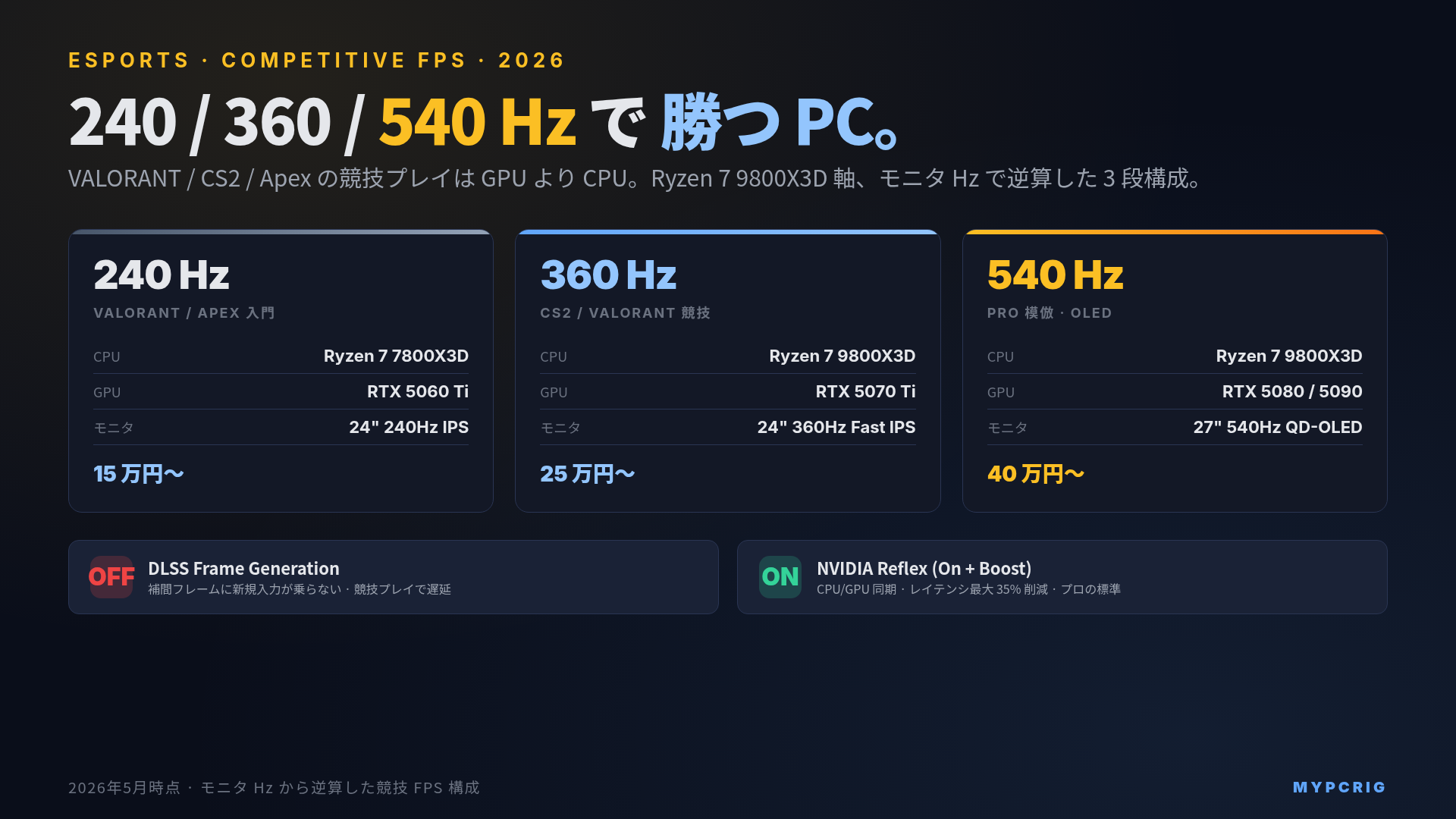
結論:競技 FPS で勝ちにいくなら、まず CPU を Ryzen 7 9800X3D に固定してください。GPU を盛るより 3D V-Cache のシングルスレッド性能が直接 1% Low FPS に効きます。240Hz クラスなら RTX 5070 で十分、360Hz を VALORANT で出すなら RTX 5070 Ti、CS2 で 540Hz を狙うなら 9800X3D + RTX 5080 が下限です。そして DLSS Frame Generation は競技プレイでは必ず Off、NVIDIA Reflex は On + Boost、これがプロ環境の事実上の標準設定です。
「VALORANT で 240fps 安定させたい」「CS2 で 540Hz を引き出す PC を組みたい」「Apex で被弾しない構成は」。競技 FPS 向け PC の相談がここ半年で増えました。ゲーミング PC ガイドは世の中に溢れていますが、その大半は「FPS + MMO + 配信を全部やる人向けの汎用構成」で、競技性に振り切ったときに何を変えるべきかは別軸です。
この記事では、VALORANT / CS2 / Apex Legends の 3 タイトルを軸に、競技 FPS で勝つために必要な PC 構成を CPU・GPU・モニタ・周辺機器・設定 の 5 層に分けて整理します。配信兼用 PC との違い、240Hz / 360Hz / 540Hz の各クラスで必要な構成、プロ環境を模倣した 15 / 25 / 40 万円の 3 段階予算プランも提示します。
「FPS / MMO / 配信を横断する汎用ガイド」が必要な方は「ゲーミングPC選び方ガイド 2026年版」、「予算別に組みたい」方は「ゲーミングPC 予算別ビルドガイド 2026年版」が向いています。本記事は 競技性に全振りした構成だけ を扱います。
競技 FPS のボトルネックは GPU ではなく CPU
汎用ゲーミング PC ガイドが「とりあえず GPU を盛れ」と言うのに対し、競技 FPS では順番が変わります。CPU のシングルスレッド性能が 1% Low FPS(最低 FPS の指標)を決めるから です。
| タイトル | ボトルネック傾向 | 推奨 CPU 軸 |
|---|---|---|
| CS2 | CPU 依存(強) | 3D V-Cache 必須(9800X3D / 9950X3D) |
| VALORANT | CPU 依存(中、軽量) | 高クロック Ryzen 7 / Core Ultra 7 |
| Apex Legends | CPU / GPU 半々 | 9800X3D + 中位 GPU |
| Marvel Rivals | GPU 依存(強) | RTX 5070 Ti 以上 |
CS2 は特に顕著で、Ryzen 9 X3D + RTX 5090 / 5080 構成で 1000 FPS 級の数字が報告されています。GPU が描画する 1 フレームを CPU が用意できなければ画面に出ないので、競技性の本丸は CPU 側です。「Ryzen 7 9800X3D + RTX 5070 Ti」が GPU 偏重の「Ryzen 7 9700X + RTX 5080」より競技 FPS で安定する のはこの理由です。
Ryzen 7 9800X3D が事実上の標準
2026 年 5 月時点の競技 FPS 向け CPU は、Ryzen 7 9800X3D が事実上の標準です。AMD 公式の 540Hz ベンチでも 9800X3D が使われており、e-sports プロチームの環境も 9800X3D / 9950X3D が大半を占めています。Intel 派なら Core Ultra 9 285K が対抗ですが、CS2 / VALORANT の単純な FPS では 9800X3D に分があります。
| CPU | コア / スレッド | L3 キャッシュ | 競技 FPS 適性 |
|---|---|---|---|
| Ryzen 7 9800X3D | 8 / 16 | 96 MB(3D V-Cache) | ◎(本記事の推奨) |
| Ryzen 9 9950X3D | 16 / 32 | 128 MB(3D V-Cache) | ◎(配信兼用なら) |
| Core Ultra 9 285K | 24(8P+16E) | 36 MB | ○ |
| Ryzen 7 7800X3D | 8 / 16 | 96 MB(3D V-Cache) | ○(型落ち、コスパ良) |
Ryzen 7 7800X3D は前世代ですが現役で competitive で十分使えます。価格が落ちているので予算優先なら検討の価値あり。AM5 ソケットは AMD のロードマップで 2027 年以降の Zen 6 まで継続予定で、CPU 単体での載せ替え経路 が確保されているのも 9800X3D の追い風です。
CPU の世代選びと買い時論は「Nova Lake / Zen 6 待つべきか今買うべきか 2026年版」、Ryzen vs Core Ultra の現世代比較は「Intel Core Ultra vs AMD Ryzen 9000 CPU比較 2026年版」で詳しく扱っています。
モニタ Hz 別に必要な GPU と CPU
競技 FPS 向け構成は「目指すモニタ Hz」で逆算するのが定石です。Hz は画面の更新頻度の上限であり、PC 側がそれを下回る FPS しか出せなければモニタの意味がありません。
| モニタ | 必要 FPS(平均) | 推奨 CPU | 推奨 GPU |
|---|---|---|---|
| 240Hz | 240+ | Ryzen 7 7800X3D / 9700X | RTX 5060 Ti / 5070 |
| 360Hz | 360+ | Ryzen 7 9800X3D | RTX 5070 Ti |
| 540Hz(競技フル装備) | 540+ | Ryzen 7 9800X3D | RTX 5080 / 5090 |
ここでの「必要 FPS」は平均ではなく 1% Low(プレイ中の最低値)が Hz を上回る ことを意味しています。CS2 のような CPU 依存タイトルで 540 fps 平均を出していても、撃ち合いの瞬間に 280 fps に落ちると 540Hz の恩恵は得られません。1% Low が Hz を超えてはじめて「そのモニタを活かしている」と言える ので、構成は気持ち余裕を持って組みます。
タイトル別の最適化ポイント
3 大競技タイトルの特性を整理します。
CS2(Counter-Strike 2)
- 軽量だが CPU 依存が非常に強い
- 9800X3D + RTX 5080 で 540Hz 環境が実用域
- 設定: シャドウ Low、グローバル シャドウ Off、ヴェルヘット シャドウ Off
- 内部解像度は 1920×1080 推奨、Stretched 16:9 か 4:3 はプロでも分かれる
VALORANT
- 軽量、CPU 依存中程度
- 9800X3D + RTX 5060 Ti で 360fps 安定、9800X3D + RTX 5070 Ti なら 540fps も射程
- 設定: マテリアル品質 Low、ディテール品質 Low、UI 品質 Low、ヴィネット Off
- Vanguard アンチチート常駐で CPU を地味に食うので、軽い CPU では不利
Apex Legends
- CPU・GPU 半々、Source 系の重さに比べると GPU 寄り
- 9800X3D + RTX 5070 Ti で 240fps 安定、540fps は事実上不可能(エンジン側の上限)
- 設定: テクスチャ品質 高、その他 Low、影 Off
- 240Hz 環境が現実解、360Hz 以上は CS2 / VALORANT 用
Marvel Rivals(参考)
- 競技性は競技 FPS ほど厳密ではないがランクマッチが活発
- GPU 依存が強い、RTX 5070 Ti が下限、4K 競技なら RTX 5080 以上
- 設定: DLSS Quality + Reflex On + Boost、Frame Generation は要相談
DLSS Frame Generation は競技プレイで Off
2026 年に多くの初心者が誤解しているのが「DLSS 4 と Frame Generation を入れれば FPS が上がってお得」という考え方です。 競技 FPS では DLSS Frame Generation は必ず Off にしてください。
理由は明確で、Frame Generation は前後のフレームから中間フレームを補間生成するため、その中間フレームには 新しい入力データが乗らない からです。FPS の数値は増えても、画面に映る情報は「過去の状態」を内挿したもので、撃ち合いに必要な「今の敵の位置」が遅れて表示されます。NVIDIA Reflex を併用しても、Frame Generation の補間遅延(1〜2 フレーム分)は競技プレイで体感できるレベルです。
| 機能 | 競技 FPS での推奨 | 理由 |
|---|---|---|
| NVIDIA Reflex | On + Boost | CPU/GPU 同期、ダウンクロック防止、レイテンシ最大 35% 削減 |
| DLSS Super Resolution(アップスケール) | Quality(GPU ボトルネック時のみ) | 描画解像度を下げて FPS 稼ぎ、入力遅延への悪影響なし |
| DLSS Frame Generation | Off | 補間フレームに新規入力が乗らない、遅延が増える |
| AMD FSR Frame Generation | Off | 同上 |
| V-Sync | Off | 入力遅延を増やす |
| G-Sync / FreeSync | On(モニタ Hz 内なら) | テアリング防止、遅延への影響は小 |
プロ環境では Reflex On + Boost、DLSS は GPU 負荷が高いときだけ Quality、Frame Generation は全タイトルで Off というのが事実上のテンプレ になっています。アップスケーラとフレーム生成の違いがピンとこない方は、「DLSS 4 / FSR 4 / XeSS 2 比較 2026年版」で 3 系統のアップスケール・フレーム生成技術を整理しています。
モニタ・周辺機器の遅延も合計で効く
「PC が 540 fps 出していてもモニタが 240Hz なら 240 fps」と同じ理屈で、競技 FPS の遅延は PC からモニタまでの全経路で積み上がります。
| 経路 | 遅延の目安 | 最適化 |
|---|---|---|
| GPU → モニタ(DisplayPort) | 1〜3 ms | DisplayPort 2.1 ケーブル、4K 240Hz / 1080p 540Hz 対応 |
| モニタの応答速度(GtG) | 1〜5 ms | OLED / Fast IPS、応答 1ms 以下の機種 |
| マウス(有線) | 1 ms 以下 | 有線 + 8000Hz ポーリング対応モデル |
| マウス(無線) | 2〜4 ms | 無線でも Razer / Logitech G の最新無線は 2ms 以下 |
| キーボード | 1〜5 ms | 有線、ホール効果 or 光学キーボード推奨 |
| LAN | 5〜30 ms | 有線一択、ゲーミング ISP の低 ping プラン |
有線マウス・有線 LAN・低遅延モニタの 3 点セットは PC スペック以前の前提 です。これを揃えずに RTX 5090 を積んでも、合計遅延の半分以上が周辺機器側で発生します。
2026 年に注目したいのは OLED 540Hz モニタ の普及です。ASUS ROG Swift PG27AQDP(QD-OLED、540Hz)、Alienware AW2725Q(QD-OLED、500Hz)などが出揃ってきました。OLED は応答速度 0.03ms 級で液晶を大きく上回りますが、焼き付きのリスクがあるので、競技専用のセカンドモニタとして使うのが安全です。
配信兼用との違い:競技プロは別 PC 推奨
「配信もやるからついでに兼用 PC で」という設計は競技 FPS には不向きです。OBS のエンコードが CPU / GPU を持っていって 1% Low が落ちます。プロチームの環境はほぼ全員が 競技 PC と配信 PC を分けている のが現状です。
| やりたいこと | 推奨構成 |
|---|---|
| 競技専用 | 9800X3D + RTX 5070 Ti、配信ソフトは入れない |
| 競技 + 軽い配信 | 9950X3D + RTX 5080、NVENC AV1 で軽量化 |
| 配信兼用(重い配信、ソース多) | 競技 PC + 別 PC(キャプボ経由) |
NVENC AV1 エンコーダ(RTX 40 / 50 シリーズ搭載)を使えば、CPU 負荷をほぼゼロに抑えながら高品質配信ができるので、1080p 60fps の軽い配信なら 9800X3D + RTX 5070 Ti クラスでも兼用は可能です。ただし 1% Low に厳しい競技プレイ中の配信は推奨しません。本気で競技に振るなら配信用は別 PC、これがプロ環境の標準です。
配信兼用構成の詳細は「配信用ゲーミングPC ビルドガイド 2026年版」、デスクトップ vs ゲーミングノートの選び方は「ゲーミングデスクトップ vs ゲーミングノート 2026年版」で扱っています。
構成例:15 / 25 / 40 万円の 3 段階
ここまでを踏まえて、予算別の構成例です。CPU は 3 構成すべて Ryzen 7 9800X3D 固定で、GPU と周辺機器でグレードを変えます。
15 万円:240Hz クラス(VALORANT / Apex 中心)
| パーツ | 型番 | 価格目安 |
|---|---|---|
| CPU | Ryzen 7 7800X3D(型落ちで節約) | 5.5 万円 |
| GPU | RTX 5060 Ti 16GB | 5.5 万円 |
| マザボ | B650M Pro | 1.8 万円 |
| メモリ | DDR5-6000 32GB(CL30) | 1.5 万円 |
| SSD | NVMe Gen4 1TB | 1.0 万円 |
| 電源 | 750W 80+ Gold | 1.2 万円 |
| ケース | エアフロー重視 | 0.8 万円 |
| モニタ | 24” 240Hz IPS | 3.0 万円 |
| 合計(PC + モニタ) | — | 約 18 万円 |
VALORANT で 240fps、Apex で 200fps 級が現実解。CS2 で 540Hz を目指すには CPU が足りないので、競技専一には不足です。
25 万円:360Hz クラス(CS2 / VALORANT 競技)
| パーツ | 型番 | 価格目安 |
|---|---|---|
| CPU | Ryzen 7 9800X3D | 7.5 万円 |
| GPU | RTX 5070 Ti 16GB | 11 万円 |
| マザボ | X870 ATX | 3.0 万円 |
| メモリ | DDR5-6000 32GB(CL30) | 1.8 万円 |
| SSD | NVMe Gen5 2TB | 2.5 万円 |
| 電源 | 850W 80+ Gold | 1.8 万円 |
| ケース | エアフロー重視 | 1.5 万円 |
| モニタ | 24” 360Hz Fast IPS | 5.0 万円 |
| 合計(PC + モニタ) | — | 約 34 万円 |
このラインが 競技 FPS の現実的なスイートスポット です。CS2 で 1% Low 360fps、VALORANT で 540fps 級も射程に入ります。
40 万円:540Hz / OLED(プロ環境模倣)
| パーツ | 型番 | 価格目安 |
|---|---|---|
| CPU | Ryzen 7 9800X3D(or 9950X3D) | 7.5〜10 万円 |
| GPU | RTX 5080 16GB | 16 万円 |
| マザボ | X870E ATX | 4.0 万円 |
| メモリ | DDR5-6000 32GB(CL28) | 2.5 万円 |
| SSD | NVMe Gen5 2TB | 2.5 万円 |
| 電源 | 1000W 80+ Platinum | 3.0 万円 |
| ケース | エアフロー重視、ホワイト系 | 2.5 万円 |
| モニタ | 27” 540Hz QD-OLED | 12 万円 |
| キーボード | ホール効果 | 2.5 万円 |
| マウス | 有線 8000Hz | 1.5 万円 |
| 合計(PC + モニタ + 周辺) | — | 約 54 万円 |
CS2 で 540Hz / 1% Low 500fps 級を目指すならこのライン。プロ環境を個人で模倣する最小構成です。周辺機器(モニタ・マウス・キーボード)に PC 本体と同じくらい予算が要る のがこのクラスの特徴です。
メモリ選択(DDR5-6000 vs 7200 vs 8000)の判断軸は「DDR5-6000 vs 7200 vs 8000 メモリ選び 2026年版」で詳しく扱っています。9800X3D 系は DDR5-6000 CL30 が最適点で、これより速いメモリにしてもほぼ伸びません。
まとめ:競技 FPS で勝つ PC の方程式
- CPU を Ryzen 7 9800X3D に固定、3D V-Cache のシングルスレッド性能が 1% Low に直結
- モニタ Hz 別の GPU 目安: 240Hz → RTX 5070、360Hz → RTX 5070 Ti、540Hz → RTX 5080 以上
- DLSS Frame Generation は競技プレイで Off、NVIDIA Reflex は On + Boost が事実上の標準
- 有線マウス・有線 LAN・低遅延モニタの 3 点セットは PC スペック以前の前提
- 本気の競技なら配信 PC は分離、兼用するなら NVENC AV1 で軽量化
- スイートスポットは 25 万円(PC)+ 5 万円(360Hz モニタ)の合計 30 万円前後
「最強の競技 FPS PC を組む」のは難しい話ではなく、CPU を 9800X3D に固定して、目指す Hz から GPU を逆算して、Frame Generation を切る だけで 8 割は決まります。残りの 2 割は周辺機器・モニタ・ネットワークで、ここを揃えるまで含めて初めて「pro 環境を模倣した」と言えます。
入手先・関連商品
当サイトは Amazon.co.jp アソシエイト・プログラムに参加しています。下記リンク経由で購入された場合、紹介料を受け取ることがあります。読者の負担は増えません。リンクは記事評価とは独立しており、編集判断には影響しません。
スイートスポット構成(9800X3D + RTX 5070 Ti + 360Hz モニタ)の中核 3 点に絞ってリンクを置きます。
- AMD Ryzen 7 9800X3D を Amazon.co.jp で見る — 競技 FPS の事実上の標準 CPU、本記事の中心
- GeForce RTX 5070 Ti を Amazon.co.jp で見る — 360Hz クラスの本命 GPU
- 360Hz ゲーミングモニタ Fast IPS を Amazon.co.jp で見る — 競技 FPS のスイートスポット
あなたに合うPCを診断する
用途や予算をもう少し細かく入力すると、3つの候補構成を提案します。
→ 診断スタート
関連記事
- ゲーミングPC選び方ガイド 2026年版 — FPS / MMO / 配信を横断する汎用構成ガイド
- ゲーミングPC 予算別ビルドガイド 2026年版 — 10/15/20/30/50 万円別の構成パターン
- 配信用ゲーミングPC ビルドガイド 2026年版 — 配信兼用構成の詳細
- ゲーミングデスクトップ vs ゲーミングノート 2026年版 — デスクトップとノートの使い分け
- DLSS 4 / FSR 4 / XeSS 2 比較 2026年版 — アップスケール・フレーム生成の使い分け