自宅開発サーバー・ホームラボ PC 構築ガイド 2026年版:Proxmox VE / Docker / Kubernetes / GitLab / Nextcloud を 24 時間稼働で1台にまとめる CPU・メモリ・ストレージ・省電力構成
Proxmox VE で VM を切り、Docker / Kubernetes で自作 Web アプリを常設し、GitLab / Gitea・Nextcloud・自宅監視・Home Assistant・自作 API を 24 時間稼働する開発ホームラボ PC の構成ガイドです。Intel N305 ミニPC・Ryzen 7 9700X・Core Ultra 5 245K・Ryzen 9 9950X を軸に、ECC メモリの要否・アイドル消費電力・停電対策 UPS まで、LLM 特化ではない汎用ホームラボの現実解を 2026 年版として整理します。
- #ホームラボ
- #自宅サーバー
- #Proxmox VE
- #Docker
- #Kubernetes
- #GitLab
- #Nextcloud
- #Home Assistant
- #セルフホスト
- #省電力
本記事は Amazon.co.jp および各販売店のアフィリエイトリンクを含む場合があります。推奨は性能・コスパ・実機ベンチマーク基準で編集判断しており、提供記事は受け付けていません。詳細は プライバシーポリシー をご覧ください。
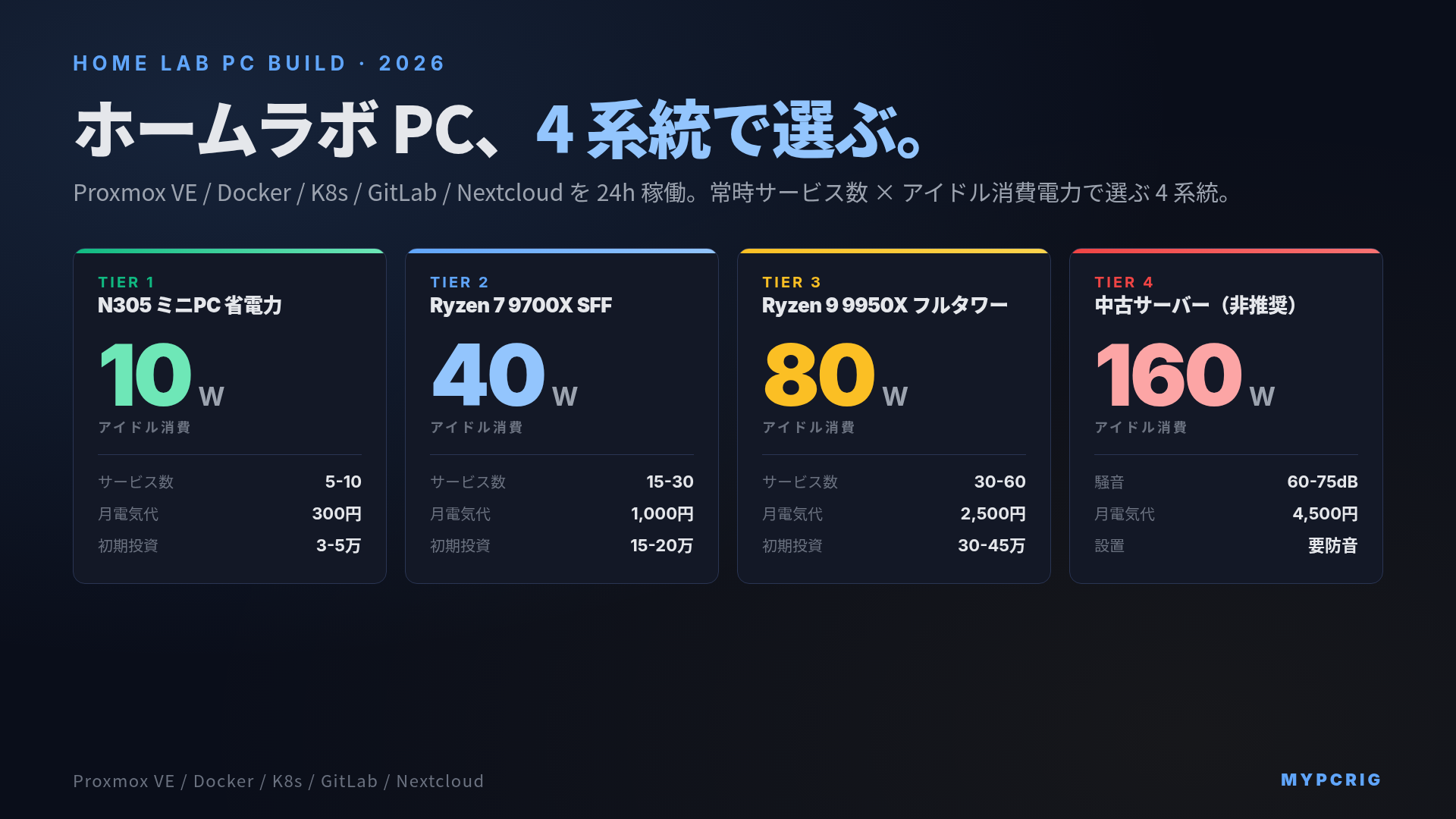
結論:自宅ホームラボ PC は「常時稼働するサービス数」と「アイドル消費電力」の 2 軸で決まります。Home Assistant / Vaultwarden / Uptime Kuma だけの軽量常設なら Intel N305 系ミニPC(アイドル 10W、月電気代 300 円)で足ります。GitLab セルフホスト + Nextcloud + Docker で 15〜30 コンテナ走らせるなら Ryzen 7 9700X + 64GB DDR5 の SFF ホームラボ、Proxmox VE で K8s 3 ノードまで動かすなら Ryzen 9 9950X + 128GB DDR5 のフルタワーが現実解です。中古サーバー(Dell R730xd 等)は騒音・電力・熱で家庭に不向き、という結論も含めて整理します。
「Docker Compose を毎日書く」「K8s を自宅で試したい」「GitLab / Nextcloud / Home Assistant / Vaultwarden を家に置きたい」というセルフホスト需要は 2026 年も拡大中です。しかし日本語圏には「自宅で LLM を動かすためのサーバー」の情報は多い一方、LLM 抜きの純粋な dev / self-host 用途のホームラボ PC 構成情報は薄い状態が続いています。本記事では、Proxmox VE / Docker / Kubernetes / GitLab / Nextcloud を 24 時間稼働する開発ホームラボ PC を、Intel N305 ミニPC から Ryzen 9 9950X フルタワーまで 4 系統で切り分けます。ローカル LLM を主目的にする場合は「自宅ローカルLLMサーバー構築ガイド 2026年版」を、この記事は「LLM を主目的にしない汎用ホームラボ」を扱います。
ホームラボ 4 系統:常時稼働サービス数 × 電気代 × 拡張性で切り分け
自宅で 24 時間稼働するホームラボ PC を、常時稼働サービス数と電気代の 2 軸で 4 系統に分けます。「1 台にまとめる」前提での構成です。
| 系統 | 想定サービス数 | アイドル消費 | 月電気代 (40 円/kWh) | 構成例 | 初期投資目安 |
|---|---|---|---|---|---|
| ①ミニPC 省電力型 | 5〜10 常設 | 8〜12W | 230〜350 円 | Intel N305 / N355 系(MINISFORUM UN305、Beelink EQ12 Pro) | 3〜5 万円 |
| ②SFF ホームラボ | 15〜30 常設 | 30〜45W | 860〜1,300 円 | Ryzen 7 9700X + B650 mATX + 64GB DDR5 + Fractal Design Ridge / Node 304 | 15〜20 万円 |
| ③フルタワー ホームラボ | 30〜60 常設・K8s 3 ノード | 60〜100W | 1,700〜2,900 円 | Ryzen 9 9950X / Core Ultra 9 285K + X870 / Z890 + 128GB DDR5 + Fractal Design Define 7 / Meshify 2 + HDD 4〜8 本 | 30〜45 万円 |
| ④中古サーバー流用 | 制限なし(フル VM 環境) | 120〜200W | 3,500〜5,800 円 | Dell PowerEdge R730xd / Supermicro / HPE ProLiant Gen10 中古 | 5〜15 万円(本体)+ 騒音対策 |
電気代の観点で見ると、ミニPC とフルタワーは 10 倍近い差があります。「Home Assistant と Vaultwarden だけ動けばいい」なら N305 ミニPC で年 4,000 円弱の電気代、フルタワーで組むと年 3.5 万円になります。用途を先に決めてから系統を選ぶ順序が、後悔しないホームラボ構築の要点です。中古サーバー流用は魅力的にみえますが、リビング設置は騒音(60〜75dB)と熱で現実的にほぼ無理で、専用の物置・地下室が確保できる家庭以外は避けたほうが安全です。
系統①:Intel N305 ミニPC 省電力型(月電気代 300 円)
軽量なセルフホストサービスだけを 24 時間動かしたい人向けの、最もコスパの良い選択肢です。
構成例と対応サービス数
| コンポーネント | 選定 | 消費電力寄与 |
|---|---|---|
| CPU + マザーボード | Intel N305(8C/8T、TDP 15W、6MB L3) | アイドル 3〜5W |
| メモリ | DDR5 SO-DIMM 16GB / 32GB | 数百 mW |
| ストレージ | M.2 NVMe SSD 1TB / 2TB | 数百 mW |
| ミニPC 本体 | MINISFORUM UN305 / Beelink EQ12 Pro | 全体アイドル 8〜12W |
| ネットワーク | 2.5GbE 内蔵、Wi-Fi 6E | — |
Intel N305 は 8 コア(すべて E コア)で、Docker Compose で 5〜10 コンテナを走らせる用途にちょうど良い性能です。TDP は 15W と低く、24 時間稼働でもファンレスに近い運用ができます。
対応可能な常時稼働サービスの目安は以下です。
- Home Assistant(16GB RAM 中 2〜3GB を使用、CPU 平均 5%)
- Vaultwarden(Bitwarden 互換パスワードマネージャ、512MB RAM)
- Uptime Kuma(監視ダッシュボード、256MB RAM)
- Pi-hole / AdGuard Home(DNS レベル広告ブロック、512MB RAM)
- Nextcloud(軽量運用、Collabora 抜き、2GB RAM で 2〜3 ユーザーまで)
- Portainer(Docker 管理 UI、256MB RAM)
- Watchtower(コンテナ自動更新、64MB RAM)
GitLab セルフホストや Immich(Google Photos 代替)を追加するなら N305 では厳しく、系統②に上げる必要があります。GitLab CE は最低 8GB RAM 推奨、Immich も画像処理で CPU 負荷が高いためです。
N305 ミニPC の弱点
- 拡張性なし:M.2 スロット 1 本、SATA なし。ストレージ増設は USB 外付けか NAS 併用が前提
- ECC 非対応:ZFS プールを組むリスクあり。単純 ext4 / btrfs で運用する
- 10GbE 非対応:2.5GbE 止まり。NAS を Wi-Fi 6E 経由で高速アクセスするなら弱い
系統②:Ryzen 7 9700X + 64GB DDR5 の SFF ホームラボ(月電気代 1,000 円)
GitLab セルフホスト、Nextcloud + Collabora、Immich、n8n、複数の Docker Compose スタックを同時に走らせる中庸ホームラボの現実解です。
構成例
| コンポーネント | 選定 | 補足 |
|---|---|---|
| CPU | Ryzen 7 9700X(8C/16T、TDP 65W) | Zen 5 世代、アイドル効率良好 |
| マザーボード | B650 mATX(ASUS TUF Gaming B650M-PLUS 等) | ECC 動作は非公式報告 |
| メモリ | DDR5-5600 64GB(32GB×2) | Kingston FURY Beast / Crucial Pro |
| ストレージ | ブート NVMe 1TB + データ 4TB + HDD 4TB×2(RAID1) | Samsung 990 PRO 1TB + Crucial P3 Plus 4TB + WD Red Plus 4TB×2 |
| PCケース | Fractal Design Ridge(Mini-ITX)/ Node 304(Mini-ITX、HDD 6 本) | Node 304 は 3.5” HDD 6 本内蔵可能 |
| 電源 | 550W 80PLUS Gold ATX 3.1 | 24h 稼働で効率が効く |
| ネットワーク | 2.5GbE 内蔵 + 10GbE NIC(オプション) | 10GbE は NAS 併用時のみ |
Ryzen 7 9700X はアイドル時 15〜20W と Zen 5 の中で最も効率が良く、24 時間稼働に適しています。フルロード時 88W(TDP 65W + PPT 88W)だが、ホームラボ用途で 88W に張り付く時間は少なく、平均消費電力は 30〜45W に収まります。
対応可能な常時稼働サービスの目安
- GitLab CE(16GB RAM を確保、CPU 2 コア、CI/CD 用途で伸びる)
- Nextcloud + Collabora Online(10GB RAM、Office 系ドキュメント編集)
- Immich(Google Photos 代替、写真取り込み時に CPU 100%)
- Home Assistant + ESPHome + Node-RED(IoT ハブ、8GB RAM)
- n8n / Windmill(自動化ワークフロー、2GB RAM)
- Jellyfin / Plex(メディアサーバー、トランスコード時に CPU 使用)
- Traefik + Authelia(リバースプロキシ + SSO、512MB RAM)
- Uptime Kuma / Portainer / Watchtower(管理系)
64GB RAM で 15〜30 コンテナが快適に動き、docker stats で常時 30〜45GB 使う構成になります。
Proxmox VE を入れる場合の VM 密度
Proxmox VE ホストの上で Debian 12 VM を切って Docker を動かす 3 層構造にすると、VM 密度は以下が目安です。
- 32GB RAM ホスト: 5〜7 VM(1 VM 4〜6GB)
- 64GB RAM ホスト: 10〜12 VM(1 VM 4〜6GB)
- 128GB RAM ホスト: 20〜25 VM(1 VM 4〜6GB)+ K8s 3 ノード
系統②の 64GB 構成なら、Proxmox VE 上で 10 VM を切って役割別に隔離するのが現実的な密度です。
系統③:Ryzen 9 9950X + 128GB DDR5 のフルタワー ホームラボ(月電気代 2,500 円)
Proxmox VE で 20〜25 VM を切り、K8s 3 ノードを常設し、GitLab Runner を並列で動かし、Immich や Nextcloud の重い処理も同時に回す本格ホームラボの構成です。
構成例
| コンポーネント | 選定 | 補足 |
|---|---|---|
| CPU | Ryzen 9 9950X(16C/32T、TDP 170W)/ Core Ultra 9 285K(24C/24T、TDP 125W) | 平均消費電力は 40〜60W |
| マザーボード | X870 ATX / Z890 ATX | ECC は ASRock Rack や Supermicro X13SAE 系で対応 |
| メモリ | DDR5-5600 128GB(32GB×4)/ ECC 128GB(オプション) | Kingston FURY Beast / Kingston Server Premier DDR5 ECC |
| ストレージ | ブート NVMe 2TB + データ SSD 4TB + HDD 8TB×4(ZFS RAIDZ2) | Samsung 990 PRO 2TB + Samsung 990 PRO 4TB + Seagate IronWolf Pro 8TB×4 |
| PCケース | Fractal Design Define 7 / Meshify 2(HDD 11 本内蔵可能) | Define 7 は静音、Meshify 2 はエアフロー重視 |
| 電源 | 850W 80PLUS Gold ATX 3.1 | 変換効率のスイートスポットを狙う |
| ネットワーク | 10GbE NIC(Intel X550-T2 / Aquantia AQC107) | NAS 兼用や複数ノード連携で活きる |
| UPS | APC BR550S-JP / CyberPower CP550JP(550VA 級で足りる) | 停電時のグレースフルシャットダウン用 |
Ryzen 9 9950X の TDP 170W は「フルロード連続時」の値で、Docker と VM の平均利用ではアイドル 20W + 平常 40〜60W が実運用の消費電力になります。24 時間稼働で月電気代 2,500 円前後、年 3 万円で K8s 3 ノード + 30 コンテナが動く母艦が手に入る計算です。
ZFS RAIDZ2 の推奨と ECC の要否
系統③の目玉は 8TB HDD 4 本の ZFS RAIDZ2 プール(実効 16TB、2 台までのディスク故障に耐える)です。ZFS は書き込み中のメモリ破損を検出できないため、ECC メモリ推奨ですが、非 ECC で運用しても数年間問題なく動く事例も多くあります。ECC を選ぶ場合、マザーボードとメモリの両方を対応品にする必要があり、初期投資が 3〜5 万円上がります。ZFS を使わず ext4 / btrfs で単発ドライブ運用するなら、ECC 不要で通常の DDR5 で済みます。
K8s 3 ノードを Proxmox VE で走らせる構成
- Proxmox VE ホスト: 128GB RAM を用意
- VM 1(K8s CP): 8GB RAM + 2 vCPU + 40GB SSD
- VM 2(K8s Worker 1): 16GB RAM + 4 vCPU + 60GB SSD
- VM 3(K8s Worker 2): 16GB RAM + 4 vCPU + 60GB SSD
- 残り: GitLab CE VM(16GB RAM)+ Nextcloud VM(12GB RAM)+ ユーティリティ VM 群
k3s(軽量 K8s)なら 1 VM 4GB RAM でも動きますが、学習用途で「本物の kubeadm クラスタ」を組むなら上記の割当が現実的です。
系統④:中古サーバー流用(家庭用途では非推奨)
Dell PowerEdge R730xd / Supermicro / HPE ProLiant Gen10 の中古ラックサーバーは、5〜15 万円で手に入り、Xeon 2 ソケット + 128〜256GB DDR4 ECC + HDD 8〜24 本内蔵の豪華構成が魅力です。ですが、家庭のリビング / 書斎に置くのは基本的に非現実的、というのが実運用者の共通見解です。
家庭導入の 3 つの壁
- 騒音: アイドル時でも 60〜65dB(掃除機並み)、負荷時 70〜75dB(電車のガード下)。防音施工されていない部屋では 24 時間耐えられない
- 消費電力: アイドル 120〜200W、フルロードで 400〜600W。月電気代 3,500〜5,800 円、年 4〜7 万円。この時点で新品 SFF ホームラボの電気代の 3〜4 倍
- 熱と排気: 排気温度 50〜60℃、夏場はエアコンが追いつかない。地下室・専用の物置・専用回線が用意できる家庭以外では現実的に無理
「勉強のために触りたい」だけなら、系統③の Ryzen 9 9950X + 128GB DDR5 + Proxmox VE のほうが総合的なコストと体験でずっと優秀です。中古サーバーは「専用の防音物置がある」「電気代を仕事の経費で落とせる」「実務でエンタープライズ運用を検討する」の 3 条件が揃うときのみ、現実的な選択肢になります。
セルフホスト対象サービスの推奨リスト
ホームラボで実際に何を動かすかの参考として、実運用でよく採用されるセルフホストサービスをカテゴリ別に整理します。
開発・CI/CD
- GitLab CE / Gitea / Forgejo: セルフホスト Git + CI/CD。GitLab は 16GB RAM 推奨、Gitea / Forgejo は 1GB RAM で動作可能
- Drone CI / Woodpecker CI: 軽量 CI/CD、Gitea と組み合わせやすい
- Harbor: プライベート Docker レジストリ
生産性・データ
- Nextcloud + Collabora Online: Google Workspace 代替、10〜16GB RAM 推奨
- Immich: Google Photos 代替、写真取り込み時に CPU 100%
- Vaultwarden: Bitwarden 互換パスワードマネージャ、超軽量
- Paperless-ngx: 書類管理・OCR
- n8n / Windmill: 自動化ワークフロー、Zapier 代替
ネットワーク・セキュリティ
- Pi-hole / AdGuard Home: DNS レベル広告ブロック
- Traefik / Nginx Proxy Manager: リバースプロキシ + Let’s Encrypt 自動更新
- Authelia / Authentik: SSO / 2FA ゲートウェイ
- WireGuard / Tailscale: 自宅ネットワークへの VPN 接続
監視・管理
- Uptime Kuma: サービス死活監視、超軽量
- Portainer: Docker / K8s の Web UI
- Grafana + Prometheus: メトリクス収集・可視化
- Watchtower: コンテナ自動更新
メディア・エンタメ
- Jellyfin / Plex: メディアサーバー、トランスコード時に GPU があると楽
- Home Assistant: スマートホーム制御ハブ
このリストのうち Home Assistant + Vaultwarden + Uptime Kuma + Pi-hole の 4 点だけなら系統①の N305 ミニPC で足り、GitLab + Nextcloud + Immich まで入れると系統②の 64GB SFF が必要、K8s 3 ノード + 30 コンテナを目指すなら系統③の 128GB フルタワーになります。
UPS(無停電電源装置)は必須:グレースフルシャットダウンでデータ破損を防ぐ
自宅ホームラボで最も見落とされる要素が UPS です。UPS の本来の役割は、停電中に稼働を続けることよりも、「停電を検知した瞬間に、上位から順にサービスを停止し、OS を安全にシャットダウンする」猶予時間を確保することにあります。ZFS プールや MySQL / PostgreSQL のような DB は、電源断で破損すると復旧に丸一日かかることも珍しくありません。
ホームラボ向け UPS の選び方
- 容量: 系統①の N305 ミニPC なら 350VA(最小クラス)、系統②の SFF ホームラボは 550VA、系統③のフルタワーは 800VA〜1000VA
- 波形: 正弦波出力(Sine Wave)が推奨。矩形波(Rectangular)は ATX 電源の一部で相性問題あり
- NUT / apcupsd 対応: Proxmox VE や TrueNAS からグレースフルシャットダウンを制御する場合に必要
- 具体候補: APC BR550S-JP(正弦波 550VA)、CyberPower CP550JP(矩形波 550VA、UNIX 系 OS で連携実績豊富)
UPS の選定と自宅設置の詳細は「PC UPS(無停電電源装置)選び方完全ガイド 2026年版」で扱っています。自宅ホームラボでは 5〜10 分の稼働時間があれば十分で、その時間内に自動シャットダウンスクリプトを走らせる設計が定石です。
ネットワーク:2.5GbE で足りるケースと 10GbE が効くケース
ホームラボの内部ネットワークは 2.5GbE で足りる場面と 10GbE が意味を持つ場面があります。
- 2.5GbE で足りるケース: Home Assistant / Vaultwarden / Nextcloud(数ユーザー)/ Immich(同期は夜間バッチ)
- 10GbE が効くケース: NAS 兼ホームラボ、複数ノードで K8s(Pod 間通信)、動画素材の共同編集、大容量バックアップの日次実行
系統③のフルタワーで NAS を兼用するなら、Intel X550-T2 や Aquantia AQC107 の PCIe NIC + 10GbE スイッチ(MikroTik CRS305 / QNAP QSW-M408-4C)で 10GbE 網を組む価値があります。LLM サーバーを自宅で組む場合のネットワーク設計は「家庭ローカルLLMサーバー向けネットワーク構築ガイド 2026年版」も参照してください。汎用ホームラボ用途では 2.5GbE で満足するケースが多い実感です。
Wake on LAN と IPMI:リモート管理の使い分け
24 時間稼働が基本のホームラボですが、電源が落ちた際のリモート再起動手段は必ず用意します。
- Wake on LAN(WoL): BIOS 設定と NIC で対応、無料。iPhone / Android の WoL アプリから起動可能
- IPMI / iDRAC / iLO: エンタープライズ機のリモート KVM 機能。中古サーバー流用時のみ利用可能、家庭用マザーではほぼ非対応
- PiKVM / TinyPilot: Raspberry Pi ベースの汎用 IP-KVM、系統②③のホームラボでも導入可能。1〜2 万円
系統②③のホームラボでは、WoL + PiKVM の組み合わせで実質的な IPMI 相当の運用ができます。「BIOS 画面をリモートで叩く」ケースがあるなら PiKVM の投資は回収できます。
静音対策:24 時間稼働で許容できる騒音レベル
リビング・書斎に置く前提のホームラボでは、静音対策も重要です。系統別の目安を整理します。
- 系統①(N305 ミニPC): 20dB 以下(ほぼ無音)。ファンレスモデルなら完全無音
- 系統②(SFF Ryzen 7 9700X): 28〜32dB。Fractal Design Ridge / Node 304 + Noctua NH-U12S 相当で書斎設置が可能
- 系統③(フルタワー Ryzen 9 9950X): 32〜38dB。Define 7 の静音パネル + Noctua NF-A14 で寝室外は許容範囲
- 系統④(中古サーバー): 60〜75dB。書斎・リビング設置不可
静音 PC の詳細な構築ノウハウは「静音PC構築ガイド 2026年版」で扱っています。ホームラボは「24 時間そこにある」ため、初期投資よりも「あと 5dB 静か」の価値のほうが 3〜5 年で見ると圧倒的に大きくなります。
Docker / Podman との使い分けと運用
Docker と Podman の選択、および Proxmox VE との組み合わせについて。ローカル LLM をコンテナ化して運用する場合の詳細は「Docker / Podman でローカルLLM を運用する完全ガイド 2026年版」で扱っていますが、汎用ホームラボ用途では以下の指針が現実的です。
- Docker Compose を基本にする: 自宅ホームラボで最もコミュニティ資源(compose.yml のサンプル)が豊富。Awesome-Selfhosted の 90% は Docker Compose 前提
- Podman は Red Hat 系ディストロで意味を持つ: Rocky Linux / AlmaLinux + Podman Quadlet の組み合わせは systemd 統合が美しいが、学習コスト高
- rootless で運用する: Docker も rootless モードで動かすとセキュリティが向上します。ホスト権限昇格リスクを避けるうえで有効
- Watchtower は「開発機」でだけ使う: 本番運用ホームラボでは、コンテナ自動更新は破壊的変更で全滅するリスクあり。手動更新 + タグ固定が安全
まとめ:ホームラボは 4 系統から用途で選ぶ
- 常時 5〜10 サービス(Home Assistant + Vaultwarden + Uptime Kuma 中心)→ 系統①Intel N305 ミニPC(3〜5 万円、月電気代 300 円)
- 常時 15〜30 サービス(GitLab + Nextcloud + Immich まで)→ 系統②Ryzen 7 9700X + 64GB SFF(15〜20 万円、月電気代 1,000 円)
- 常時 30〜60 サービス + K8s 3 ノード → 系統③Ryzen 9 9950X + 128GB フルタワー(30〜45 万円、月電気代 2,500 円)
- 中古サーバー流用 → 家庭では非推奨(騒音・電力・熱)
多くの人は系統②で 5〜10 年運用でき、K8s 学習まで含めた実務投資として最もリターンが良い帯です。始めやすさとコスパで系統①、本気運用で系統③、という 2 択で考えるのが実運用の相場感覚です。ワークステーション用途(3DCG / CAD / AI 学習)まで兼ねたい場合は「ワークステーションPC構築ガイド 2026年版」を、家庭用 NAS を分離する場合は「家庭用 NAS 選び方ガイド 2026年版」を合わせて確認してください。
入手先・関連商品
当サイトは Amazon.co.jp アソシエイト・プログラムに参加しています。下記リンク経由で購入された場合、紹介料を受け取ることがあります。読者の負担は増えません。リンクは記事評価とは独立しており、編集判断には影響しません。
各系統の中核となる CPU / ミニPC 本体を掲載します(マザーボード・メモリ・ストレージ・ケース・UPS 等の周辺パーツは本文の構成表を参照して個別に選定してください)。
- MINISFORUM UN305 を Amazon.co.jp で見る — 系統①の本命、Intel N305 8 コア搭載、アイドル 8〜12W
- AMD Ryzen 7 9700X を Amazon.co.jp で見る — 系統②の主軸、Zen 5 の 8C/16T、24 時間稼働に適したアイドル効率
- AMD Ryzen 9 9950X を Amazon.co.jp で見る — 系統③の主軸、16C/32T、Proxmox VE + K8s 3 ノードまで余裕
あなたに合うPCを診断する
用途や予算をもう少し細かく入力すると、3つの候補構成を提案します。
→ 診断スタート
関連記事
- 家庭用 NAS 選び方ガイド 2026年版:ホームラボと分離するかどうかの判断
- PC UPS(無停電電源装置)選び方完全ガイド 2026年版:ホームラボ必須の停電対策
- 自宅ローカルLLMサーバー構築ガイド 2026年版:LLM を主目的にする場合の構成
- Docker / Podman でローカルLLM を運用する完全ガイド 2026年版:コンテナランタイム選定の実務
- 家庭ローカルLLMサーバー向けネットワーク構築ガイド 2026年版:10GbE 化と Wi-Fi 7 の設計
- 静音PC構築ガイド 2026年版:24 時間稼働の静音対策
- ワークステーションPC構築ガイド 2026年版:3DCG / CAD / AI 学習まで兼ねる場合
よくある質問
- ホームラボの PC はミニPC・自作 SFF・自作フルタワー・中古サーバーのどれを選ぶべきですか?
- 常時稼働するサービス数と電気代で決まります。Home Assistant + Vaultwarden + Uptime Kuma のような軽量常設 5〜10 コンテナなら Intel N305 系ミニPC(アイドル 8〜12W、月電気代 230〜350 円)が最適です。GitLab セルフホスト + Nextcloud + Docker で 15〜30 コンテナ動かすなら Ryzen 7 9700X + 64GB DDR5 の SFF ホームラボ、Proxmox VE で 5〜10 VM + K8s 3 ノードを走らせるなら Ryzen 9 9950X + 128GB DDR5 のフルタワーが現実解です。中古サーバー(Dell R730xd 等)は騒音・電力・熱の 3 拍子で家庭には不向きです。
- ホームラボに ECC メモリは必須ですか?
- ZFS プールを組む場合はほぼ必須、Docker と VM だけなら不要です。ZFS は書き込み中のメモリ破損を検出できないため、非 ECC でビットフリップが起きるとプール全体が破損するリスクがあります。Docker コンテナや Proxmox の LVM ボリュームだけなら、非 ECC で運用しても実運用上のトラブルはほぼ発生しません。ECC を選ぶ場合、対応 CPU(Ryzen 7 9700X 以上は非公式に動作報告あり、Xeon E-2400 系や Ryzen 7000/9000 の一部で公式サポート)とマザーボード(ASRock Rack、Supermicro X13SAE 等)を選ぶ必要があります。
- Proxmox VE と Docker、どちらを使えばいいですか?
- 併用が定石です。Proxmox VE で VM を切り、その中に Docker(または LXC コンテナ)を入れます。Proxmox VE は VM を切って OS レベルの隔離を実現するハイパーバイザ、Docker はコンテナ単位でアプリを隔離するランタイム、と役割が違います。実運用では「Proxmox VE ホスト → Debian 12 VM → Docker Compose で 10〜20 コンテナ」という 3 層構造が定番で、VM を切ることでスナップショット・ロールバック・OS 更新の隔離がすべて楽になります。自宅で Kubernetes を練習するなら、Proxmox VE で 3〜5 VM を切り、k3s(軽量 K8s)を導入するのが現実的です。
- 自宅ホームラボの電気代はどれくらいかかりますか?
- アイドル時の消費電力で 8〜12W(N305 ミニPC)から 60〜100W(Ryzen 9 9950X + HDD 4 台のフルタワー)まで幅があります。40 円/kWh・24 時間 30 日換算で、月 230〜350 円(ミニPC)〜 1,700〜2,900 円(フルタワー)が目安です。電気代を月 500 円以内に収めたいなら Intel N305 系ミニPC、Web セルフホスト用途に絞れば十分な性能です。フルロード時の PPT 上限が 230W の Ryzen 9 9950X も、Docker と Web サービスの用途ではアイドルに近い時間帯が長く、実運用の平均消費電力は 40〜60W 程度に収まります。
- 自宅で Kubernetes を練習する場合、何ノード構成が必要ですか?
- 学習用途なら 3 ノード(1 コントロールプレーン + 2 ワーカー)が定石で、64GB RAM 1 台の Proxmox VE で 3 VM を切って構築するのが現実解です。1 VM あたり 8GB RAM + 2〜4 vCPU、ストレージ 40〜60GB を割り当てれば、k3s / k0s(軽量 K8s)や kubeadm による本格 K8s も動きます。マルチノードで High Availability(HA)まで練習するなら 5 ノード(3 CP + 2 Worker)、この場合は 128GB RAM の物理マシンが安心です。1 台の物理ノードで 3 ノード VM を組む学習環境の詳細は後述します。