静音PC構築ガイド 2026年版:深夜作業・書斎・録音配信で「聞こえない」PCを組む部品選びとファン設計
深夜作業・書斎・録音配信で「聞こえない」PC を組むための構築ガイド。吸音材内蔵ケース(Fractal Define 7 / be quiet! Silent Base 802)、Noctua NF-A12x25・Silent Wings Pro 4 の公表 dBA、Noctua NH-D15 G2・be quiet! Dark Rock Pro 5、Seasonic PRIME Fanless / Hybrid PSU、RTX 5090 の 0dB モードまで、部品選定とファンカーブ設計を体系化。Idle 22〜25 dBA / 負荷時 30〜33 dBA の「聞こえないライン」を狙う判断軸を整理します。
- #静音PC
- #自作PC
- #Fractal Define 7
- #Silent Base 802
- #Noctua NH-D15 G2
- #Dark Rock Pro 5
- #Seasonic PRIME
- #Silent Wings Pro 4
- #0dB モード
- #RTX 5090
- #深夜作業
本記事は Amazon.co.jp および各販売店のアフィリエイトリンクを含む場合があります。推奨は性能・コスパ・実機ベンチマーク基準で編集判断しており、提供記事は受け付けていません。詳細は プライバシーポリシー をご覧ください。
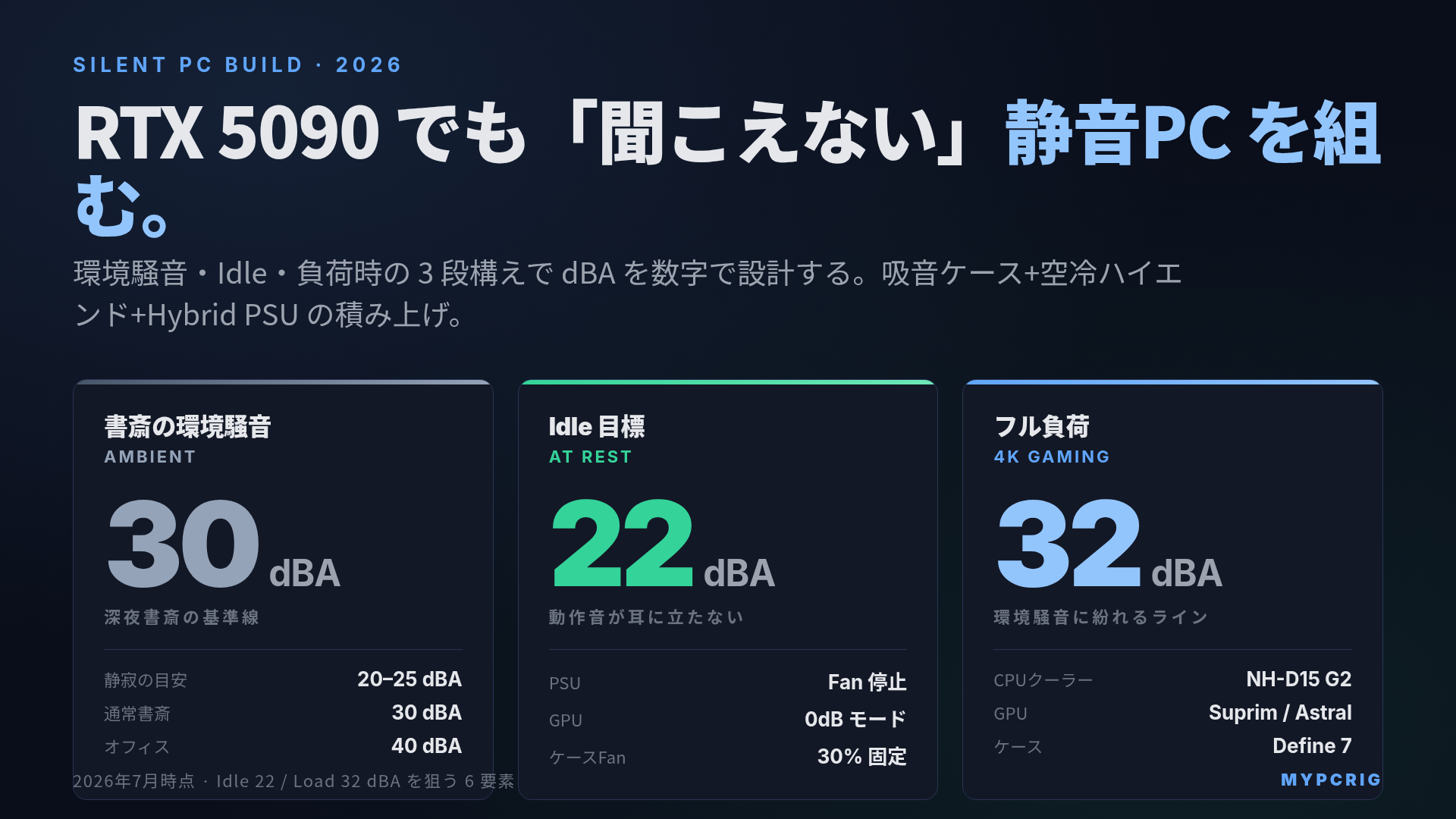
結論:深夜作業・書斎・録音配信で「聞こえない」PC(環境騒音 30 dBA の書斎で PC が耳に立たないライン ≒ Idle 22〜25 dBA / 負荷時 30〜33 dBA)は、RTX 5090 の TGP 575W 時代でも組めます。鍵は 6 つで、(1) 吸音材内蔵ケース(Fractal Define 7 / be quiet! Silent Base 802)を選ぶ、(2) 大型ヒートシンクの空冷(Noctua NH-D15 G2 / be quiet! Dark Rock Pro 5)か 360mm AIO を低回転で回す、(3) GPU は 0dB モード対応の Suprim / Astral / AORUS Master 系、(4) 電源は Seasonic PRIME の Hybrid モード(30% 負荷までファン停止)または Fanless PSU、(5) ケースファンは Noctua NF-A12x25(22.6 dBA @ 2,000rpm)か be quiet! Silent Wings Pro 4 を低速固定、(6) BIOS のファンカーブで CPU 60℃ / GPU 65℃ まで回転数を抑える。この 6 点を押さえれば「PC が動いているか耳では分からない」レベルまで持っていけます。
深夜にコードを書いていて自分の PC のファンが気になったことはありませんか。あるいは、YouTube 配信で「マイクが PC の音を拾っている」と指摘されたことは。RTX 5090 世代は演算性能と引き換えに TGP 575W と巨大な発熱を抱え、そのままケースに入れると本気で回るときに「掃除機」レベルの騒音になります。ですが部品選びと設計を静音に振ると、同じ RTX 5090 でも「Idle は無音、負荷時も背景音に紛れる」PC は組めます。この記事では、環境騒音・目標 dBA・部品別の実測値・ファンカーブ設計までを一気通貫で整理して、静音 PC を初めて組む人が迷わない判断軸を渡します。エアフローの前提条件は「PCケースのエアフロー設計とファン配置 2026年版」、ケース選び全般は「PCケースの選び方 2026年版」で扱っています。本記事はそこから「静音」に一直線に振ったガイドです。
1. 「聞こえない」ラインを数字で決める — 環境騒音と目標 dBA
「静音」は主観になりがちですが、環境騒音を基準にすれば数値で決められます。参考値は次の通り。
| 環境 | 騒音レベル | 体感 |
|---|---|---|
| 深夜の寝室・図書館 | 20〜25 dBA | 静寂 |
| 一般的な書斎・自宅リビング(夜) | 30 dBA | 静か |
| 通常のオフィス | 40 dBA | 落ち着いた |
| 一般的な会話 | 60 dBA | はっきり聞こえる |
ここに PC 側の目標 を重ねます。
- Idle(アイドル):22〜25 dBA — 環境騒音より小さければ「動いている音は認識できない」
- 通常負荷(ブラウザ・コーディング・軽い動画編集):25〜28 dBA — 意識して耳を澄まさない限り気にならない
- フル負荷(ゲーム・レンダリング・LLM 学習):30〜33 dBA — 環境騒音に紛れて「うっすら聞こえる」
「静音 = 完全無音」ではありません。書斎の環境騒音 30 dBA に対して、PC が 33 dBA を出しても+3 dB の増加は「わずかに大きくなった」程度で、耳では気になりません。この差の設計を意識すると、部品選びが実務的になります。逆に「絶対無音」を狙うとファンレス構成が必要で、ハイエンド GPU との両立は難しくなるため、本記事は「聞こえない」= 環境騒音に紛れるラインを基準にします。
2. ケース — 吸音材の有無で最大 3〜5 dBA 変わる
静音 PC の土台はケースです。同じファンでも、メッシュケースと吸音材内蔵ケースでは実測 dBA が 3〜5 dBA 変わります。3 dBA の差は「音圧が 2 倍」に相当するので、ここは静音狙いなら妥協しないほうがコストパフォーマンスが良い部分です。
静音狙いの本命ケース
| モデル | 特徴 | 対応 | 目安価格 |
|---|---|---|---|
| Fractal Design Define 7 | 前面・天面・側面に吸音材、Solid / Mesh 前面パネル切替可、E-ATX 対応 | 大型 GPU(〜491mm)、大型空冷(185mm)、E-ATX、360mm AIO x2 | 30,000〜35,000 円 |
| be quiet! Silent Base 802 | 前面・天面・側面吸音材、Mesh / Solid 交換可能、SBASE 標準 3 個の Pure Wings 2 付属 | 大型 GPU(〜432mm)、大型空冷(185mm)、360mm AIO | 25,000〜30,000 円 |
| Fractal Design Define 7 Compact | 上記の縮小版、mATX 前提、静音は同等 | 中型 GPU、大型空冷 | 20,000〜25,000 円 |
選び方の考え方 — Define 7 は「モジュラー内部」で SSD/HDD 増設や水冷レイアウトの自由度が高く、Silent Base 802 は「そのまま組んで静音」を狙う人向け。E-ATX やハイエンド水冷まで見据えるなら Define 7、通常の ATX で完成度を求めるなら Silent Base 802、と分岐します。
注意点 — 吸音材ケースは前面・天面が塞がる分、メッシュケースより最大 5〜10℃ 温度が上がります。RTX 5090 のようなハイエンド GPU を入れる場合は、前面を Mesh パネルに切り替えるか、天面 360mm ラジエータで熱を抜くかのどちらかで補正します。「静音一辺倒 → 熱でクロック落ちる → GPU ファンが結局回る」という本末転倒を避ける調整です。
避けたほうがよいケース
- フルメッシュケース(例:Fractal Torrent、Lian Li Lancool 216 の Mesh 前面) — 静音狙いでは吸音材が無い分、内部ファン音がそのまま外に漏れます。冷却は最高クラスですが、音は隠せません
- アクリル / ガラス全面ケース — 素材が薄く音が反響しやすい。デザイン優先ならばアリですが、静音では不利
3. CPU クーラー — 空冷ハイエンド vs 360mm AIO、静音ではどっち?
RTX 5090 クラスの GPU と組む場合、CPU は Ryzen 9 9950X3D / Core Ultra 9 285K のようなハイエンドが候補になります。TDP 170〜250W のこのクラスを静音で冷やす選択肢は 2 つ。
空冷ハイエンド
- Noctua NH-D15 G2 — 2024 年発売、NH-D15 の後継。RPM 60〜90% 帯で「平均より静か」、100% 全開でも標準的なノイズにとどまる。TDP 250W まで実用範囲
- be quiet! Dark Rock Pro 5 — 全高 168mm、実測ノイズは 7900X3D フル負荷で 35 dBA。NH-D15 と 1℃ 差の冷却力で、静音では NH-D15 とほぼ同格
両者とも大型空冷なので、ケース内クリアランス(Define 7 / Silent Base 802 で 185mm あるので問題なし)だけ確認すれば入ります。空冷は「ポンプ音がゼロ」「経年劣化が少ない」「メンテナンスが不要」という点で、静音狙いなら第一選択肢です。
360mm AIO 水冷
360mm ラジエータを低回転で回すと、空冷ハイエンドと同等以下の騒音で高い冷却力が出せます。目安の候補は次の通り。
- Arctic Liquid Freezer III 360 — ポンプ音が控えめでコスパ良好
- Corsair iCUE H150i ELITE LCD XT — ソフトウェアで詳細ファンカーブ制御可
選び方 — 空冷 vs AIO の判断は 3 点で決まります。(1) メモリのクリアランス(大型空冷は高背 DDR5 モジュールと干渉することがある)、(2) ポンプ音を気にするか(水冷は極小ながら「サーッ」音が出る個体がある)、(3) 5 年後のメンテ工数(AIO はポンプ寿命があり、劣化するとサーマルスロットリングの原因になる)。「壊れるまで放置したい」なら空冷、「メモリ高背 + 360mm ラジエータで熱を天面から抜きたい」なら AIO が住み分けです。CPU クーラー全般の選び方は「CPUクーラーの選び方と比較 2026年版」で扱っています。
4. GPU — 0dB モード対応モデルを選ぶ
RTX 50 世代の GPU は Idle 時にファンを完全停止する「0dB モード(ZERO FROZR / STRIX の 0RPM モードなど)」を持っています。ただ、すべてのモデルが同じ設計ではないので、静音狙いならモデル選びが効きます。
0dB モード対応の主要モデル
| モデル | 0dB モード | ファン構成 | 静音特性 |
|---|---|---|---|
| MSI Suprim / Suprim SOC | ZERO FROZR(GPU 温度 < 50℃で停止) | 3 ファン、Torx Fan 5.0 | 大型ヒートシンクで温度が上がりにくい、Suprim は特に静音チューン |
| ASUS ROG Astral | 0RPM モード(電力 < 50W で停止) | 4 ファン、うち 1 個はバックプレート裏側 | 4 ファン設計で 1 個あたりの回転数を抑えられる |
| GIGABYTE AORUS Master | 3D Active Fan(温度連動) | 3 ファン、Hawk Fan 設計 | 大型のヒートシンクで冷却余裕がある |
| Zotac AMP Extreme AIRO | Freeze Fan Stop | 3 ファン | 大型ヒートシンクで低速維持が効きやすい |
ここで気を付けたいのが Astral の 0RPM モードで、これは温度ではなく 電力(Board Power < 50W) で判定されます。デスクトップ表示中でも VRAM を叩くソフトが動いていると 50W を超え、0RPM に入らないケースがあります(フォーラムで報告あり)。「Idle 時は完全無音」を厳密に狙うなら、温度連動の Suprim / AORUS Master のほうが挙動が読みやすいです。
GPU 静音の実務ポイント — 大型 3〜4 ファンモデルはヒートシンクの余裕が大きく、負荷時のファン回転数が同 TGP でも小型カードより低くなります。RTX 5090 の場合、Suprim / Astral / AORUS Master クラスなら 4K ゲームで 40〜42 dBA、Founders Edition や 2 ファン小型 OC 版なら 45〜48 dBA と 5 dBA 前後の差が付きます。同じ TGP・同じチップでも、カード選びで結果はここまで変わります。
5. 電源(PSU) — Hybrid モードと Fanless の使い分け
電源は静音の隠れた要素です。Idle 30% までファンが回らない「Hybrid / Semi-Fanless モード」を持つ PSU を選ぶと、通常作業時の PSU 音がゼロにできます。
静音狙いの本命 PSU
- Seasonic PRIME PX-850 / PX-1000 / PX-1300 — Fan Control 切替(S2FC / S3FC)。Fanless / Silent / Cooling の 3 モード、Idle は 30% 負荷までファン停止、12 年保証
- Seasonic PRIME Fanless PX-500 — ファンレス、ただし 500W まで
- Corsair RM1000x SHIFT / RM1200x SHIFT — Cybenetics Lambda A+(静音認証)、Zero RPM モード、ATX 3.1 + 12V-2x6 対応で RTX 5090 も安心
- be quiet! Dark Power Pro 13 1300W — Silent Wings 3 内蔵ファン、Overclocking Key で Multi-Rail / Single-Rail 切替
注意 — RTX 5090(TGP 575W)を運用する場合、システム全体のピーク消費は 800〜900W に達します。850W PSU では余裕が薄く、Hybrid モード内でファンが回り始めることが増えます。静音を狙うなら 1,000W 以上に振り、負荷率 60〜70% で運用するのがセオリー。この負荷率だと Seasonic PRIME の Hybrid モードでも「ゲーム中でも PSU ファンが回らない」ケースが多く、実効的な静音効果が高いです。電源全般の選び方は「電源ユニット(PSU)の選び方 2026年版」を参照してください。
Fanless PSU(PRIME Fanless PX-500)は 500W までなので、RTX 5090 と組む用途では非対応です。「Ryzen 7 + RTX 5070 級 + LLM 推論なし」の中低消費構成なら Fanless もアリで、そちらは物理的に音源が消えるので究極の静音になります。
6. ケースファン — 実測 dBA と PWM 制御
ケースファンは数が多いほど積算で音が乗ります。静音狙いなら「少ない数を低回転で回す」が原則です。目安は 3 個(フロント 2 + リア 1)から、ATX ケースで 6 個まで。
主要 120mm ファンの静音スペック(1,200〜2,000 rpm 帯)
| モデル | 最大 dBA(@ 100% PWM) | 特徴 | 用途 |
|---|---|---|---|
| Noctua NF-A12x25 PWM | 22.6 dBA @ 2,000rpm(公称) | 0.5mm チップクリアランス、静圧・風量とも高水準 | ラジエータ・ケースフロント兼用の万能タイプ |
| be quiet! Silent Wings Pro 4 | 36.9 dBA @ 3,000rpm | 静圧特化、1,600/2,500/3,000 rpm 切替 | AIO ラジエータや静圧が要る場所 |
| Noctua NF-A12x25 G2 | 22.6 dBA 相当(G2 は Pro 4 より 4.6 dBA 低い実測) | 次世代モデル、低速時の静音がさらに向上 | 静音特化ケース |
| Arctic P12 PWM PST | 22.5 dBA @ 1,800rpm | 圧倒的コスパ、低速時は Noctua に迫る静音性 | 予算重視の複数個運用 |
運用のコツ — 100% で回す前提では設計しません。ファンカーブを「CPU 60℃ まで 40%、70℃ で 60%、80℃ で 80%」のように緩めに設定して、通常負荷は 40〜50% 固定にします。Noctua NF-A12x25 を 1,200 rpm 帯で回すと実測 15〜17 dBA まで下がり、ケース内外で耳では感知できないレベルになります。ケースファン全般の選び方は「ケースファンの選び方 2026年版」でも扱っています。
7. ファンカーブ設計 — BIOS で組む「聞こえないカーブ」
部品を静音仕様で組んだ後は、BIOS または Fan Xpert / Fan Control(フリー)でファンカーブを最終調整します。目標は「通常負荷ではファンが低速固定、フル負荷でも 60〜70% を上限にする」設計です。
推奨カーブ(RTX 5090 + Ryzen 9 9950X3D の例)
| センサー | 温度 | ファン % |
|---|---|---|
| CPU | 40℃ 以下 | 30%(最小固定) |
| CPU | 60℃ | 40% |
| CPU | 70℃ | 55% |
| CPU | 80℃ | 75% |
| GPU(内部制御) | 55℃ 以下 | 0dB(ファン停止) |
| GPU | 65℃ | 40% |
| GPU | 75℃ | 60% |
| GPU | 85℃ | 80% |
このカーブなら、通常のブラウジングやコーディングは Idle 22〜25 dBA、4K ゲームでも 30〜33 dBA に収まる目安です。温度が上がってから急にファンが上がる設計は「音の変化」で耳につくので、「緩やかにリニアに上げる」設計が心理的にも効きます。カーブは Fractal Design のケースだと Aspect PWM Hub、be quiet! だと純正コントローラで管理できます。
8. 完成後の測定 — スマホで簡易チェック
組み終わったら、実際に耳ではなく数字で確認します。iOS / Android の騒音計アプリ(Decibel X / Sound Meter)で 30cm 離した位置の音を測ると、目標との差が見えます。
- Idle:目標 22〜25 dBA。これを超えるなら、ケースファン最低回転数を下げる(Silent Mode に切替)、あるいは PSU が Hybrid モードに入っているか確認
- フル負荷:目標 30〜33 dBA。超えるなら CPU クーラーのファンカーブを緩める(サーマルに 5℃ の余裕を持たせる)、あるいは GPU カード自体の選定を見直す
スマホの騒音計は「絶対値」は誤差 3〜5 dBA 出ますが、「Idle と負荷の差」「調整前後の差」を見るのには十分使えます。書斎の環境騒音を先に測っておいて、PC を起動した状態との差分で判断すると誤差の影響を受けにくくなります。
9. 予算別のスターター構成
「まず何を買えばいいか」で迷う人向けに、3 つの予算帯で組み合わせ例を出します。
予算 15〜20 万円:静音自作の入門
- ケース:Fractal Define 7 Compact / be quiet! Silent Base 802
- CPU クーラー:Noctua NH-D15 G2 または Deepcool AK620(低予算代替)
- ケースファン:Arctic P12 PWM PST x 3
- 電源:Seasonic PRIME PX-750(Hybrid モード)
- GPU:RTX 5070 Suprim または AORUS Elite
静音特性:Idle 22〜24 dBA、負荷時 28〜30 dBA。中〜高負荷ゲームでほぼ聞こえないライン。
予算 30〜40 万円:ハイエンド構成 × 静音
- ケース:Fractal Define 7(フル)
- CPU クーラー:Noctua NH-D15 G2 または Corsair H150i AIO
- ケースファン:Noctua NF-A12x25 PWM x 4〜6
- 電源:Seasonic PRIME PX-1000
- GPU:RTX 5080 Suprim SOC
静音特性:Idle 22〜25 dBA、負荷時 30〜32 dBA。書斎の環境騒音に紛れるレベル。
予算 60 万円〜:RTX 5090 込みの本気静音
- ケース:Fractal Define 7 XL(大型ラジエータ余裕)
- CPU:Ryzen 9 9950X3D + Noctua NH-D15 G2 または 360mm AIO
- ケースファン:Noctua NF-A12x25 PWM x 6
- 電源:Seasonic PRIME PX-1300 または Corsair RM1200x SHIFT
- GPU:RTX 5090 Suprim SOC または AORUS Master
静音特性:Idle 22〜25 dBA、負荷時 33〜36 dBA。RTX 5090 でここまで抑えられるのは吸音ケースと大型カードの組み合わせのおかげ。
自作の組み立て手順そのものは「初めての自作PC 組み立てガイド 2026年版」に、GPU 別のフレームレート目安は「ゲーミングPC 選び方ガイド 2026年版」に、それぞれ独立した記事があります。
10. まとめ — 静音は「積み上げ」で決まる
静音 PC は「1 個の魔法の部品」で決まらず、ケース・クーラー・GPU・電源・ケースファン・ファンカーブの積み上げで決まります。各段階で 2〜3 dBA を積んでいくと、最終的に環境騒音に紛れるラインまで到達します。逆にどこか 1 つ手を抜くと(例:メッシュケースにハイエンドを入れる)、他が完璧でも音が漏れてしまいます。
- ケースで −3〜5 dBA(吸音材の有無)
- CPU クーラーで −3 dBA(大型ヒートシンク低速)
- GPU で −5 dBA(大型 3〜4 ファンモデル)
- 電源で −3 dBA(Hybrid モード)
- ケースファン + カーブで −3 dBA(低速固定)
合計で −15〜20 dBA の差が付き、これが「同じ構成なのに静音 vs 掃除機」の分岐点になります。深夜作業や書斎、録音配信で PC の音が邪魔なら、まず吸音ケースへの入れ替えから始めるのが投資対効果が最も高い一手です。
入手先・関連商品
当サイトは Amazon.co.jp アソシエイト・プログラムに参加しています。下記リンク経由で購入された場合、紹介料を受け取ることがあります。読者の負担は増えません。リンクは記事評価とは独立しており、編集判断には影響しません。
- Fractal Design Define 7 を Amazon.co.jp で見る — 吸音材内蔵の静音ケース定番
- Noctua NH-D15 G2 を Amazon.co.jp で見る — 静音空冷ハイエンドの本命
- Noctua NF-A12x25 PWM を Amazon.co.jp で見る — 低回転で無音に近い万能ケースファン
あなたに合うPCを診断する
用途や予算をもう少し細かく入力すると、3つの候補構成を提案します。
→ 診断スタート