ノートPC 冷却ガイド 2026 冷却台 持続性 ファン
ノートPC の冷却を 2026 年版で整理。冷却台・サーマルスロットリング・持続性能・ファン静音・AI 開発用途の判断軸を公開レビューから整理します。
- #ノートPC
- #冷却
- #冷却台
- #サーマルスロットリング
- #持続性能
- #ゲーミングノート
- #AI開発
- #ファン
本記事は Amazon.co.jp および各販売店のアフィリエイトリンクを含む場合があります。推奨は性能・コスパ・実機ベンチマーク基準で編集判断しており、提供記事は受け付けていません。詳細は プライバシーポリシー をご覧ください。
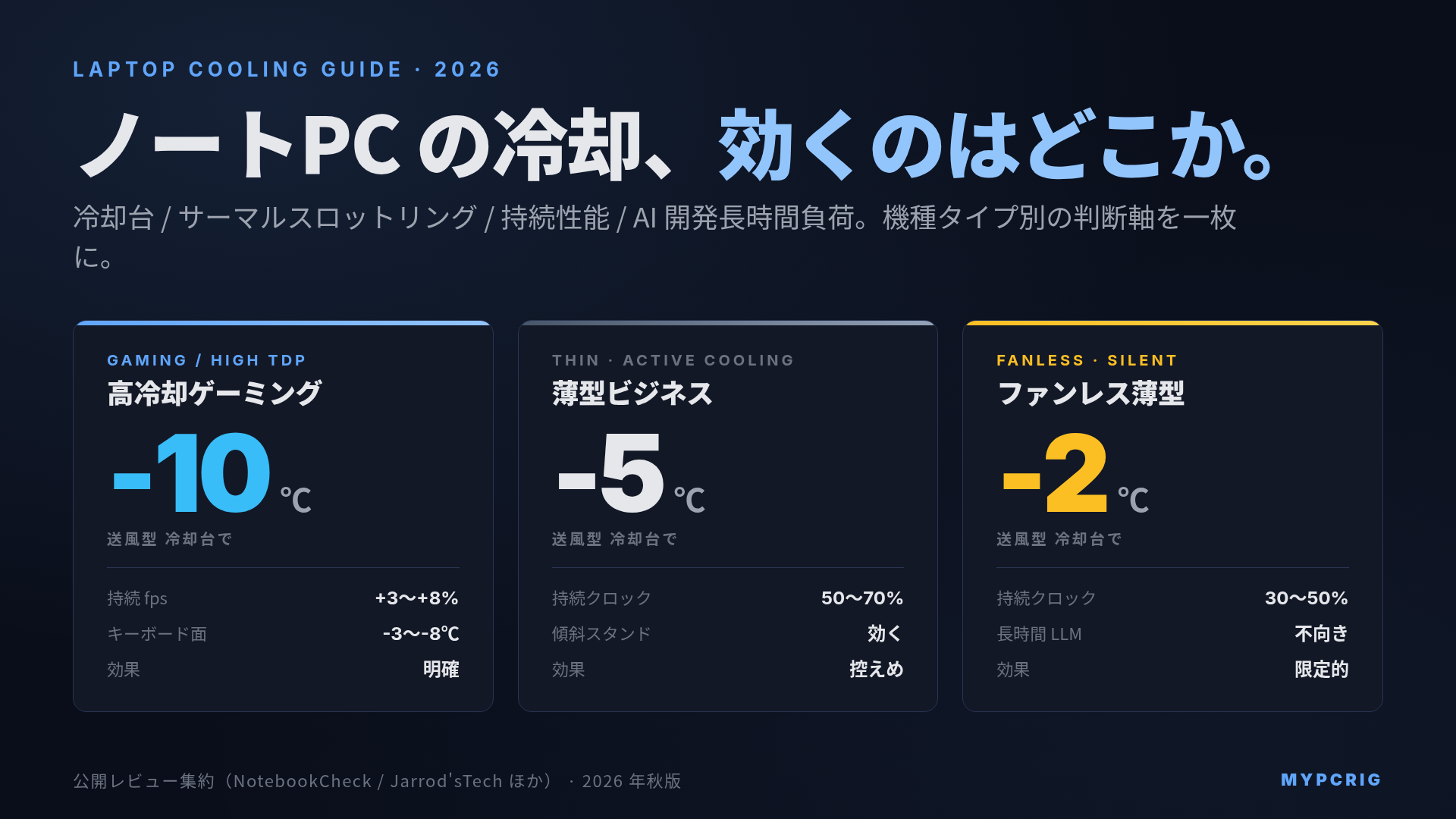
結論: ノートPC の冷却は「冷却台を買うかどうか」より先に、自分の機種の吸気位置・サーマルスロットリングのしきい値・用途ごとの持続時間を把握するのが先決です。底面吸気のゲーミングノートに送風型冷却台を併用した場合は CPU/GPU 温度が 5〜12℃ 下がる計測例が複数ありますが、天板下吸気の薄型ノートでは効果が小さく、傾斜スタンド + 外付けキーボード運用のほうが効くケースもあります。AI 開発で長時間 CPU を回す用途が増えた 2026 年は、ゲーミングだけでなく Claude Code / ローカルLLM 運用も冷却の対象になっています。
ノートPC の冷却というと、ゲーミングノートの夏場対策、という文脈で語られがちでした。2026 年はもう一段広がって、Claude Code / Cursor のようなエージェント開発環境、ローカルLLM の推論、長時間の動画書き出しが、ノートPC で日常的に走るようになっています。短時間ベンチだけを基準に選ぶと、長時間作業でサーマルスロットリングに引っかかって肝心なところで速度が落ちる、という失敗が増えています。本記事は冷却台メーカーの公式仕様、NotebookCheck / Jarrod’sTech / Dave2D などの公開レビュー、各メーカーの TDP 公表値を集約して、「どんな用途でどこまで冷却に投資すべきか」を整理したものです。AI 開発用途の持続性能に絞った話は AI 開発ノートPC の持続性能ガイド 2026年版 に別記事があり、本記事はその上流にあたる「冷却全般の判断軸」をカバーします。
結論表: 用途 × 機種タイプ × 冷却台の要否
もっとも実務的な判断表です。「どの用途ならどの機種タイプが向いて、冷却台はいるのか」を一枚にまとめます。
| 用途 | ファンレス薄型(MacBook Air 等) | アクティブ冷却薄型(MacBook Pro / ThinkPad X1 等) | 高冷却ゲーミング(ROG / Legion / Raider 等) |
|---|---|---|---|
| 事務・ブラウジング | 冷却台不要 | 冷却台不要 | 冷却台不要(過剰) |
| 動画会議・配信 | 傾斜スタンド推奨 | 冷却台不要 | 冷却台不要 |
| 画像・短時間ビデオ編集 | 持続性能が落ちる、傾斜で逃がす | 冷却台不要 | 冷却台不要 |
| Claude Code / Cursor 長時間 | スロットリング前提、短時間向け | 傾斜スタンド + 外付けキーボードが効く | 冷却台で持続クロック維持が効く |
| ローカルLLM 推論 | 向かない(熱で CPU 側へ落ちる) | M4 Pro / M4 Max 以上なら持続可、冷却台は補助 | 冷却台で温度 5〜10℃ 低減、持続 tok/sec 向上 |
| ゲーミング(3D) | 向かない | 向かない | 冷却台で持続 fps 保持率と騒音の両方が改善 |
ファンレス薄型は「短時間ならどこでも快適だが、長時間負荷でサーマルスロットリングに入ったら根本解決は無い」という性格で、冷却台の効果は限定的です。高冷却ゲーミングノートは「元から冷却が強い機種に冷却台を足すと、ファン回転数を下げながら同じ性能を出せる」という使い方で効きます。
ノートPC が熱くなる原因と限界
まず仕組みの側から押さえます。ノートPC の熱源は CPU / GPU / NVMe SSD の 3 つで、どれくらいの熱を筐体の外へ逃がせるかが「持続性能」の天井を決めます。
- CPU/GPU の TDP: Intel Core Ultra 200H 系でベース 28〜45W、Core Ultra 200HX でベース 55W(最大 Turbo Power 160W)、Ryzen AI 300(Strix Point)で cTDP 15〜54W、Ryzen AI MAX 300(Strix Halo)で cTDP 45〜120W、Snapdragon X2 Elite で 22〜40W(Elite Extreme は package 最大 80W 前後)。ゲーミング向けの discrete GPU は 60〜175W にスケールします
- 筐体の放熱設計: ヒートパイプ本数・ベイパーチャンバーの有無・ファン径・吸気口と排気口の配置。15〜17 インチゲーミングノートはヒートパイプ 6〜8 本に大型 2 ファン、13〜14 インチ薄型は 2〜4 本に薄型ファン、という設計差が多数のレビューで観察されています
- 周囲温度: 室温 20〜25℃ を基準に、30℃ を超える環境では持続性能が 5〜15% 落ちる計測例があります
筐体サイズと放熱能力はほぼトレードオフで、13 インチ薄型で RTX 4080 Laptop 相当の持続性能を出す設計は物理的に困難です。「薄くて軽くて冷えてパワフル」の 4 点を同時に満たすノートPC は、2026 年時点でも存在しないと思って選ぶほうが安全です。
サーマルスロットリングの仕組み
CPU/GPU には Tjmax(接合部最高温度、Intel で 100〜110℃、AMD で 95〜105℃、Apple Silicon は非公表)があり、ここに到達するとクロックを自動的に下げて温度を落とす仕組みがサーマルスロットリングです。問題は「どのメーカーが Tjmax のどれくらい手前からクロックを下げ始めるか」が機種ごとに違う点です。
- ゲーミングノート: Tjmax 到達前の 90〜95℃ でクロックを緩める実装が多く、長時間 3D ゲームでは「95℃ で 3.8GHz を維持」のような動きになります
- 薄型ビジネスノート: 80〜90℃ で早めにクロックを下げる保守的な実装が多く、同じ CPU でもゲーミングノートより持続性能が低く出ます
- MacBook Pro: macOS 側でパワーリミットを動的に調整し、M4/M4 Pro/M4 Max では温度よりも電力枠で先に頭打ちになる挙動がよく観察されています
公開レビュー(NotebookCheck)で 10 分走行時の持続クロックと短時間ピークの比率を見ると、ゲーミングノート 70〜90%、薄型ビジネス 50〜70%、ファンレス薄型 30〜50% という傾向が頻繁に報告されています。選定時に見るべきは「カタログの最大クロック」よりも「長時間走った後にどれだけ残るか」です。
冷却台の種類と選び方
ノートPC 冷却台は大きく 4 タイプに分かれます。
1. ファン送風型(主流)
底面に大型ファン 1〜5 個を配置して風を当てるタイプ。KLIM Wind / Cooler Master NotePal / Thermaltake Massive 20 RGB / サンワサプライ TK-CLN シリーズ / ELECOM SX-CL23LBK などが代表的です。USB 給電 5V × 2A(10W 程度)で動くものが主流で、ファン径が大きいほど低回転で風量を稼げるため静音性が高くなります。
2. ファン吸引型
ノートPC の排気口や吸気口に直接取り付けて空気を能動的に引き抜くタイプ。KLIM Cool(排気口装着・金属筐体のバキュームファン型)/ Flydigi BS2(底面装着・吸気圧を上げる closed-loop ターボファン)など、ゲーミングノートの排気・吸気部に装着する製品が中心です。送風型より局所的に温度を下げられる一方、装着位置が機種依存で合う / 合わないが分かれます。
3. ペルチェ型
ペルチェ素子で底面を能動冷却するタイプ。-10℃ 近くまで冷やせる代わりに、結露・バッテリー劣化・消費電力の 3 点が難点で、恒常使用には向きません。夏場の短時間 OC など、極端な熱源に対する追加レイヤーとして使われます。
4. パッシブ放熱スタンド(傾斜型)
ファンを使わず、傾斜させて排気の抜けと底面の空気流を確保するタイプ。BoYata H シリーズ、Nexstand K2、RAIN DESIGN mStand などが代表的です。電源不要・無音・持ち運びしやすく、机上で常用するなら冷却台とスタンドの中間的な使い方として便利です。薄型ビジネスノートや MacBook など、底面吸気ではない機種でも効きます。
選び方の優先順位
- 自分のノートPC の吸気口位置を確認する(底面 / 側面 / 天板下)
- 底面吸気ならファン送風型、ゲーミングノートの排気口が目立つ機種ならファン吸引型も選択肢
- 静音を優先するならファン径 120mm 以上、PWM 制御付き
- 持ち運ぶなら折りたたみ式のパッシブスタンドが軽くて小さい
- 机上固定ならファン型 + キーボード・マウスの外付け運用で手の熱負担を切り離す
冷却台の効果: 公開レビューの集約
冷却台を使ったときに実際どれくらい温度が下がるのか。公開レビュー(NotebookCheck / Jarrod’sTech / Dave2D)の 2024〜2026 年の計測例を集約すると、以下のレンジに収まることが多いです。
| 項目 | 送風型冷却台使用時の変化(ゲーミングノート) |
|---|---|
| CPU 温度 | -5〜-10℃ |
| GPU 温度 | -5〜-12℃ |
| キーボード面温度 | -3〜-8℃ |
| 持続 fps 保持率 | +3〜+8% |
| ファン回転数 | 同じ温度を低回転で維持 → 騒音低減 |
RTX 5090 Laptop(最大 175W)や RTX 5080 Laptop(最大 150W)のような高 TDP の discrete GPU 搭載機では、効果が特に大きく出ます。Jarrod’sTech のレビュー群では「冷却台なしで 94℃ / 2,100MHz」が「冷却台ありで 86℃ / 2,250MHz」のように、温度低下とクロック維持の両方が同時に起きる計測例が繰り返し出ています。一方、13〜14 インチの薄型ビジネスノートでは数値差が 2〜5℃ の範囲に収まることが多く、「冷却台で劇的に変わる」ほどの効果は見込めない点に注意が必要です。
AI 開発用途での冷却
Claude Code / Cursor のようなエージェント開発環境、ローカルLLM の推論は、「10〜60 分の連続高負荷」という性格で、ゲーミングの「1〜3 時間の継続 3D 負荷」とは別の熱プロファイルになります。
Mac での持続性能
MacBook Pro M4 Pro / M4 Max は、Apple Silicon の電力効率の高さから、冷却台なしでも 30 分以上の持続負荷に耐える計測例が多数報告されています。Claude Code 向けノートPC 選定ガイド 2026年版 でも、Mac 系は冷却台より統合メモリ容量と CPU/GPU 性能で選ぶ指針になっています。ファンレスの MacBook Air(M4)は、ローカルLLM を長時間走らせる用途には向かず、Claude Code の軽い使い方までが現実的な線引きです。
Windows の高 TDP ノート
Core Ultra 200HX + RTX 5080/5090 Laptop や、AMD Ryzen AI 300(Strix Point)/ Strix Halo を積んだゲーミングノートで AI 開発をする場合、冷却台の効果は Mac より顕著に出ます。RTX 5090 Laptop のローカルLLM ベンチマーク 2026年版 に、持続 tok/sec の落ち方を含めた機種別の挙動がまとまっています。
Ryzen AI 300(Strix Point)ノートの冷却
Strix Point は 15〜54W の cTDP レンジが広く、同じ CPU でも機種ごとの持続性能に大きな差が出ます。Ryzen AI 300 Strix Point ノートの LLM ベンチマーク 2026年版 で機種別の実測を押さえた上で、冷却台を併用すべきか判断するのが安全です。
キーボード熱・パームレスト熱の対策
CPU/GPU 温度は冷却台で下げられても、手が触れるキーボード・パームレスト面の温度はそう簡単に下がらない機種があります。原因は「CPU の真上にキーボードがある」設計で、放熱が上面にも流れる構造です。
- 低位置キーボード採用機: MacBook(13〜16 インチ)、多くの ThinkPad、Dell XPS 13 など。キーボードが筐体下寄りで、CPU と距離があるため手の熱負担が軽い
- 中央 CPU 配置機: ゲーミングノート全般、一部の薄型ビジネスノート。CPU の真上にキーボードがあり、長時間負荷で WASD 周辺や中央部が 40〜45℃ に達する機種もある
- 根本解決: 外付けキーボード + マウスで本体を縦置き / 傾斜させる運用。手を本体から完全に切り離せる
机上で据え置きで使うなら、外付けキーボードと傾斜スタンドの組み合わせが、冷却台を足すより快適さの効き目が大きいケースが実際には多めです。
ファン回転数ユーティリティと静音運用
各メーカーが独自の電源プロファイルユーティリティを提供しています。
| メーカー | ツール名 | 代表的なプロファイル |
|---|---|---|
| ASUS | Armoury Crate | Silent / Performance / Turbo / Manual |
| Lenovo | Lenovo Vantage / Legion Zone | Quiet / Balanced / Performance / Custom |
| MSI | MSI Center | Super Battery / Silent / Balanced / Extreme |
| Razer | Synapse | Battery / Balanced / Gaming / Custom |
| Dell | Alienware Command Center | Quiet / Balanced / Performance / Full Speed |
「Whisper」「Silent」モードは騒音を優先する代わりに持続性能が落ちるトレードオフで、作業内容ごとに切り替える運用が実際的です。会議中は Silent、長時間ビルド中は Performance、ゲーム中は Turbo、という組み合わせが代表的な使い方になります。
クリーニングとメンテナンス
長期で冷却性能を維持するには、吸排気口のホコリ除去が効きます。公開レビューの経験則では以下のサイクルが目安です。
- エアダスターでの吸排気口清掃: 半年〜1 年に 1 回。ペットのいる部屋・ホコリの多い環境では 3〜6 ヶ月に 1 回
- サーマルグリス再塗布: 3〜5 年目安。CPU/GPU のクロックが同じ条件で明らかに下がった、ファンがフル回転でも温度が収まらない、などの兆候が出てから検討
- ファン本体の清掃: グリス交換と同じタイミングで、分解できる機種のみ
ただしメーカー保証中に自分でキーボード面や底面を外して分解すると保証が切れる機種があり、特にメーカー直販・企業リース・学割購入のノートでは注意が必要です。保証期間中は吸排気口のエアダスターのみ、分解を伴うグリス交換は保証切れ後に実施するか、メーカー公式修理 / 専門業者に依頼するのが安全です。
落とし穴
冷却対策で見落とされやすい点を 5 つに絞って挙げます。
- 天板下吸気の機種には送風型冷却台が効きにくい: 一部の薄型ノートはキーボード面と天板の隙間から吸気する設計で、底面に風を当てても吸気経路が変わらない
- USB-C 充電中は高熱で性能が下がる機種がある: PD 充電器の発熱と筐体の発熱が重なって、純 AC 給電時より持続クロックが落ちるケースあり
- バッテリー駆動時は電源プロファイルが制限される: 多くのゲーミングノートは AC 接続時のみ最大 TDP を出せる仕様で、カフェ運用では冷却台を使っても性能が頭打ちになる
- 冬のキンキンに冷えた環境でのコンデンセーション: ペルチェ型冷却台は結露のリスクが大きく、冬場や冷房の効いた室内で短時間でも結露する例あり
- ファン音のピッチが変わるとかえって気になる: 低回転でも軸音が目立つ冷却台や、PWM 制御が粗い製品は、純粋な騒音値(dBA)が下がっても体感では気になることがある。実店舗やレビュー動画で音を確認してから選ぶのが安全
まとめ
- ノートPC の冷却は「冷却台を買うかどうか」より、自分の機種の吸気位置・サーマルスロットリング挙動・用途ごとの持続時間を知るのが先決
- 送風型冷却台はゲーミングノート(底面吸気・高 TDP)で CPU/GPU 温度 5〜12℃ 低減の効果が明確。薄型ビジネスノートでは効きが控えめ
- AI 開発(Claude Code / ローカルLLM)用途でも冷却対策の対象になった 2026 年は、10〜30 分の持続性能を見てから選ぶ
- キーボード熱の根本解決は外付けキーボード + 傾斜スタンドで本体から手を離す運用
- 保証中は分解を伴うグリス交換を控え、吸排気口のエアダスター清掃を半年〜1 年に 1 回
入手先・関連商品
当サイトは Amazon.co.jp アソシエイト・プログラムに参加しています。下記リンク経由で購入された場合、紹介料を受け取ることがあります。読者の負担は増えません。リンクは記事評価とは独立しており、編集判断には影響しません。
本文で言及した冷却台・スタンド・清掃用品・持続性能で評価の高いノートPC の代表例を挙げます。本文に出てこない製品は含めていません。
冷却台(ファン送風型)
- KLIM 冷却台 を Amazon.co.jp で見る
- Cooler Master NotePal を Amazon.co.jp で見る
- Thermaltake Massive 20 を Amazon.co.jp で見る
- サンワサプライ ノートPC 冷却台 を Amazon.co.jp で見る
- ELECOM ノートPC 冷却台 を Amazon.co.jp で見る
パッシブ放熱スタンド
- BoYata ノートPC スタンド を Amazon.co.jp で見る
- Nexstand K2 を Amazon.co.jp で見る
- RAIN DESIGN mStand を Amazon.co.jp で見る
持続性能で評価の高いノートPC
- Lenovo Legion Pro 7i を Amazon.co.jp で見る
- ASUS ROG Strix SCAR を Amazon.co.jp で見る
- MSI Raider を Amazon.co.jp で見る
- ThinkPad P1 を Amazon.co.jp で見る
- MacBook Pro M4 Max を Apple 公式サイトで見る
清掃用品
あなたに合うPCを診断する
用途や予算をもう少し細かく入力すると、3つの候補構成を提案します。
→ 診断スタート
関連記事
よくある質問
- ノートPC の冷却台は本当に効果があるのですか?
- 機種と使い方で効き方が分かれます。公開レビューの集約では、底面吸気のゲーミングノート(Lenovo Legion / ASUS ROG / MSI Raider など)に送風型の冷却台を併用した場合、長時間ベンチでの CPU/GPU 温度が 5〜12℃ ほど下がり、持続クロックとファン回転数の両方が改善する計測例が複数報告されています。一方、天板下やキーボード面から吸気する機種(薄型ビジネスノートや一部の MacBook)は、底面に風を当てても効果が小さいケースがあり、冷却台より傾斜スタンドで排気の抜けを良くするほうが効くこともあります。購入前に自分の機種の吸気位置を確認するのが先決です。
- AI 開発(Claude Code / ローカルLLM)で冷却対策は必要ですか?
- 必要になる場面が増えています。Claude Code や Cursor のようにエージェントが長時間 CPU を回し続ける作業、ローカルLLM を数十分走らせる作業では、短時間ベンチだけを基準に選んだノートPC がサーマルスロットリングで速度を落とす事例が目立ちます。10〜30 分の持続性能を見るには [AI 開発ノートPC の持続性能ガイド 2026年版](/blog/ai-dev-laptop-thermal-endurance-guide-2026/) で機種別の挙動を押さえた上で、必要なら冷却台や外付けキーボード運用で CPU 温度を 5〜10℃ 下げる構成に組み替えるのが現実的です。
- 冷却台はファン型とペルチェ型のどちらを選ぶべきですか?
- 一般的な用途ならファン型(送風型)で十分で、USB 給電で動く安価な製品でも底面を数℃ 冷やせます。ペルチェ型は結露とバッテリーへの負担、電力消費が大きい点を踏まえた上級者向けで、ゲーミングノートの夏場 OC 運用など極端な熱源でのみ検討対象になります。静音性を優先するなら、ファン回転数が可変で、PWM 制御の冷却台を選ぶと夜間作業時の騒音を抑えられます。USB-C 給電の冷却台は 5V × 2A(10W 程度)で動くものが主流で、ノートPC 本体の USB-C 充電と干渉しない設計かを確認してから選びます。
- キーボードやパームレストが熱くて辛い場合の対策は?
- 原因はほぼ CPU 直上に熱が逃げている構造で、冷却台で底面を冷やしても手が触れる面の温度は下がりにくいケースがあります。もっとも効くのは外付けキーボードとマウスで本体から手を離す運用で、机上に本体を縦置き・傾斜スタンドで浮かせる構成にすると、キーボード面の熱と排気の両方から距離を取れます。もともと低位置キーボード採用機(MacBook / 多くの ThinkPad)は手の熱負担が軽い構造で、ゲーミングノートや AI 開発でも長時間使うなら、購入前に手を置く位置と排気口の配置を公開レビュー動画で確認するのが安全です。
- ノートPC の内部清掃・グリス交換はいつやるべきですか?
- 吸排気口のホコリ除去はエアダスターで半年〜1 年に 1 回、CPU/GPU のサーマルグリス再塗布は 3〜5 年目安が公開レビューでの定番ラインです。使用環境がホコリの多い部屋・ペットのいる部屋では短いサイクルが向きます。ただしメーカー保証中にサードパーティで分解すると保証が切れる機種があり、特にメーカー直販・企業リースのノートは注意が必要です。保証中は吸排気口のエアダスター清掃のみに留め、分解を伴うグリス交換は保証切れ後、または専門業者に依頼するのが安全です。