ノートPC で外部モニタを快適に使うマルチディスプレイ活用ガイド 2026年版:Thunderbolt 5 / USB4 / HDMI 2.1 で 4K を何枚まで、Copilot+ PC・MacBook・Ryzen AI ノートで組む
ノートPCで外部モニタを1〜3枚繋いで作業効率を上げるための実践ガイドです。Thunderbolt 5 / USB4 / HDMI 2.1 の帯域制約、Copilot+ PC・MacBook Air/Pro・Ryzen AI 300 ノートで4K何枚まで、USB-Cドックとダイレクト接続の使い分け、MST 非対応や DisplayLink 遅延まで整理します。
- #ノートPC
- #外部モニタ
- #マルチディスプレイ
- #Thunderbolt 5
- #USB4
- #HDMI 2.1
- #Copilot+ PC
- #MacBook
- #Ryzen AI 300
- #USB-Cドック
- #DisplayLink
本記事は Amazon.co.jp および各販売店のアフィリエイトリンクを含む場合があります。推奨は性能・コスパ・実機ベンチマーク基準で編集判断しており、提供記事は受け付けていません。詳細は プライバシーポリシー をご覧ください。
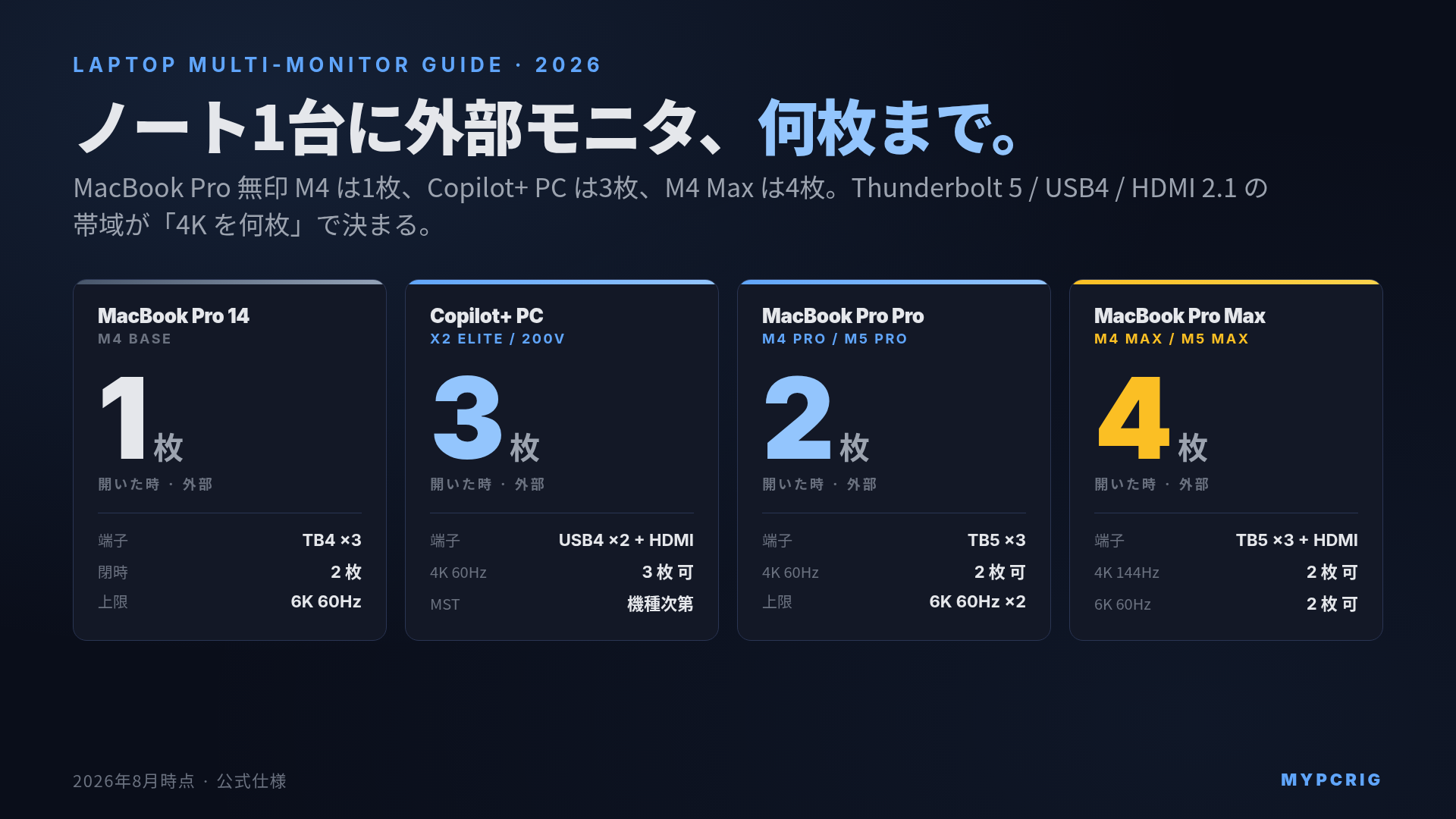
結論:ノートPC で外部モニタを 2〜3 枚追加したい人は、まず「本体のチップと USB-C 端子の規格」を確認してください。無印 MacBook Pro(M4 base)は本体を開いたまま 1 枚しか出せず、Copilot+ PC の Snapdragon X2 Elite / Core Ultra 200V は 3 枚まで、Ryzen AI 300 系ゲーミングノートは 4 枚まで、MacBook Pro M4 Pro は 2 枚、M4 Max は 4 枚が上限です。Thunderbolt 5 / USB4 v2(80Gbps)搭載機なら 4K 60Hz を 2〜3 枚同時に出せますが、USB 3.2 Gen2 の DP Alt Mode 単体では 4K 60Hz 1 枚で帯域を使い切ります。USB-C ドックで本数を増やす場合、Windows ノートで MST 非対応の機種があると 1 台しか映らないので、購入前にドック側と本体側の両方の対応表を確認するのが失敗しない順序です。
在宅ワーク・エンジニア・トレーダー・映像編集者にとって、「ノートPC 本体 + 外部モニタ 2〜3 枚」の構成は生産性を大きく引き上げます。ただ、実際に組もうとすると「Thunderbolt 5 じゃないとダメ?」「USB-C ドック 1 台で 3 枚出せるって本当?」「MacBook Pro M4 で 2 枚繋いだら 1 枚しか映らなかった」などの相談が絶えません。本記事では、2026 年時点の主要ノートPC(Copilot+ PC / MacBook Air/Pro / Ryzen AI 300 系ゲーミングノート)のマルチモニタ制約を、帯域規格・DSC の有無・DisplayLink 迂回まで含めて整理します。
Mac 側の詳細は「Mac の外部ディスプレイ・マルチモニタ完全ガイド 2026年版」で扱っていますので、Mac 単体で深掘りしたい人はそちらを合わせて参照してください。規格の細部は「Thunderbolt 5 vs USB4 vs USB 3.2 の速度と現実的な使い分け 2026年版」と「HDMI 2.1 vs DisplayPort 2.1 vs USB-C DP Alt Mode の使い分け 2026年版」に譲ります。
ノートPC 別 外部モニタ最大本数(2026 年版)
チップ・端子構成でほぼ決まりますので、代表機種を並べておきます。数字は Apple / Microsoft / AMD の公式仕様、および各メーカーの製品ページに基づく 2026 年 8 月時点の値です。
| 機種カテゴリ | 代表機 | 本体開いた時 | クラムシェル時 | 出力ポート構成 |
|---|---|---|---|---|
| Copilot+ PC(Snapdragon X2 Elite) | Surface Laptop 7 / Dell XPS 13 後継 | 外部 3 枚 | 外部 3 枚 | USB4 ×2 + HDMI 2.1 |
| Copilot+ PC(Core Ultra 200V) | Lenovo Yoga Slim 7 / ASUS Zenbook S 14 | 外部 3 枚 | 外部 3 枚 | Thunderbolt 4 ×2 + HDMI 2.1 |
| Copilot+ PC(Ryzen AI 300) | HP OmniBook Ultra / ASUS Zenbook S 16 | 外部 3 枚 | 外部 3 枚 | USB4 ×2 + HDMI 2.1 |
| ゲーミングノート(Ryzen AI HX 370 / Strix Halo) | ASUS ROG Flow Z13 / MSI Titan | 外部 3〜4 枚 | 外部 3〜4 枚 | USB4 ×2 + HDMI 2.1 + Mini-DP |
| MacBook Air 13/15 M4 | ─ | 外部 2 枚 | 外部 2 枚 | Thunderbolt 4 ×2 |
| MacBook Air 13 M5 | ─ | 外部 2 枚 | 外部 2 枚 | Thunderbolt 4 ×2 |
| MacBook Pro 14 M4(無印) | ─ | 外部 2 枚 | 外部 2 枚 | Thunderbolt 4 ×3 |
| MacBook Pro 14 M5(無印) | ─ | 外部 2 枚 | 外部 2 枚 | Thunderbolt 4 ×3 |
| MacBook Pro 14/16 M4 Pro | ─ | 外部 2 枚 | 外部 2 枚 | Thunderbolt 5 ×3 |
| MacBook Pro 14/16 M5 Pro | ─ | 外部 3 枚 | 外部 3 枚 | Thunderbolt 5 ×3 |
| MacBook Pro 14/16 M4 Max / M5 Max | ─ | 外部 4 枚 | 外部 4 枚 | Thunderbolt 5 ×3 + HDMI 2.1 |
読み方のポイントは 3 つあります。
1 つ目は 「Copilot+ PC は世代を問わず 3 枚が目安」 という点です。Snapdragon X2 Elite・Core Ultra 200V・Ryzen AI 300 系はいずれも USB4 / Thunderbolt 4 相当 2 ポート + HDMI 2.1 の構成が多く、内蔵ディスプレイと合わせて合計 4 面(内蔵 + 外部 3)が現実的な上限です。オフィスワーク・コード書き・トレーディング用途なら十分すぎる本数です。
2 つ目は 「無印 Mac は外部 1 枚まで」という情報がまだ流通していることです。これは M1 / M2 / M3 の話で、M4 以降には当てはまりません。Apple は M4 の発表時に「M4 ファミリーのディスプレイエンジンは内蔵ディスプレイに加えて外部 2 枚に対応する」と明記しています。新品の M4 / M5 を買うなら、外部 2 枚のためだけに Pro チップへ上げる必要はありません。中古・型落ちで M3 以前を検討する場合だけ、クラムシェル運用か Pro チップ以上が要ります。
3 つ目は 「Ryzen AI HX 370 系ゲーミングノートの USB4 + Mini-DP 構成」 です。ASUS ROG Flow Z13 / MSI Titan などは USB4 ×2 に加えて Mini-DP 直結を持つ機種があり、DisplayPort 2.1 でモニタを直接繋ぐと 4K 240Hz や 5K 60Hz を USB4 帯域を消費せずに出せます。ゲーミング + マルチモニタの両立を狙う人はこの構成が有利です。
帯域規格別:4K を何枚まで、5K / 8K は何枚出せるか
次に、規格ごとの実効帯域と「同時に何枚まで出せるか」の目安を整理します。DSC(Display Stream Compression、視覚的にほぼロスレスな圧縮)を有効にすると、実効的な必要帯域が半分程度に下がる規格が多く、対応モニタと組み合わせるかどうかで上限が変わります。
| 規格 | 実効帯域 | 4K 60Hz | 4K 120Hz | 4K 144Hz | 5K 60Hz | 6K 60Hz | 8K 60Hz |
|---|---|---|---|---|---|---|---|
| USB 3.2 Gen2 DP Alt Mode(DP 1.4) | 約 25 Gbps | 1 枚 | ✗ | ✗ | 1 枚(DSC) | ✗ | ✗ |
| Thunderbolt 4 / USB4 v1(40Gbps) | 約 32 Gbps(映像側) | 1〜2 枚 | 1 枚 | 1 枚(DSC) | 1 枚 | 1 枚 | ✗ |
| Thunderbolt 5 / USB4 v2(80Gbps) | 約 64 Gbps(映像側) | 2〜3 枚 | 1〜2 枚 | 2 枚(DSC) | 2 枚 | 1〜2 枚 | 1 枚(DSC) |
| HDMI 2.1(48Gbps) | 42.6 Gbps | 1 枚 | 1 枚 | 1 枚 | 1 枚 | 1 枚(DSC) | 1 枚(DSC) |
| DisplayPort 2.1 UHBR20(80Gbps) | 77.4 Gbps | 2 枚(DSC) | 1 枚 | 1 枚 | 1 枚 | 1 枚 | 1 枚(DSC) |
読み方のコツはこうです。
- 4K 60Hz を 2 枚同時に出したいなら、実質 Thunderbolt 5 / USB4 v2 の 80Gbps 帯が要ります。Thunderbolt 4(40Gbps)の 1 ポートで 4K 60Hz 2 枚は帯域的にギリギリで、USB 周辺機器を同時に繋ぐと崩れる場合があります
- 4K 144Hz や 5K 60Hz を狙うなら、DSC 対応モニタが実質必須です。DSC 非対応の古い 4K モニタや業務用モデルでは帯域が足りません
- 6K 60Hz は Thunderbolt 4 以上、8K 60Hz は Thunderbolt 5 + DSCが現実解です。Apple Studio Display(5K 27)・Pro Display XDR(6K 32)・Dell U3224KBA(6K 32)は Thunderbolt 3 以上を要求します
- HDMI 2.1 は 4K 144Hz まで単発でカバーします。1 枚だけ高リフレッシュを狙うならケーブルとモニタが対応していれば HDMI が最短です
USB4 v2 は 2026 年時点で搭載機がまだ限定的で、Ryzen AI Max(Strix Halo)や一部のクリエイター向けノートで見られる程度です。多くの Copilot+ PC は USB4 v1(40Gbps)相当で、Thunderbolt 4 と同じ帯域規模と考えて差し支えありません。
USB-C ドックで本数を増やす:MST 非対応と DisplayLink の落とし穴
「ノートPC 本体の USB-C を 1 本だけ使って、ドック経由で 3 枚出したい」というニーズは非常に多いのですが、ここには 2 つの落とし穴があります。
落とし穴 1:Windows ノートで MST 非対応の機種がある
MST(Multi-Stream Transport)は DisplayPort の機能で、「1 本の DP 信号に複数のディスプレイストリームを流し、ドック側で分岐する」仕組みです。Windows ノートの大半は MST に対応していますが、Copilot+ PC の一部(特に初期の Snapdragon X Elite 機)は MST 非対応で、ドック経由の 2 台目以降が映らない事例が報告されています。
Apple Silicon Mac は MST に対応していません。MacBook Pro M4 Pro を CalDigit TS4 に繋いで 2 枚出そうとしても、1 本の Thunderbolt から複数モニタは出ず、Thunderbolt デイジーチェーン(Thunderbolt モニタ 2 台を直列に繋ぐ)か、USB4 の別レーン経由で分ける必要があります。
回避策は次の通りです。
- Thunderbolt デイジーチェーン:Apple Studio Display や LG UltraFine 5K など Thunderbolt 対応モニタなら、モニタから次のモニタへ Thunderbolt を伸ばして 2〜3 台繋げます
- ドック側で複数の Thunderbolt / USB-C 出力を持つ機種を選ぶ:CalDigit TS4 は Thunderbolt 4 のダウンストリームを持ち、そこにモニタを繋ぐ設計です
- DisplayLink で MST 非対応を迂回する:後述しますが、CPU + USB でモニタ信号を圧縮転送する仕組みで、MST の代わりに使えます
落とし穴 2:DisplayLink は映るが遅延と GPU 負荷がある
DisplayLink は Synaptics 社の技術で、「USB 信号にモニタ映像を圧縮して転送」 します。MST 非対応の Mac や Copilot+ PC で本数を増やす主要な迂回策です。CalDigit TS4 / Anker Prime Docking Station / Ugreen Revodok Max / Kensington SD5750T などの一部モデルが対応します。
ただし、DisplayLink には以下のトレードオフがあります。
- リフレッシュレートは 4K で 60Hz が上限、5K/6K は非対応の場合が多い
- CPU / GPU 使用率が数%〜10% 上乗せされる。バッテリー駆動時間が短くなる要因になります
- 動画・ゲーム用途では 20〜50ms 程度の遅延が乗ります。エクセルやコードエディタなら気になりませんが、動画編集のプレビューやゲームには不向きです
- HDR / 高色域は制限あり。ProRes カラーマネジメントや写真編集用途では色再現が本命のダイレクト接続に劣ります
DisplayLink の位置付けは「本数を増やす最後の手段」で、メインモニタは本体の Thunderbolt / USB-C 直結、サブモニタ 1〜2 枚のみ DisplayLink 経由という構成が現実的です。
用途別の推奨構成
3 パターンだけ具体的に置いておきます。ここまでの情報を組み合わせた「妥当解」です。
コード書き・エンジニアリング(メイン 4K 27 + サブ 2K 縦置き)
- 本体:MacBook Pro 14 M4 Pro / Copilot+ PC(Snapdragon X2 Elite)どちらでも可
- メインモニタ:4K 27 インチ IPS(Dell U2725QE / LG 27UP850N-W / EIZO EV2740)
- サブモニタ:WQHD 2560×1440 の 27 インチを縦置き(ドキュメント・ログ・チャット用)
- 接続:メインは USB-C DP Alt Mode 直結、サブは HDMI 2.1 直結
- ドック:Anker 65W 充電器で本体電源、モニタは各々直結が最短
Thunderbolt 5 / USB4 v2 は不要です。USB-C 直結 + HDMI 直結の 2 系統で 4K 60Hz + WQHD 60Hz が余裕で回ります。
クリエイター(4K 60 メイン + 4K 60 セカンダリ + カラーグレーディング用リファレンス)
- 本体:MacBook Pro 16 M4 Max / M5 Max、または Ryzen AI HX 370 系ワークステーションノート
- メインモニタ:5K 27 インチ(Apple Studio Display / LG UltraFine 5K)
- セカンダリ:4K 32 インチ(Dell U3225QE)
- リファレンスモニタ:4K 27 インチ IPS(EIZO CG279X 級)
- 接続:Thunderbolt 5 経由でメイン、Thunderbolt 4 経由でセカンダリ、HDMI 2.1 でリファレンス
- ドック:CalDigit TS4(Thunderbolt 4 → 4 台までのモニタ出力の基点)
M4 Max / M5 Max は外部 4 枚まで対応するため、本体キーボード + 外部 3 枚のクリエイター定番構成が組めます。
トレーダー・モニタ壁(4 枚以上)
- 本体:MacBook Pro 16 M4 Max(4 枚まで公式対応)、または Copilot+ PC + DisplayLink ドック
- モニタ:4K 27 インチ ×4 枚、または WQHD 27 インチ ×6 枚
- 接続:Thunderbolt 5 で 2 枚、HDMI 2.1 で 1 枚、DisplayLink ドック経由で追加 2〜3 枚
- ドック:CalDigit TS4 + Kensington SD5750T(DisplayLink 対応)を併用
4 枚を超えたい場合、DisplayLink 迂回が事実上必須です。トレーディングのようにチャートを見る用途なら DisplayLink の遅延は気になりません。
買う前にチェックする 5 項目
購入前に以下を必ず確認してください。過去に「買ってから足りないと気付いた」相談で頻出する項目です。
- 本体のチップと外部モニタ最大本数:MacBook 系は Apple 公式、Copilot+ PC は各メーカーの製品ページに記載されています。「Multiple External Displays」欄を確認してください
- USB-C 端子が USB4 / Thunderbolt 相当かどうか:USB 3.2 Gen2 の DP Alt Mode 端子だと 4K 60Hz 1 枚で帯域を使い切ります。端子横の稲妻マーク / 数字表記を確認します
- モニタ側の DP バージョンと DSC 対応:4K 144Hz や 5K 60Hz を狙うなら DSC 対応が必須です。仕様表の「DisplayPort 1.4 with DSC」表記を確認します
- ドックの MST / DisplayLink 対応:Apple Silicon Mac で本数を増やすなら DisplayLink 対応ドックが要ります。CalDigit TS4 単体では MST の代わりにはなりません
- ケーブルの認証:Thunderbolt 5 / USB4 v2 の 80Gbps を使うなら Intel / USB-IF 認証のケーブルが必要です。汎用 USB-C ケーブルでは帯域が出ません
まとめ
- ノートPC で外部モニタ 2〜3 枚は、2026 年時点で Copilot+ PC / MacBook Pro M4 Pro 以上 / Ryzen AI 300 系ゲーミングノートなら現実的です
- 「本体開いた時の最大本数」はチップと機種で決まります。Mac は M4 以降なら無印でも外部 2 枚。3 枚以上つなぐなら M5 Pro(3 枚)か Max(4 枚)が必要です
- 4K 60Hz 2 枚は Thunderbolt 5 / USB4 v2 の 80Gbps 帯があると余裕、Thunderbolt 4(40Gbps)ではギリギリ、USB 3.2 Gen2 DP Alt Mode では 1 枚が限界です
- USB-C ドックで本数を増やす場合、Windows で MST 非対応機・Apple Silicon Mac は DisplayLink 迂回が必要になります
- DisplayLink は 4K 60Hz が上限で動画・ゲーム用途には不向きですが、コード書き・トレーディングなら実用範囲です
入手先・関連商品
当サイトは Amazon.co.jp アソシエイト・プログラムに参加しています。下記リンク経由で購入された場合、紹介料を受け取ることがあります。読者の負担は増えません。リンクは記事評価とは独立しており、編集判断には影響しません。
本体(本文で言及、外部モニタ 2〜3 枚を狙う代表機)
- MacBook Pro 14 M4 Pro を Apple 公式ストアで見る — 外部 2 枚まで、Thunderbolt 5 ×3。エンジニア・ライター定番
- MacBook Pro 16 M4 Max を Apple 公式ストアで見る — 外部 4 枚まで、クリエイター用途の本命
- MacBook Air M4 13 24GB 512GB を Apple 公式ストアで見る — 外部 2 枚まで、軽量ノートで組む構成
- Surface Laptop 7 Snapdragon X Elite を Microsoft 公式サイトで見る — Copilot+ PC、外部 3 枚まで
- Dell XPS 13 を Dell 公式サイトで見る — Core Ultra 200V 系 Copilot+ PC の代表
- ASUS Zenbook S 16 Ryzen AI 9 を ASUS 公式サイトで見る — Ryzen AI 300 系、USB4 ×2 + HDMI 2.1
外部モニタ(本文で言及、4K / 5K の定番)
- Dell U2725QE 27 4K IPS を Amazon.co.jp で見る — 4K 27 インチ IPS、コード書きのメイン候補
- LG 27UP850N-W 4K 27インチ を LG 公式サイトで見る — USB-C 電源供給対応、コスパのメイン
- Apple Studio Display を Apple 公式サイトで見る — 5K 27 インチ、Mac の Retina 相当
- Dell Alienware AW3225QF を Dell 公式サイトで見る — 4K 240Hz OLED、ゲーミング兼用
USB-C ドック・アクセサリ(本文で言及、本数を増やす手段)
- CalDigit TS4 Thunderbolt 4 ドック を Amazon.co.jp で見る — 定番の Thunderbolt 4 ドック
- Thunderbolt 5 ケーブル 1m を Amazon.co.jp で見る — Thunderbolt 5 認証ケーブル
- DisplayPort 2.1 UHBR20 DP80 1m を Amazon.co.jp で見る — DP 2.1 UHBR20 認証ケーブル
- Ultra High Speed HDMI 2m 認証 を Amazon.co.jp で見る — HDMI 2.1 認証ケーブル
- Anker 65W PD 充電器 を Amazon.co.jp で見る — ノートPC + モニタ 2 枚時のサブ電源
あなたに合うPCを診断する
用途や予算をもう少し細かく入力すると、3つの候補構成を提案します。
→ 診断スタート
関連記事
- Mac の外部ディスプレイ・マルチモニタ完全ガイド 2026年版:Mac 単体でチップ別の対応表を詳しく
- Thunderbolt 5 vs USB4 vs USB 3.2 の速度と現実的な使い分け 2026年版:規格の帯域と実用差
- HDMI 2.1 vs DisplayPort 2.1 vs USB-C DP Alt Mode の使い分け 2026年版:映像出力規格の総合ガイド
- Copilot+ PC(Snapdragon X2 Elite / Ryzen AI 300 / Core Ultra 200V)比較 2026年版:Copilot+ PC のチップ別選び方
- 軽量モバイルノートPC 選び方ガイド 2026年版:外部モニタ運用を前提とした本体側の選び方