ローカルLLM SSD 容量と何TB必要か 2026年版
ローカルLLMのSSD容量を実測で見直し。1モデルなら約5GB、形式や量子化を比べ始めるとMac 1台で約135GB。重複の減らし方とGen4/Gen5の選び方
- #ローカルLLM
- #SSD
- #ストレージ
- #モデル容量
- #Ollama
- #llama.cpp
- #MLX
- #Hugging Face
- #PCIe Gen5
- #外付けSSD
本記事は Amazon.co.jp および各販売店のアフィリエイトリンクを含む場合があります。推奨は性能・コスパ・実機ベンチマーク基準で編集判断しており、提供記事は受け付けていません。詳細は プライバシーポリシー をご覧ください。
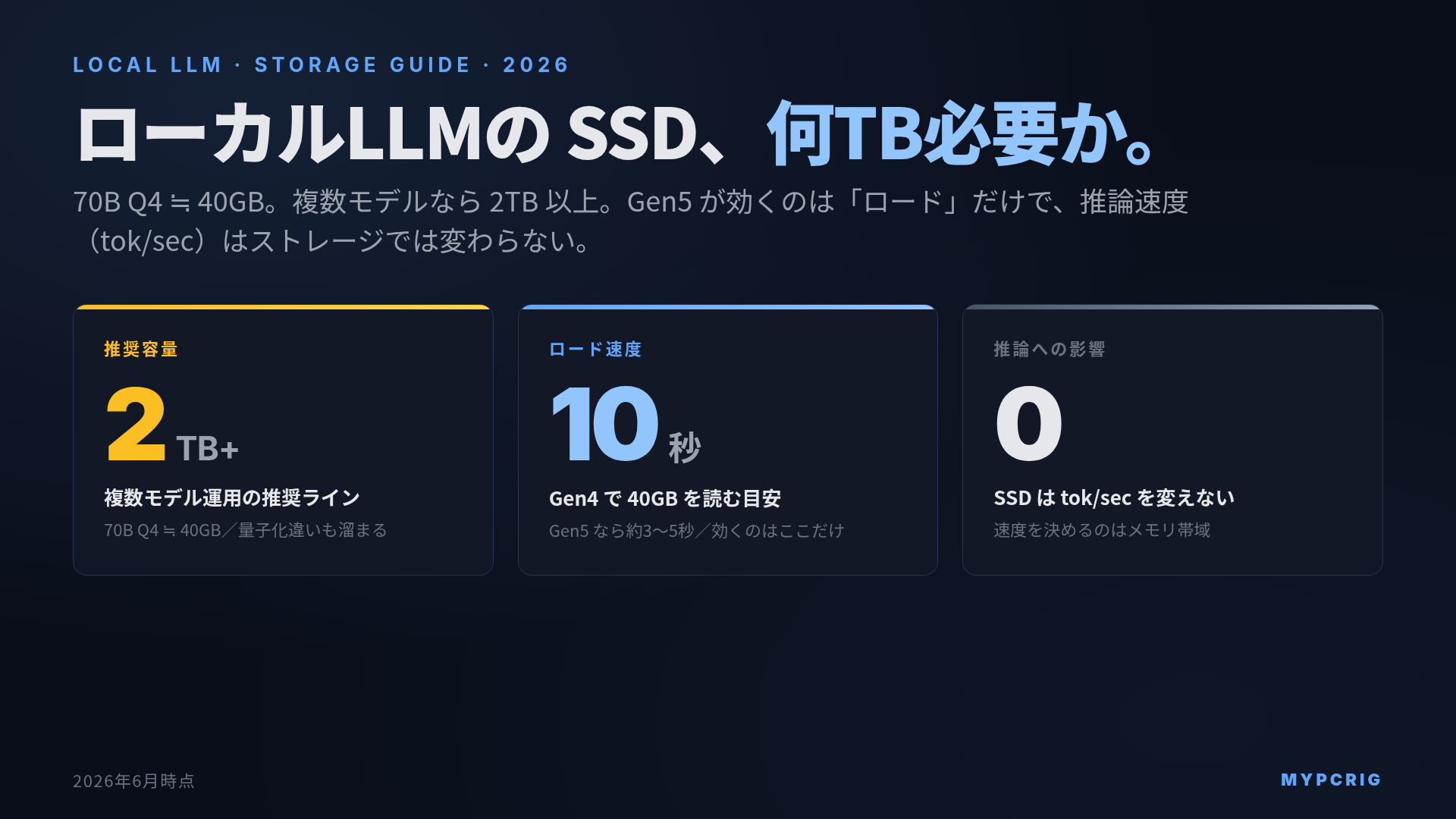
結論:ローカルLLMの容量は「何本入れるか」より「何通り試すか」で決まります。手元の Mac mini M4 では、Ollama でモデルを 1 本入れるだけなら約 5GB でした。ところが llama.cpp・MLX・Ollama を比べ、量子化違いと画像生成モデルまで入れると、モデル置き場は約 135GB になりました。同じ Qwen3 8B だけで 32GB あり、半分以上は同じモデルの形式違いです。1 つのツールで数本使うだけなら 512GB の内蔵 SSD でも足ります。比べる・画像生成もやる・70B 級を置くなら、1〜2TB をモデル用に用意するのが扱いやすい構成です。PCIe Gen5 が効くのはロードと切り替えだけで、推論速度(tok/sec)は変わりません。
ローカルLLMのPCを組むとき、VRAMやメモリ帯域の話はよく語られます。一方で「SSDはどれくらい必要か」は曖昧なまま後回しにされがちです。
この記事では、手元の Mac mini M4 16GB と、RTX 4070 を積んだ Windows PC(WSL2)のモデル置き場を実際に集計した値をもとに、容量の決め方・重複の減らし方・PCIe 世代の選び方を整理します。VRAMやメモリの設計はそれぞれ別記事に譲り、ここは「SSD・ストレージ」だけに絞ります。
まず大原則:SSDは推論速度を変えない
最初に誤解を解いておきます。ローカルLLMでよくある質問が「Gen5 SSDにすれば生成が速くなりますか?」ですが、答えはノーです。
トークン生成の速度(tok/sec)を決めるのは、モデルの重みが載っているメモリ(VRAMやUnified Memory)の帯域です。1トークン出すたびにモデル全体をメモリから読み出すため、「1秒間にメモリを何GB読めるか」が律速になります。この仕組みは「メモリ帯域幅(GB/s)がローカルLLMの tok/sec を決める仕組み 2026年版」で詳しく解説しています。
SSDが関わるのは、その手前の「モデルをメモリに載せるまで」だけです。一度ロードが終わってしまえば、推論中にSSDはほとんどアクセスされません。つまりSSDが効くのは次の2つの場面に限られます。
- モデルのロード時間:アプリを起動して最初の応答が出るまで
- モデルの切り替え時間:別のモデルに入れ替えるとき(llama-swap で複数モデルを使い回す運用など)
モデル 1 本の大きさ
ローカルLLMのモデルファイルは、量子化(圧縮)方式とパラメータ数でサイズが決まります。手元にあるファイルの実サイズと、手元に無い大きさの目安です。
| モデル規模 | Q4 / 4bit のファイルサイズ | 出どころ |
|---|---|---|
| 3B(Llama 3.2 3B) | 約 2GB(GGUF Q4_K_M 2.02GB) | 手元のファイル |
| 8B(Qwen3 8B) | 約 5GB(GGUF Q4_K_M 5.03GB、MLX 4bit 4.62GB) | 手元のファイル |
| 14B(Qwen3 14B) | 約 9GB(GGUF Q4_K_M 9.00GB) | 手元のファイル |
| 20B 級 MoE(gpt-oss-20b) | 約 12GB(MXFP4 12.11GB) | 手元のファイル |
| 30B / 32B | 約 18〜20GB | 目安 |
| 70B / 72B | 約 40GB | 目安 |
| 120B 級 MoE | 約 60〜80GB | 目安(gpt-oss-120b など) |
8bit にするとおおむね 2 倍になります(Qwen3 8B の GGUF Q8_0 は 8.71GB、MLX 8bit は 8.72GB)。
保有実機での実測:試すと何 GB になったか
2026-11-13 に、ベンチマーク用にモデルを入れてきた 2 台のモデル置き場を集計しました。GB は 10^9 バイトで、ファイルサイズの合計です。
Mac mini M4 16GB(内蔵 SSD)
| 置き場 | 中身 | 容量 |
|---|---|---|
| llama.cpp 用 GGUF | 6 本(3B Q4/Q8、8B Q4/Q8、14B Q4、gpt-oss-20b) | 40.29GB |
| MLX 用 | 5 本(3B 4/8bit、8B 4/8bit、14B 4bit) | 26.90GB |
| Ollama | 3 本(llama3.2:3b、qwen3:8b、qwen3:14b) | 16.52GB |
| 画像生成 Z-Image Turbo の量子化版(mflux) | 4bit 5.90GB + 8bit 10.99GB | 16.89GB |
| 画像生成 Z-Image Turbo の原本(Hugging Face キャッシュ) | mflux が量子化するときに読む元 | 32.85GB |
| Python 環境(mlx / mlx-lm / mflux) | 1.40GB | |
| 合計 | 約 134.9GB |
内蔵 SSD の容量は 460GiB と表示され、集計後の空きは 197GiB でした。
RTX 4070 の PC(WSL2)
| 置き場 | 中身 | 容量 |
|---|---|---|
| llama.cpp 用 GGUF | 7 本(Mac と同じ 6 本 + Qwen2.5 14B Q4) | 49.28GB |
| Hugging Face キャッシュ:SDXL base 1.0 | fp16 の重みと設定 | 7.11GB |
| Hugging Face キャッシュ:Z-Image Turbo 原本 | transformer fp32 24.6GB + テキストエンコーダ 8.0GB ほか | 32.85GB |
| Python 環境(PyTorch CUDA 版・diffusers ほか) | 7.47GB | |
| 合計 | 約 96.7GB |
同じモデルが何重に入っているか
| モデル | llama.cpp(GGUF) | MLX | Ollama | 合計 |
|---|---|---|---|---|
| Qwen3 8B | Q4_K_M 5.03 + Q8_0 8.71 | 4bit 4.62 + 8bit 8.72 | 5.23 | 32.31GB |
| Qwen3 14B | Q4_K_M 9.00 | 4bit 8.32 | 9.28 | 26.60GB |
| Llama 3.2 3B | Q4_K_M 2.02 + Q8_0 3.42 | 4bit 1.82 + 8bit 3.42 | 2.02 | 12.70GB |
| Z-Image Turbo(画像) | — | mflux 4bit 5.90 + 8bit 10.99 | — | 原本 32.85 と合わせて 49.74GB |
Qwen3 8B は、4bit 相当だけで GGUF・MLX・Ollama の 3 通り(5.03 + 4.62 + 5.23 = 14.88GB)を持っていました。使うツールを 1 つに絞れば 4bit 1 本の約 5GB で済みます。比べるのは計測の都合ですが、「Ollama で始めて、LM Studio(MLX)も試して、llama.cpp も入れてみた」という流れは普通に使っていても起こります。
画像生成はさらに原本が大きく、Z-Image Turbo は Mac で実際に使う 4bit 版が 5.90GB なのに、元にした原本が 32.85GB ありました。
内蔵 SSD と外付け SSD で読み込み時間は変わるか
容量が足りなくなったら外付けに逃がすことになるので、置き場で読み込みが遅くなるかも測りました。2026-11-13、Mac mini M4 16GB の内蔵 SSD と、USB4(40Gbps)の外付け SSD(OWC Express 1M2 のケースに KIOXIA EXCERIA PLUS G3 2TB を入れたもの、APFS)に同じファイルを置いて比べています。
キャッシュの追い出しには sudo purge が使えなかったので、計測の前に対象と関係ない大きなファイル 3 本(計 25.6GB、メモリの 1.6 倍)を dd で読んで、ファイルキャッシュを入れ替えました。追い出しが効いたかは iostat で確かめており、キャッシュ無し(cold)の計測ではどれもファイルの大きさ以上をディスクから読んでいます。キャッシュ有り(warm)は、その直後にもう一度読んだ値です。
| ファイル | 置き場 | 連続読み出し(dd、cold) | llama.cpp の起動〜1 トークン(mmap、cold / warm) | Ollama の読み込み(cold / warm) |
|---|---|---|---|---|
| Qwen3 14B Q4_K_M(9.0GB) | 内蔵 | 3.49 GB/s | 5.00 / 0.79 秒 | 5.07 / 1.03 秒(qwen3:14b) |
| Qwen3 14B Q4_K_M(9.0GB) | 外付け USB4 | 3.35 GB/s | 4.28 / 0.71 秒 | 4.57 / 1.03 秒(qwen3:14b) |
| gpt-oss-20b MXFP4(12.1GB) | 内蔵 | 3.46 GB/s | 6.97 / 1.42 秒 | 未計測 |
| gpt-oss-20b MXFP4(12.1GB) | 外付け USB4 | 3.35 GB/s | 5.53 / 0.88 秒 | 未計測 |
llama.cpp の秒数は llama-completion を起動して 1 トークン生成し終わるまでの壁時計で、Metal の初期化も含みます。Ollama は /api/generate が返す load_duration です(ollama 0.40.16、計測用に別の置き場を向けたインスタンス)。
- 連続読み出しは外付けが内蔵の約 96% でした。USB4 の外付けでも、内蔵とほぼ同じ速さで読めています
- llama.cpp と Ollama の読み込み時間は、置き場による差が試行ごとの揺れの範囲でした。 cold では外付けのほうが短い行もありますが、各 1 回なので、外付けが速いとは言えません。言えるのは「外付けに置いても遅くなる兆候は見えなかった」までです
- 読み込み時間を大きく変えたのは、置き場よりキャッシュでした。一度読んだモデルは、もう一度読み込むと 1 秒前後で済みます。llama.cpp の mmap なし(
--no-mmap)や Direct I/O では warm でも毎回ファイル全体を読み直しており、cold と warm がどちらも 3.6〜5.6 秒でした
限界も書いておきます。どの条件も 1 回ずつしか測っていません。キャッシュの追い出しはファイル単位で確かめただけで、ページ単位で何が残ったかは見ていません。測ったのは USB4 のケース 1 台と 2 モデルで、USB 3.2 Gen 2(10Gbps)のような遅い外付け SSD や、40GB を超える 70B 級のモデルは測っていません。ランダム読み出しも測っていません(参考までに、内蔵から外付けへの rsync は 9.0GB で 31.2 秒でした)。書き込みは、2026-11-14 に同じ外付け SSD へ圧縮の効かないデータを 300GB 続けて書いて測りました。約 2,960 MB/s で書けたのは累計約 270GB までで、その後は約 496 MB/s(初速の約 1/6)に落ちて、300GB まで一定でした。1 台・1 回の計測で、温度は測っていないため、落ちた原因が SLC キャッシュ切れか発熱による速度制限かは区別できていません。空きが約 1.65TB あったこの状態でも、約 270GB を超える量を一度に書くと途中から遅くなる、と見ておくのが無難です。手元で外付けに移したモデル置き場(約 145GB)は、その手前の量です。
用途ごとの必要容量
上の実測から組み直した目安です。OS とアプリの分は含めていません。
| 使い方 | 実測の例 | モデル用に見込む容量 |
|---|---|---|
| 1 つのツールで 1〜2 本 | Ollama の qwen3:8b 1 本で 5.23GB | 〜20GB |
| 1 つのツールで 3B〜14B を数本 | Ollama 3 本で 16.52GB | 〜50GB |
| ツールや量子化を比べる | Mac の LLM 分(GGUF + MLX + Ollama)で 83.71GB | 100〜200GB |
| 画像生成もやる | Z-Image Turbo だけで原本と量子化版を合わせて 49.74GB | 1 モデルあたり +50GB 前後 |
| 70B 級を何本も置く | 手元では未計測。70B の Q4 は 1 本約 40GB | 数百 GB〜 |
手元の Mac mini(内蔵 SSD 460GiB)でも、上の約 135GB を入れて 197GiB 空いていました。1 つのツールで数本使うだけなら内蔵 SSD で困ることはまずありません。容量が足りなくなるのは、比べ始めたとき、画像生成を始めたとき、70B 級を置き始めたとき、のどれかです。そこに当てはまるなら、モデル用に 1〜2TB を足しておくと後で整理に追われずに済みます。
どのモデル規模のPCにどれが載るかは「ローカルLLM メモリ容量別 動かせるモデル早見表 2026年版」で確認できます。ファインチューニングを回す場合は学習の中間 checkpoint が増えるので、学習側の容量は「ローカルLLM ファインチューニング向けPC構成ガイド 2026年版」も合わせて確認してください。
重複を減らす方法
容量を買い足す前に、同じモデルの重複を減らせるかを見ます。
使うツールを決めて、使わない形式を消す
一番効くのはこれです。Ollama・LM Studio(MLX)・llama.cpp のどれを主に使うかを決めたら、ほかの形式は消します。Qwen3 8B の例なら 32.31GB が 5GB 前後になります。量子化も同じで、4bit と 8bit を比べ終わったら使わない方を消します。
# Ollama のモデル一覧と削除
ollama list
ollama rm qwen3:8b
Ollama に GGUF を取り込んでも、容量は減らない
手元の GGUF を Ollama で使いたいときは、Modelfile の FROM に GGUF のパスを書いて ollama create します(Ollama の import ドキュメント)。
# Modelfile
FROM ./Qwen3-8B-Q4_K_M.gguf
ollama create qwen3-8b-local -f Modelfileただし、このとき GGUF は Ollama のモデル置き場(blobs)にコピーされます。Ollama のソースでは、ollama create がファイルを読みながら blobs のディレクトリに一時ファイルとして書き出し、ハッシュを計算してから blobs に置く作りになっています(manifest/layer.go の NewLayer、2026-11-13 時点の main で確認)。リンクを張るわけではないので、取り込んだ後に元の GGUF を残すと二重になります。Ollama だけで使うなら、取り込み後に元の GGUF を消して構いません。
Ollama のモデル置き場は、環境変数 OLLAMA_MODELS で別のドライブに移せます。
Hugging Face のキャッシュを確かめる
MLX・mflux・diffusers は、Hugging Face から落としたモデルを既定で ~/.cache/huggingface/hub に置きます(HF_HOME / HF_HUB_CACHE で変更可)。ここは自分で作ったフォルダではないので、気づかないうちに膨らみます。手元では Z-Image Turbo の原本だけで 32.85GB ありました。
# 何が何 GB あるか(古い版の huggingface_hub では huggingface-cli scan-cache)
hf cache ls

# 使わないリポジトリを消す
hf cache rm model/Tongyi-MAI/Z-Image-Turbo
コマンドは huggingface_hub のキャッシュ管理ガイド に沿っています。
量子化して保存したら原本を消す
画像生成の mflux は、mflux-save で量子化版を別フォルダに保存すると、以後はそちらだけで動きます。Z-Image Turbo なら原本 32.85GB を消して 4bit 版 5.90GB だけ残せます(手元の計測では原本を消していないので、上の表は両方を含みます)。消した原本は、また量子化し直すときに再ダウンロードになります。
専用ドライブを分けるべき理由
モデルを本格的に溜めるなら、OS・アプリ用ドライブと「モデル専用ドライブ」を物理的に分けると運用が楽になります。
分けるメリットは3つあります。
- OSドライブを圧迫しない:モデルは数GB〜数十GB単位で増えるため、システムドライブに置くと空き容量が削られる。モデルは別ドライブに隔離する
- 入れ替え・整理が安全:モデル専用ドライブなら、丸ごと整理したりフォーマットし直したりしてもシステムに影響しない
- 読み出しが競合しない:ロード中にOSやアプリのI/Oと取り合わない
具体的な構成例としては、こんな分け方が扱いやすいです。
| ドライブ | 容量・世代 | 用途 |
|---|---|---|
| Cドライブ(OS用) | 1TB Gen4 NVMe | Windows / Linux・アプリ・開発環境 |
| Dドライブ(モデル専用) | 2TB Gen4〜Gen5 NVMe | LLMモデル本体・量子化ファイル |
| アーカイブ(任意) | 大容量HDD | 使わないモデル・データセットの倉庫 |
HDDをモデル置き場に使うのは避けてください。HDDは読み出しが100〜200MB/s程度しかなく、40GBのモデルをロードするだけで数分かかります。HDDはあくまで「当面使わないモデルやデータセットの倉庫」に留め、実際に動かすモデルはSSDに置くのが基本です。
Mac は外付け SSD で足す
Mac は内蔵 SSD を後から増やせないので、モデル置き場は外付け SSD で足すことになります。Ollama なら OLLAMA_MODELS、Hugging Face 系なら HF_HOME を外付け SSD のパスに向けます。規格(Thunderbolt 5 / USB4 / USB 3.2 Gen 2×2)ごとの速さと選び方は「Mac 外付け Thunderbolt 5 / USB4 SSD 選び方ガイド 2026年版」にまとめています。その記事では、Mac mini M4 / MacBook Air M4 のような Thunderbolt 4 の機種には、Thunderbolt 5 の SSD より安い USB 3.2 Gen 2×2 の SSD(Samsung T9 など)を勧めています。
手元の Mac mini M4 では、計測のあとでモデル置き場を USB4 の外付け SSD に移し、元の場所にはシンボリックリンクを置きました。移した量は計約 145GB で、上の表の集計(約 100GB)より多いのは、集計の後の計測で足したモデル(Llama 2 7B の 4 ファイル計約 28GB、埋め込みモデル約 7GB、Whisper 約 9GB など)を含むためです。内蔵の空きは 165.5GB から 311.3GB に増え、リンク越しに llama.cpp でモデルを読めること、Ollama の一覧にモデルが出ることを確かめています。Hugging Face のキャッシュ(約 32GB)は、他の用途と分けきれないので内蔵に残しました。
Gen5にする価値があるのはどんな人か
ここでPCIe世代の話に戻ります。Gen4とGen5のNVMe SSDで、ローカルLLMに効くのは「ロード速度」だけ、というのは前述の通りです。読み出し速度の公称値から計算すると、次のようになります。40GB のロード時間は自前実測ではなく計算です(手元で測ったのは 9〜12GB の 2 モデルで、上の節に載せています)。
| 世代 | 読み出し速度の目安 | 40GBモデルのロード時間(計算) |
|---|---|---|
| SATA SSD | 約550MB/s | 約70〜80秒 |
| PCIe Gen4 NVMe | 約4,000〜7,000MB/s | 約6〜10秒 |
| PCIe Gen5 NVMe | 約12,000〜14,900MB/s | 約3秒 |
Gen5はGen4の約2〜3倍の読み出し速度があり、40GBのモデルなら数秒の差が出ます。ただし、これはあくまで「ロード時の数秒」の差です。1つのモデルを起動して使い続けるだけなら、Gen5の恩恵はほとんど体感できません。
Gen5が効くのは、モデルを頻繁に切り替える運用です。llama-swap で複数モデルを自動で入れ替えるような使い方では、切り替えのたびに数十GBを読み直すため、ロードが速いほどストレスが減ります。
逆に言えば、次のような人はGen4で十分です。
- 常駐モデルを決めて使う:起動時の数秒の差は気にならない
- 予算をVRAM・メモリに回したい:ストレージより、そもそも何が載るかを決めるVRAM/メモリ帯域のほうが投資対効果が高い
ゲームや一般用途まで含めたGen4 vs Gen5の体感差は「Gen4 vs Gen5 SSD の違いと体感差 2026年版」に詳しくまとめています。NAND(TLC/QLC/SLC)の違いによる寿命・速度のトレードオフは「SSD NAND TLC / QLC / SLC の違い 2026年版」を参照してください。
価格高騰の今、容量はどう決めるか
2026年は NAND(SSDの中身)の価格が高い状態が続いています。詳しくは「2026年のメモリ・SSD価格高騰はいつまで続くか」にまとめました。
この状況での判断はこうなります。
- 使い方から逆算する:1 つのツールで数本なら内蔵で足りる。比べる・画像生成をやるなら 1TB、70B 級を何本も置くなら 2TB、と上の表から決める
- 先に重複を消す:買い足す前に、使わない形式・量子化・原本を消すと、手元の例では数十 GB 単位で空く
- Gen5への上乗せは慎重に:Gen5はGen4より割高。ロード時しか効かないので、切り替え頻度が高くないなら無理にGen5を選ぶ必要はない
ローカルLLM全体の最低スペックの考え方は「ローカルLLMを動かすPCの最低スペック 2026年版」にまとめています。何モデルを溜めるかに迷う場合は「ローカルLLM モデルの選び方ガイド 2026年版」で用途別の候補を絞ってから、容量を逆算すると過不足のない構成にしやすくなります。
入手先・関連商品
当サイトは Amazon.co.jp アソシエイト・プログラムに参加しています。下記リンク経由で購入された場合、紹介料を受け取ることがあります。読者の負担は増えません。リンクは記事評価とは独立しており、編集判断には影響しません。
- モデル専用ドライブ向け(容量重視・2TB Gen4):Crucial T500 2TB(Gen4、CT2000T500SSD8)を Amazon.co.jp で見る
- 切り替え重視(Gen5・高速ロード):Samsung 9100 PRO 2TB(Gen5、MZ-VAP2T0B-IT/EC)を Amazon.co.jp で見る
- アーカイブ用(大容量HDD):Seagate IronWolf 8TB(ST8000VN002)を Amazon.co.jp で見る
- Mac のモデル置き場(外付け・USB 3.2 Gen 2×2):Samsung T9 2TB(MU-PG2T0B-IT/EC)を Amazon.co.jp で見る — Mac mini M4 / MacBook Air M4 のような Thunderbolt 4 の Mac 向け。選び方は Mac 外付け SSD の記事
あなたに合うPCを診断する
用途や予算をもう少し細かく入力すると、3つの候補構成を提案します。
→ 診断スタート
関連記事
よくある質問
- ローカルLLM用のSSDは何TB必要?
- 使い方で一桁変わります。手元の Mac mini M4 では、Ollama で qwen3:8b を 1 本入れるだけなら 5.23GB でした。ところが llama.cpp・MLX・Ollama の 3 つを比べ、量子化も 4bit と 8bit を試し、画像生成モデルも入れると、モデル置き場だけで約 135GB になりました。1 つのツールで数本使うだけなら 512GB の内蔵 SSD でも足ります。ツールや量子化を比べる、画像生成もやる、70B 級を複数置く、のどれかに当てはまるなら、1〜2TB をモデル用に用意すると扱いやすくなります。
- PCIe Gen5 SSDにするとローカルLLMは速くなる?
- 速くなるのはモデルのロード時間と切り替え時だけで、推論(トークン生成)の速度は変わりません。推論速度を決めるのはメモリ帯域とGPU/VRAMであって、ストレージではないからです。一度モデルがメモリやVRAMに載れば、SSDはほぼアクセスされません。llama-swap などで頻繁にモデルを切り替える運用ならGen5のロード速度が効きますが、1つのモデルを常駐させて使うだけならGen4で十分です。
- モデルの保存にHDDを使ってもいい?
- 常用するモデル置き場としてはおすすめしません。HDDは読み出しが100〜200MB/s程度で、40GBのモデルをロードするだけで数分かかります。SSDなら同じ40GBを10秒前後で読めるため、起動や切り替えの体感が大きく違います。HDDは使わないモデルやデータセットのアーカイブ(倉庫)用途に留め、実際に動かすモデルはNVMe SSDに置くのが基本です。
- 同じモデルなのに容量が何倍にもなるのはなぜ?
- ツールごとに別の形式・別の置き場で持つからです。手元の Mac では Qwen3 8B だけで、llama.cpp 用の GGUF、MLX 用、Ollama 用を合わせて 32.31GB ありました。4bit 相当だけでも GGUF 5.03GB・MLX 4.62GB・Ollama 5.23GB の 3 通りで 14.88GB です。Ollama に GGUF を取り込む(ollama create)と、Ollama 自身の置き場にもう 1 つコピーが作られるので、取り込んだ後は元の GGUF を消さない限り二重になります。
- Mac で外付け SSD にモデルを置くと読み込みは遅くなる?
- 手元で測った範囲では遅くなりませんでした。Mac mini M4 16GB に USB4 のケース(OWC Express 1M2、中身は 2TB の NVMe SSD)をつなぎ、Qwen3 14B Q4(9.0GB)と gpt-oss-20b(12.1GB)を内蔵と外付けに置いて比べました。連続読み出しは内蔵 3.46〜3.49 GB/s、外付け 3.35 GB/s で、llama.cpp と Ollama の読み込み時間は置き場による差が試行ごとの揺れの範囲(各 1 回の計測)でした。測ったのは USB4 のケース 1 台とこの 2 モデルだけで、USB 3.2 Gen 2 のような遅い SSD や 70B 級の大きなモデルでは結果が変わる可能性があります。
- LLM用のSSDはPCIe Gen5 と Gen4 どちらが必要?
- 推論速度(tok/sec)はストレージでは変わらないため、1 つのモデルを常駐させて使うだけなら Gen4 で十分です。Gen5 が効くのは llama-swap などで頻繁にモデルを切り替える運用で、ロード時間が短くなります。この差を日常的に体感する運用か(マルチモデル切り替え運用)が、Gen5 に追加費用をかける判断の分岐点です。