MacBook Air M4 / MacBook Pro M4 / M4 Pro / M4 Max ローカルLLM ベンチマーク比較 2026年版:ファンレスAirと冷却付きProで8B・14B・32B・70Bはどこまで動くか
MacBook Air M4(ファンレス)と MacBook Pro M4 / M4 Pro / M4 Max でローカルLLMはどこまで動くか。同じ M4 チップの Mac mini 16GB で測った 8B・14B の tok/sec を起点に、メモリ帯域から 8B・14B・32B・70B の上限と見積もりを機種別に出し、ファンレスの Air で長時間回すときの注意点を整理します。
- #MacBook Air
- #MacBook Pro
- #M4
- #M4 Pro
- #M4 Max
- #ローカルLLM
- #MLX
- #llama.cpp
- #サーマル
- #tok/sec
本記事は Amazon.co.jp および各販売店のアフィリエイトリンクを含む場合があります。推奨は性能・コスパ・実機ベンチマーク基準で編集判断しており、提供記事は受け付けていません。詳細は プライバシーポリシー をご覧ください。
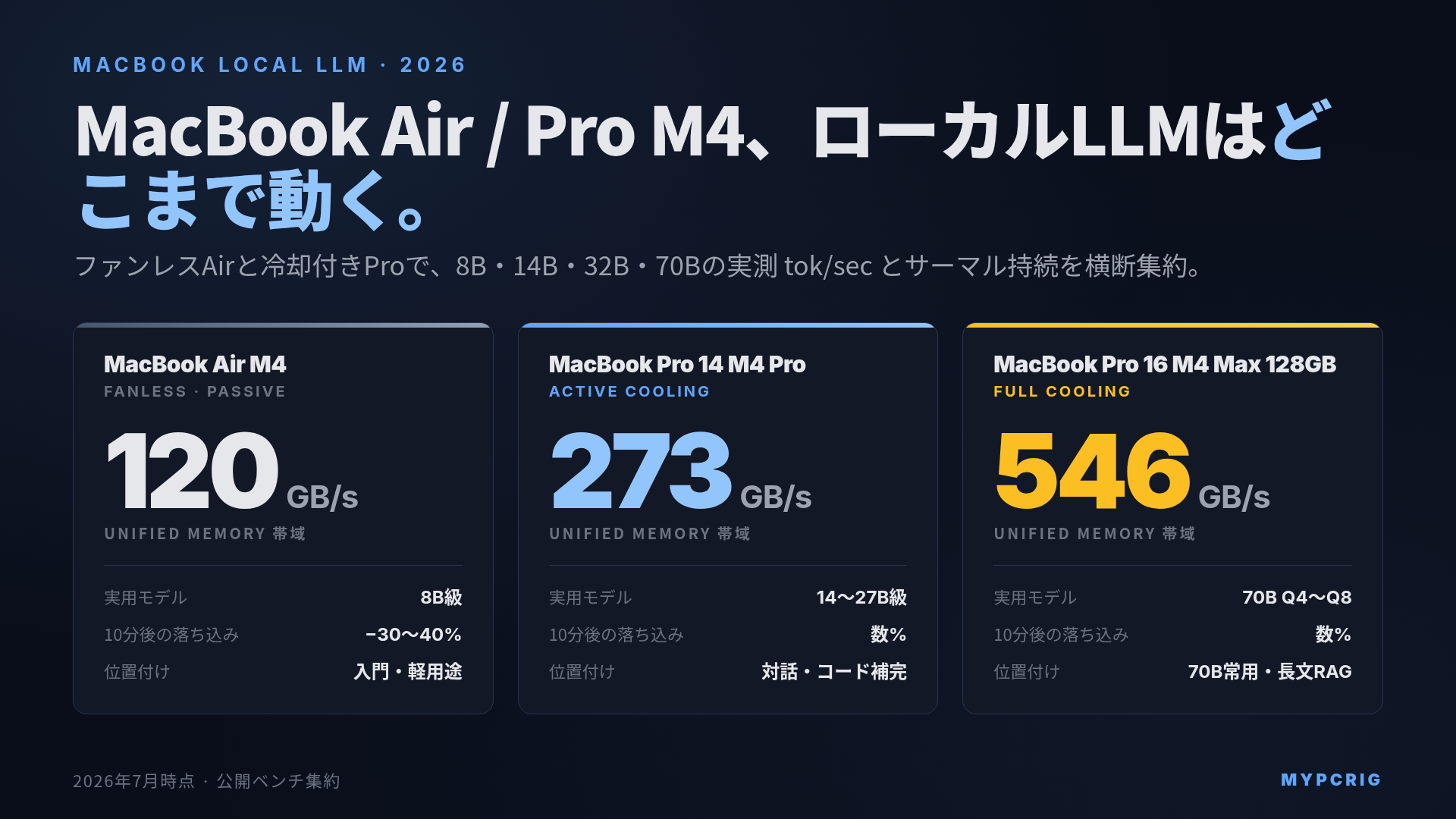
結論:8B級を軽く触るだけなら MacBook Air M4 16GB でも足りますが、14B級以上を常用するなら MacBook Pro 14” / 16” M4 Pro 以上が現実解です。Air・Pro 無印と同じ M4 チップ(帯域 120GB/s)の Mac mini 16GB で私が測ったところ、Qwen3 8B Q4 の生成は llama.cpp で 21.1 tok/s、MLX で 22.9 tok/s、Qwen3 14B Q4 は 12.0 / 12.8 tok/s でした。MLX の上乗せは生成で 7〜9% で、帯域の上限(8B で約 24 tok/s)は超えません。M4 Pro / M4 Max は持っていないので、帯域から出した見積もりで比べています。見積もりでは 32B Q4 が M4 Max で 20 tok/s 前後、70B Q4 が M4 Max 64GB 以上で 10 tok/s 前後です。ファンレスの Air は長時間の負荷で性能が下がることが公開レビューで報告されているので、連続で回す使い方には Pro が向きます。
MacBook 側でローカルLLMを回そうとすると、必ず「Air と Pro でどれくらい差があるのか」「ファンレスで何 B までなら実用か」「64GB や 128GB を積む意味はあるのか」の3つに行き着きます。この記事では、MacBook Air M4 と MacBook Pro 14” / 16” M4 / M4 Pro / M4 Max の tok/sec を、帯域からの上限と見積もりで並べます。数字の立場は 3 種類あり、本文でも分けて書きます。M4(120GB/s)の値は、同じチップの Mac mini M4 16GB で私が測った実測です。MacBook 本体では測っていません。M4 Pro / M4 Max の値は実機が無いので、帯域と M4 の実測から出した見積もりです。サーマルとバッテリーの話は公開レビューの報告で、出典を添えています。
MacBook M4 ラインナップと冷却構成
M4 世代の MacBook 側ラインナップは以下の通りです。
| モデル | チップ選択肢 | メモリ選択肢 | 帯域 | 冷却 |
|---|---|---|---|---|
| MacBook Air 13” M4 | M4 のみ | 16 / 24 / 32 GB | 約 120 GB/s | ファンレス |
| MacBook Air 15” M4 | M4 のみ | 16 / 24 / 32 GB | 約 120 GB/s | ファンレス |
| MacBook Pro 14” M4(無印) | M4 base | 16 / 24 GB | 約 120 GB/s | デュアルファン |
| MacBook Pro 14” M4 Pro | M4 Pro | 24 / 48 GB | 約 273 GB/s | デュアルファン |
| MacBook Pro 14” M4 Max | M4 Max | 36 / 48 / 64 / 128 GB | 410〜546 GB/s | デュアルファン |
| MacBook Pro 16” M4 Pro | M4 Pro | 24 / 48 GB | 約 273 GB/s | デュアルファン(14”より大型ヒートシンク) |
| MacBook Pro 16” M4 Max | M4 Max | 36 / 48 / 64 / 128 GB | 410〜546 GB/s | デュアルファン(14”より大型ヒートシンク) |
決定的に効くのは 2 点あります。
1 点目は メモリ帯域。Mac のローカルLLM 推論はデコード(トークン生成)で帯域律速となり、M4 の 120 GB/s と M4 Max(40コア)の 546 GB/s では理論最大 4.5 倍差が出ます。M4 Max も 30 コア版は 410 GB/s、40 コア版は 546 GB/s と bin 違いで帯域が変わる点は購入時に確認しておきたいところです。
2 点目は 冷却構成。ファンレスの Air は、負荷をかけ続けると消費電力を絞って熱を抑えます。Pro は 14” / 16” ともファン付きで、長時間の負荷でも速度を保ちやすい作りです。短い対話では帯域の差がそのまま出て、長時間の連続処理では冷却の差が上乗せされます。
Unified Memory と VRAM の構造差そのものは「Apple Silicon の Unified Memory と NVIDIA VRAM、ローカルLLM では何が違うのか 2026年版」にまとめてあります。帯域律速の理屈から入りたい方はそちらを先に読んでください。
メモリ容量ごとに動かせるモデル規模
macOS が GPU に回せるメモリには上限があります。私の Mac mini M4 16GB では、Metal の recommendedMaxWorkingSetSize が 12,713 MB(16GB の約 74%)でした。他の容量でも同じくらいの割合と見て、OS やブラウザの動作領域を残すと、実用ラインは容量表示より一段絞られます。
| 容量 | 快適に回せる規模(Q4 目安) | 対応モデル例 |
|---|---|---|
| 16 GB | 8B級(14B Q4 も短い文脈なら動く) | Llama 3.1 8B / Qwen 2.5 7B |
| 24 GB | 8〜14B級 | Llama 3.1 8B / Qwen 2.5 14B |
| 36 GB | 27〜32B級 | Gemma 3 27B / DeepSeek R1 32B |
| 48 GB | 32B級が余裕、70B Q4 は非現実的 | DeepSeek R1 32B / Qwen 2.5 32B |
| 64 GB | 70B Q4 がギリギリ載る(速度は帯域次第) | Llama 3.3 70B Q4 |
| 128 GB | 70B Q5〜Q8、120B クラス MoE | Llama 3.3 70B Q8 / Mixtral 8x22B |
モデルファイルサイズだけで判断すると失敗します。推論時には KV キャッシュ(コンテキスト長に比例)と推論バッファが追加で必要で、実ファイルサイズ + 30〜50% を見込んで容量を選ぶのが安全です。長文コンテキストと KV キャッシュの関係は「ローカルLLM のコンテキスト長・VRAM・KV キャッシュ 2026年版」で詳しく扱っています。
保有実機での実測:Mac mini M4 16GB(Air・Pro 無印と同じ M4)
MacBook は手元にありません。代わりに、MacBook Air M4・MacBook Pro 14” M4 と同じ M4 チップ(10 コア GPU、帯域 120GB/s)の Mac mini M4 16GB で測りました。チップと帯域が同じなので、短い計測の速さはほぼこのまま当てはまると見ています。冷却は Mac mini のほうが余裕があるので、Air で長時間回したときの値ではありません。
条件:2026-11-13、llama.cpp(コミット cd959bae9、Metal)は prefill 512 トークン・生成 128 トークンの 5 回平均。MLX(mlx 0.32.4 / mlx-lm 0.32.2)は prompt 512 の後に 128 トークン生成、5 回平均。モデルは Qwen3 で、GGUF は Q4_K_M、MLX は 4bit(方式が違うので完全に同じ量子化ではありません)。
| モデル | llama.cpp prefill 512 | llama.cpp 生成 | MLX prefill 512 | MLX 生成 |
|---|---|---|---|---|
| Qwen3 8B Q4 | 225.2 | 21.1 | 235.8 | 22.9 |
| Qwen3 14B Q4 | 113.9 | 12.0 | 123.4 | 12.8 |
単位は tok/s です。MLX は生成で 8B が約 9%、14B が約 7% 速く、Q8 では差がほぼありませんでした。公開ベンチでよく見る「MLX は 1.4〜1.7 倍速い」という差は、この M4 では出ていません。
生成の速さは帯域の計算とよく合います。Qwen3 8B Q4_K_M のファイルは 5.02 GB なので、120GB/s では上限が約 24 tok/s、実測はその 88% でした。14B(8.99 GB)は上限 13.3 tok/s に対して 90% です。
16GB で 14B を使うときは文脈の長さが効きます。Qwen3 14B Q4 を llama.cpp(flash attention on、2 回平均)で文脈を積んでから測ると、16K で生成 9.0 tok/s、32K は Metal のメモリ不足(OutOfMemory)で止まりました。8B なら 32K まで動き、生成は 9.4 tok/s まで下がります。
機種別の tok/sec:帯域からの上限と見積もり
M4 Pro と M4 Max は持っていないので、ここからは計算です。生成の上限は「メモリ帯域 ÷ モデルのファイルサイズ」で決まります。見積もりは、この上限に M4 の実測で出た割合(8B は 88%、14B 以上は 90%)を掛けた値です。帯域の大きいチップで同じ割合が出るとは限らないので、上振れ側の数字として読んでください。数字は llama.cpp(GGUF Q4_K_M)の生成で、MLX はこれより数 % 速い程度と見ています。
Llama 3.1 8B Q4_K_M(4.9 GB)
| 機種 | 帯域(GB/s) | 上限 | 見積もり |
|---|---|---|---|
| MacBook Air 13” / 15” M4 | 120 | 24 | 約 21 |
| MacBook Pro 14” M4 | 120 | 24 | 約 21 |
| MacBook Pro 14” / 16” M4 Pro | 273 | 55 | 約 49 |
| MacBook Pro 14” / 16” M4 Max 36GB | 410 | 83 | 約 74 |
| MacBook Pro 14” / 16” M4 Max 48GB 以上 | 546 | 111 | 約 98 |
M4 の行は、Mac mini で測った Qwen3 8B(llama.cpp 21.1、MLX 22.9 tok/s)とほぼ同じです。
Qwen 2.5 14B Q4_K_M(9.0 GB)
| 機種 | 帯域(GB/s) | 上限 | 見積もり |
|---|---|---|---|
| MacBook Air / Pro 14” M4(16GB 以上) | 120 | 13 | 約 12 |
| MacBook Pro M4 Pro | 273 | 30 | 約 27 |
| MacBook Pro M4 Max 36GB | 410 | 46 | 約 41 |
| MacBook Pro M4 Max 48GB 以上 | 546 | 61 | 約 55 |
M4 の行は、Mac mini で測った Qwen3 14B(12.0 / MLX 12.8 tok/s)と合っています。
Qwen 2.5 32B / DeepSeek R1 32B Q4_K_M(19.9 GB)
| 機種 | 帯域(GB/s) | 上限 | 見積もり |
|---|---|---|---|
| MacBook Air / Pro M4 32GB | 120 | 6 | 約 5(載っても余裕が少ない) |
| MacBook Pro M4 Pro 48GB | 273 | 14 | 約 12 |
| MacBook Pro M4 Max 36GB | 410 | 21 | 約 19 |
| MacBook Pro M4 Max 48GB 以上 | 546 | 28 | 約 25 |
24GB 以下は、GPU に回せる上限(容量の約 74% と見て 19GB 前後)を超えるので載らない見込みです。
Llama 3.3 70B Q4_K_M(42.5 GB)
| 機種 | 帯域(GB/s) | 上限 | 見積もり |
|---|---|---|---|
| MacBook Pro M4 Max 64GB / 128GB | 546 | 13 | 約 12 |
| MacBook Pro M4 Pro 48GB 以下 / M4 Max 48GB 以下 | — | 入らない | 入らない |
この表から読み取れる要点は次の通りです。
- MLX と llama.cpp の差は小さい:M4 の実測では生成で 7〜9% の差でした。どちらを選んでも、帯域の上限は超えません
- 8B は Air でも実用:約 21 tok/s 出るので、対話用途なら Air 16GB でも困りません
- 14B は M4 でも動くが、快適なのは M4 Pro 以上:M4 では 12 tok/s 前後で、文脈を 16K まで積むと 9 tok/s に下がります
- 32B は M4 Max の領域:M4 Pro でも 12 tok/s 前後の見積もりで動きますが、常用するなら M4 Max
- 70B は M4 Max 64GB 以上:見積もりで 12 tok/s 前後。M4 Pro は 48GB までで、モデルが載りません
MLX と llama.cpp のより詳しい速度差やユースケース別使い分けは「MLX vs llama.cpp Apple Silicon ローカルLLM ランタイム比較 2026年版」で扱っています。
長時間の負荷:ファンレスの Air は性能を絞る
短い計測の tok/sec は「カタログスペック」です。実運用では、長く回し続けたときに速度が保てるかも効きます。私は Mac の温度や、長時間回したときの tok/sec の変化は測っていないので、ここは公開レビューの報告を参考値として載せます。
Notebookcheck の MacBook Air 13” M4 のレビュー(出典)では、次のような報告があります。
- CPU と GPU を同時に負荷をかけるストレステストで、消費電力は最初に約 27W まで上がった後、数分で約 8W まで下がって落ち着いた
- GPU は負荷をかけ続けると性能が約 20% 下がった
- Cinebench のマルチスレッドを 30 分回し続けると、スコアは 13% 下がった
- バッテリー駆動でも CPU・GPU の性能は AC 接続時と変わらなかった
LLM の生成はメモリ帯域で頭打ちになる処理なので、GPU の性能低下がそのまま tok/s の低下になるとは限りません。ただ prefill(プロンプトの読み込み)は演算性能が効くので、長い資料を何度も読ませる使い方では Air の性能低下が効いてくると考えています。Pro はファン付きで、長時間の負荷でも性能を保ちやすい設計です。長時間の連続処理を前提にするなら Pro、という選び方は変わりません。
バッテリー駆動については、上のレビューでは Air M4 の性能は変わらないとされています。低電力モードを入れると話は別なので、長く回すときは AC 接続と通常の電力モードで使うのが無難です。
用途別マトリクス:どの MacBook を選ぶか
| 用途 | 推奨機種 |
|---|---|
| 8B 級を対話で使う、外出先で軽く回したい | MacBook Air 13” / 15” M4 16GB |
| 8〜14B 級を常用、コード補完メイン | MacBook Pro 14” M4 Pro 48GB |
| 32B 級(DeepSeek R1 32B / Qwen 2.5 32B)を常用 | MacBook Pro 14” M4 Max 36〜64GB |
| 70B Q4 を持ち運びたい | MacBook Pro 16” M4 Max 64GB 以上 |
| 70B Q5 〜 Q8 常用、120B MoE、長文 RAG | MacBook Pro 16” M4 Max 128GB |
| 学習も本気でやりたい | Mac 単体で完結せず、NVIDIA 環境が必要(Mac Studio vs RTX 5090 比較を参照) |
| Windows GPU との比較で迷っている | MacBook Pro M4 32GB vs RTX 5070 ローカルLLM 比較 |
私の見立てはこうです。MacBook で本気のローカルLLM 運用をするなら、実質的に Pro 14” M4 Max 36GB 以上か、Pro 16” M4 Max 64GB 以上の二択になります。Air や Pro 無印は「8B を対話で使う、14B を短い文脈で試す」ラインまで。M4 Pro は 14B 級までは万能ですが、32B / 70B に手を出す予定があるなら最初から Max を選んだ方が長く使えます。
入手先・関連商品
当サイトは Amazon.co.jp アソシエイト・プログラムに参加しています。下記リンク経由で購入された場合、紹介料を受け取ることがあります。読者の負担は増えません。リンクは記事評価とは独立しており、編集判断には影響しません。なお本記事の入手先リンクは Apple 公式ストア宛てで、こちらからは紹介料が発生しません。Mac 本体は Amazon.co.jp では整備済品・並行流通が中心のため、公式ストアを案内しています。
用途別に代表的な3モデルを挙げます。
- MacBook Air M4(ファンレス、8B 中心の入門用)を Apple 公式ストアで見る
- MacBook Pro 14” M4 Pro(14〜32B メイン)を Apple 公式ストアで見る
- MacBook Pro 16” M4 Max(32B〜70B 常用、長時間連続推論)を Apple 公式ストアで見る
あなたに合うPCを診断する
用途や予算をもう少し細かく入力すると、3つの候補構成を提案します。
→ 診断スタート