シニア・PC初心者向けノートPC選び方ガイド 2026年版:親世代・はじめての1台に勧める判断軸
シニアや PC初心者にノートPCを勧めるときの判断軸を 2026年の現実に合わせて整理します。画面サイズ・キーボード配列・Officeプリインストール・サポート期間・Copilot対応の有無・10万円以下で買える安心モデルまで、家族の親世代に贈る1台を選ぶための実用ガイドです。
- #シニア
- #PC初心者
- #ノートPC
- #親世代
- #プレゼント
- #NEC
- #富士通
- #dynabook
- #IdeaPad
- #Office
本記事は Amazon.co.jp および各販売店のアフィリエイトリンクを含む場合があります。推奨は性能・コスパ・実機ベンチマーク基準で編集判断しており、提供記事は受け付けていません。詳細は プライバシーポリシー をご覧ください。
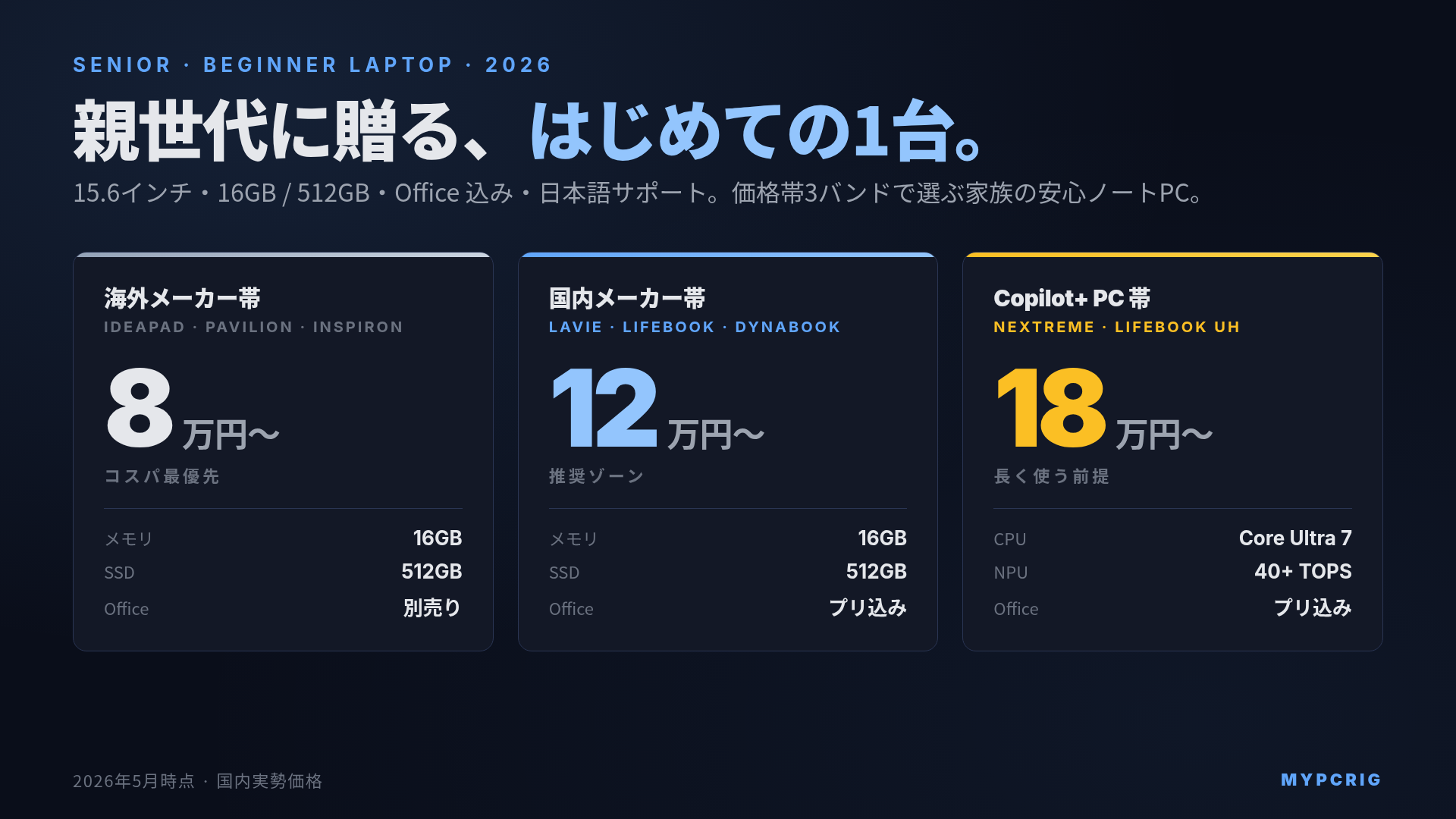
結論:60代以降の親世代や、はじめての1台を選ぶ初心者なら「15.6インチ WUXGA・16GB / 512GB・Office プリインストール・国内メーカーの電話サポート付き」が安全圏。具体的には NEC LAVIE N15 / 富士通 LIFEBOOK AH / 東芝 dynabook の10〜13万円帯、もう少し攻めるなら Lenovo IdeaPad Slim 5 / HP Pavilion 15 の8〜11万円帯です。8GB / 256GB の量販店特売モデルは2026年の Windows 11 + Office + ブラウザで詰まるので避けてください。
「親にノートPCを贈りたいんだけど、何を選べばいいか分からない」という相談が、新生活シーズンと年末年始に集中します。学生向けや在宅ワーク向けの記事はネットに大量にありますが、「シニアの家族に1台贈る」「PCに触ったことがない人に最初の1台を選ぶ」という観点で書かれたものは意外と少ない。本記事では、視力・タイピング経験・サポート窓口・家電量販店での購入のしやすさという軸で、2026年5月時点の「家族に贈る1台」の選び方を整理します。
学生・専門学生向けの判断軸は 学生に最適なノートPC選び方ガイド 2026年版、在宅ワーク中心ならビジネスノートを扱った ビジネスノートPCの選び方ガイド 2026年版 を合わせて参照してください。
シニア・初心者がノートPCで詰まる場所は学生と違う
学生向けに「軽さ・バッテリー・コスパ」と書いてきましたが、シニア層と PC初心者の詰まりポイントはそれと別の場所にあります。実際の相談で多いのは次の3つです。
- 画面の文字が小さくて見えない:13インチ・フル HD のスケーリング 100% のままだと、老眼が始まった世代には文字が読めない。スケーリング 150% にすると今度は表示崩れを起こすアプリがある
- キーボードが慣れない配列:US 配列モデルを通販で間違って買ってしまい「@」が打てない、テンキーが無いのに数字入力を多用する、というケース
- トラブル時に誰にも聞けない:Windows Update でアイコンが消えた、メールが文字化けした、というレベルのことで動けなくなる。家族が遠方だとサポート窓口の有無が決定的
軽さやバッテリーは「持ち歩かないなら無視できる」要素ですが、上記3つは購入時点で決まってしまい、後から取り戻せません。
7つの判断軸(優先度順)
1. 画面サイズ:14〜15.6インチ、解像度は WUXGA(1920×1200)
シニア層には13インチ以下のノートPCは厳しいです。スケーリングを上げると文字は大きくなりますが、Word の差し込み印刷ダイアログや Excel のリボンが画面外にはみ出るアプリが今も残っています。15.6インチ・WUXGA(1920×1200)または FHD(1920×1080)が、スケーリング 100〜125% でちょうど読みやすいサイズ感です。
WQHD(2560×1600)や 4K(3840×2400)はシニア向けに不要です。スケーリング前提なので結局見えるサイズは同じになり、価格だけ上がります。
2. キーボード:日本語配列・テンキー有無
国内モデルなら基本的に日本語配列ですが、通販で安いモデルを買う場合は US 配列が混在することがあります。「@」や「:」の位置が変わるので、PCに不慣れな世代にとっては致命的な混乱を生みます。購入前に必ず「JIS 配列」「日本語キーボード」と明記されているか確認してください。
テンキーは家計簿・確定申告・株取引などの数値入力で重宝します。15.6インチクラスなら大半がテンキー付き、14インチ以下は基本的に無し。テンキーが必要かは事前にヒアリングすると外しません。
キーピッチは19mm、キーストロークは1.5mm前後あれば標準的なタイピング感です。1mm 未満の極薄キーボードは慣れていないと打ちにくいので避けます。
3. メモリ:16GB が2026年の最低ライン
8GB モデルは2026年現在、量販店の特売で7〜8万円台で売られていますが、買ってはいけません。Windows 11 + Microsoft Edge + Office で起動直後にメモリ使用率 70% を超え、メールに添付画像を貼った瞬間に固まります。「PCを買ったけど遅すぎて使わなくなった」の典型パターンです。
16GB あれば4〜5年は問題なく使えます。差額は1〜2万円程度なので、長く使う前提でケチらない部分です。
4. SSD:512GB を推奨
256GB は Windows Update が積み重なる4〜5年スパンでは厳しいです。Windows 11 と Office プリインストール、OneDrive の同期、写真・動画の保存で2〜3年で空き容量が一桁 GB になります。
512GB なら Office + OneDrive + 5年分の写真(数千枚規模)まで余裕で収まります。1TB はシニア用途ではオーバースペックですが、差額1万円以下なら選んで損はありません。
5. CPU:Core Ultra 5 / Ryzen 5 8000番台 以上
2026年の現行ラインなら、Core Ultra 5(226V / 226H)または Ryzen 5 8000番台以上を選んでおけば、5年は性能不足を感じません。逆に避けたいのは Celeron / Pentium / Core i3-N305 などの省電力版で、これは Windows 11 + Office を快適に動かすには非力です。
Copilot+ PC(NPU 40 TOPS 以上)対応は シニア層には必須ではありません。NPU を使う AI 機能(Windows Studio Effects、Recall 等)は2026年時点でも「無くて困る場面」がほぼないので、Copilot+ 対応の追加コストを払う必然性は薄い。将来「AI 機能を使ってみたい」と本人が言い出した時に、その世代のPCを買い直す方が現実的です。
詳しくは Copilot+ PC ノートPC選び方ガイド 2026年版 を参照してください。
6. Office プリインストール
PC初心者・シニアに勧めるなら Office Home & Business(永続版、Word / Excel / PowerPoint / Outlook 同梱)プリインストール が一番ハードルが低いです。後から Microsoft 365 を契約する形は、毎年の更新通知・サブスクリプション請求でつまずきがちです。永続版なら一度買えば追加課金が発生しません。
NEC LAVIE / 富士通 LIFEBOOK / dynabook など国内メーカー直販モデルは、ほぼ全機種で Office プリインストール選択が可能です。Lenovo / HP / Dell の海外メーカーはモデルにより無し or 別売り、購入時に確認が必要です。
7. サポート窓口:日本語電話対応の有無
家族が遠方に住んでいる、または PCに詳しい人が身近にいない場合、メーカー直販のサポート品質が決定的です。
| メーカー | 電話サポート | 対応時間 | 出張サポート |
|---|---|---|---|
| NEC LAVIE | 日本語電話○ | 9:00〜18:00 | 121ware.com から有償可 |
| 富士通 LIFEBOOK | 日本語電話○ | 9:00〜19:00(土日も対応) | あんしんサービスパック有償 |
| 東芝 dynabook | 日本語電話○ | 9:00〜18:00 | 出張修理オプションあり |
| Lenovo IdeaPad | 日本語電話○ | 9:00〜18:00 | プレミアサポートで対応可 |
| HP Pavilion | 日本語電話○ | 9:00〜19:00 | 訪問サポート有償 |
| Dell Inspiron | 日本語電話○ | 平日9:00〜21:00 | プロサポートで訪問可 |
国内メーカー3社(NEC・富士通・dynabook)は土曜・祝日のサポートに対応する場合があり、シニア層には安心材料です。Lenovo / HP / Dell は値段が安い分、サポートのレスポンスは国内メーカーよりやや遅いケースがあります。
価格帯別の最適解
ここからが具体的な機種選びです。2026年5月時点の実勢価格をベースに、3つの価格バンドで整理します。
10万円以下:コスパ最優先(Lenovo / HP / Dell)
| モデル | CPU | メモリ | SSD | 画面 | Office | 実勢価格 |
|---|---|---|---|---|---|---|
| Lenovo IdeaPad Slim 5 15 Gen 9 | Ryzen 5 7530U | 16GB | 512GB | 15.6” FHD | 別売り | 8〜9万円 |
| HP Pavilion 15 (2026) | Core Ultra 5 226V | 16GB | 512GB | 15.6” FHD | 別売り | 9〜10万円 |
| Dell Inspiron 15 3525 | Ryzen 5 7530U | 16GB | 512GB | 15.6” FHD | 別売り | 8〜10万円 |
この帯はコスパで強いですが、Office が別売りなので、Office Home & Business 2024 永続版(実勢3.8万円前後)を別途購入する必要があります。合算すると12〜14万円になるので、Office 込みで考えると次の帯と差が縮まります。
Office を Microsoft 365 Personal の年契約(年1.5万円前後)で済ませる前提なら、本体のみ10万円以下に収まり、最もコスパが良いゾーンです。ただし毎年の自動更新管理は家族側で見てあげる必要があります。
10〜15万円:国内メーカー + Office 込み(推奨ゾーン)
| モデル | CPU | メモリ | SSD | 画面 | Office | 実勢価格 |
|---|---|---|---|---|---|---|
| NEC LAVIE N15 (2026春モデル) | Core Ultra 5 226V | 16GB | 512GB | 15.6” FHD | Home & Business 2024 込み | 12〜14万円 |
| 富士通 LIFEBOOK AH50/H3 | Core Ultra 5 226V | 16GB | 512GB | 15.6” FHD | Home & Business 2024 込み | 13〜15万円 |
| dynabook T6/X (2026春モデル) | Core Ultra 5 226V | 16GB | 512GB | 15.6” FHD | Home & Business 2024 込み | 12〜14万円 |
シニア層・PC初心者の現実解はこの帯です。Office プリインストール込みで、日本語電話サポートが土日対応含みでつき、家電量販店(ヤマダ・ビック・ヨドバシ)でも実機を触って選べる。3社のどれを選んでも大きな失敗はありません。
メーカー別の細かい違いは、NEC は CM 露出が多く家族の認知度が高い、富士通はサポートの電話レスポンスが業界トップクラス、dynabook は重量1.8kg前後の標準モデルでも安定感のあるキーボード、というあたりです。家族が普段使っているメーカーに揃えると、トラブル時に手元の操作方法が分かりやすい利点があります。
15万円以上:長く使う前提・Copilot+ PC も視野
| モデル | CPU | メモリ | SSD | 画面 | Office | 実勢価格 |
|---|---|---|---|---|---|---|
| NEC LAVIE NEXTREME Carbon (2026) | Core Ultra 7 256V | 16GB | 512GB | 14” WUXGA | Home & Business 2024 込み | 18〜22万円 |
| 富士通 LIFEBOOK UH (Copilot+ PC) | Core Ultra 7 268V | 16GB | 512GB | 14” WUXGA | Home & Business 2024 込み | 19〜22万円 |
| Lenovo Yoga Slim 7i (2026) | Core Ultra 7 268V | 32GB | 1TB | 14” 2.8K OLED | 別売り | 17〜20万円 |
15万円以上の帯は本来「長く持ち歩く・出先で使う」層向けですが、シニアでも「画面が綺麗な方がいい」「7〜8年使うつもり」という人には選択肢に入ります。Copilot+ PC 対応の Core Ultra 200V シリーズなら、今後 Windows の AI 機能が本格化したときにも対応できます。
ただしこの帯は14インチ中心になり、画面サイズが小さくなる点には注意。視力に不安があるなら15.6インチの12〜14万円帯から選ぶ方が満足度は高いです。
「とりあえず一番安い量販店モデル」は失敗する
家電量販店の店頭で目立つ「6〜8万円・Celeron / Core i3-N305・8GB / 256GB SSD」モデルを買ってしまうケースが、シニア層では本当に多いです。これは数年前なら問題なかった構成ですが、2026年の Windows 11 + Office 環境では起動直後から重く、Web ブラウザを開いた瞬間にスワップが走ります。
具体的な詰まり方:
- Edge で10タブ開くとファンが鳴り続ける
- Word に画像を貼り付けると数秒固まる
- Windows Update のたびに数時間動かなくなる
- 2〜3年で「最近遅い」とゆっくり気づくが、その頃には買い替えしか道がない
「PCで詰まるのはメモリ」というのは何度言っても伝わりにくい部分ですが、シニア向けに勧めるなら 8GB / 256GB は絶対に避ける ことだけ覚えておいてください。家族から「親に PCを買ってあげたい」と相談された場合、価格より構成(16GB / 512GB)を優先するよう伝えるのが第一歩です。
周辺機器で気を付けたい3点
本体だけ買って終わりではなく、シニア向けには以下の周辺機器も合わせて揃えると満足度が大きく上がります。
- マウス:タッチパッドは PC初心者に難しい。有線 USB マウス(1,000円〜)を1つ付けてあげるだけで操作が劇的に楽になります
- 外付けキーボード or テンキー:持ち歩かない使い方なら、デスクで使う外付けキーボードがあるとタイピングしやすい
- ウイルス対策ソフト:国内メーカー直販モデルは試用版で McAfee / Norton がプリインストールされていますが、Windows 標準の Microsoft Defender で十分です。試用期間終了時の更新案内に惑わされないよう、家族側で「更新しなくていい」と伝えておくのが安全
入手先・関連商品
当サイトは Amazon.co.jp アソシエイト・プログラムに参加しています。下記リンク経由で購入された場合、紹介料を受け取ることがあります。読者の負担は増えません。リンクは記事評価とは独立しており、編集判断には影響しません。
推奨ゾーン(10〜15万円帯)の国内メーカー3モデルです。Office プリインストール込みで、日本語電話サポートも揃っているので、シニア・初心者向けに最も外しません。
- NEC LAVIE N15 2026春モデル を Amazon.co.jp で見る
- 富士通 LIFEBOOK AH 2026 を 富士通 公式サイトで見る
- dynabook T6 シリーズ を Amazon.co.jp で探す
あなたに合うPCを診断する
用途や予算をもう少し細かく入力すると、3つの候補構成を提案します。
→ 診断スタート
関連記事
- 学生に最適なノートPC選び方ガイド 2026年版:大学生・専門学生のコスパゾーン
- Copilot+ PC ノートPC選び方ガイド 2026年版:AI ノートPC の最新基準と判断軸
- PCメモリ 16GB / 32GB / 64GB はどう違う 2026年版:なぜ16GBが現代の最低ラインなのか