動画編集は Mac か Windows + RTX か 2026年版:M4 Max / M3 Ultra と RTX 5090 を DaVinci Resolve / Premiere / Final Cut で選ぶ判断軸
動画編集PCを Mac(M4 Max / M3 Ultra)と Windows + RTX 5090 のどちらで組むべきかを解説。PugetBench のスコア差、DaVinci Resolve の CUDA / NVENC とノイズ除去、Final Cut Pro の最適化、Unified Memory と VRAM の違い、同予算でのスペック差と消費電力・静音性まで、4K/8K編集の現実解をまとめます。
- #動画編集
- #Mac
- #RTX 5090
- #M4 Max
- #M3 Ultra
- #DaVinci Resolve
- #Final Cut Pro
- #PugetBench
本記事は Amazon.co.jp および各販売店のアフィリエイトリンクを含む場合があります。推奨は性能・コスパ・実機ベンチマーク基準で編集判断しており、提供記事は受け付けていません。詳細は プライバシーポリシー をご覧ください。
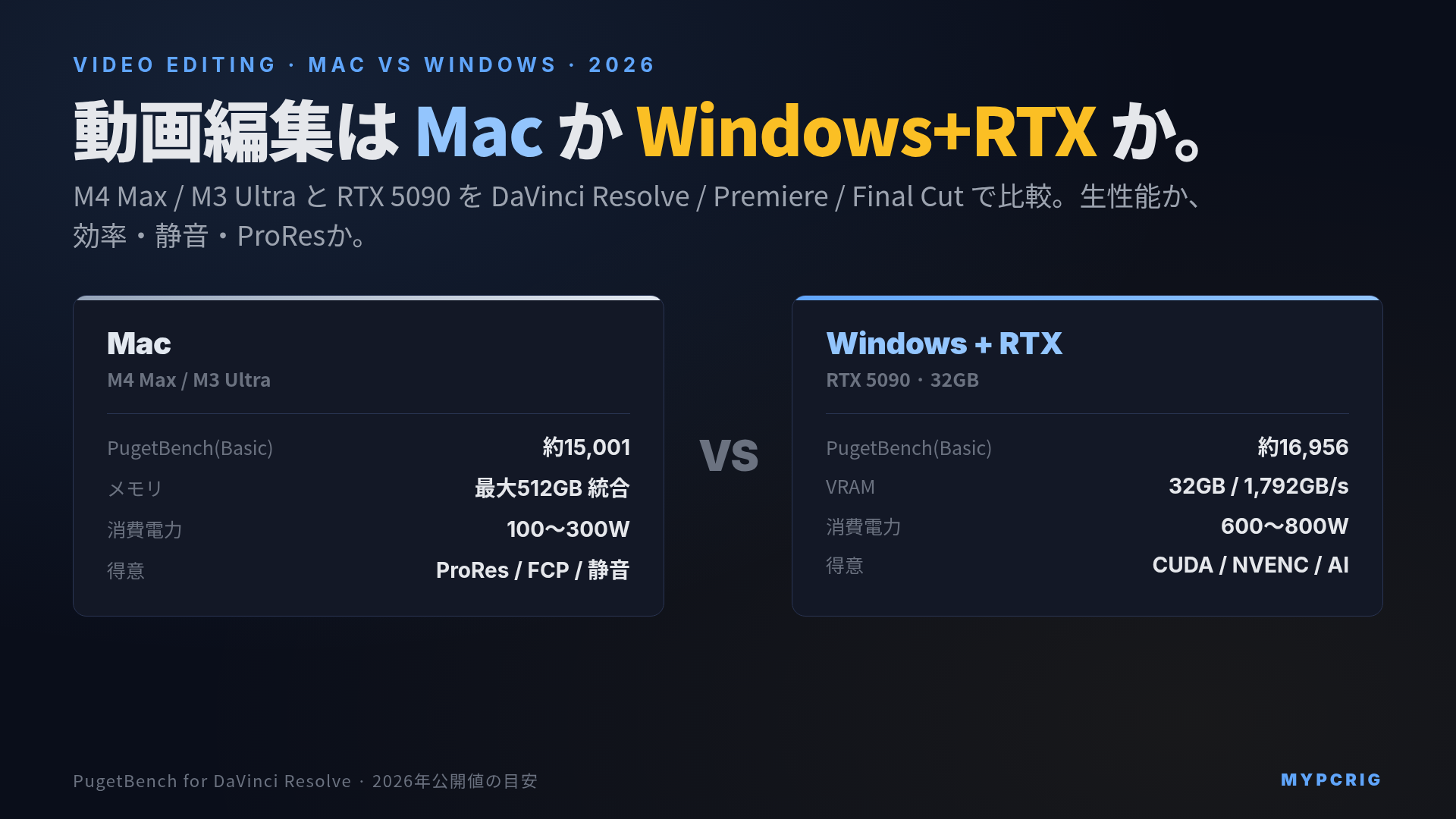
結論:生のレンダリング速度・GPUエフェクト・AI処理の絶対性能で選ぶなら Windows + RTX 5090、静音・省スペース・電力効率・ノートで完結したいなら Mac(M4 Max / M3 Ultra)。DaVinci Resolve の PugetBench では RTX 5090 が M3 Ultra を上回りますが、その差は消費電力と騒音という対価とセット。Final Cut Pro を使う・MacBook Pro 1台で持ち運びたいなら Mac、CUDAアクセラレーションとNVENC・AIノイズ除去をフル活用したいなら Windows + RTX が2026年の現実解です。
「動画編集のPCは Mac と Windows + RTX のどっちがいい?」は、PC選定の中でも最も意見が割れるテーマです。生スコアでは RTX 5090 が勝つ場面が多い一方、Mac には Unified Memory・Final Cut Pro 最適化・圧倒的な電力効率という別軸の強みがあります。本記事では、既存の「動画編集向けPCの選び方ガイド 2026年版」が扱うスペック全般とは切り口を変え、プラットフォーム選択(Mac vs Windows)に特化して7つの軸で整理します。
まず結論:用途別の早見表
| あなたの状況 | おすすめ |
|---|---|
| Final Cut Pro を使う / 使いたい | Mac(M4 Max 以上) |
| 1台のノートで撮影現場〜編集まで完結したい | Mac(MacBook Pro M4 Max) |
| DaVinci Resolve でGPUエフェクト・AIノイズ除去を多用 | Windows + RTX 5090 |
| 書き出し速度・H.265/AV1ハードエンコードを最速にしたい | Windows + RTX 5090(NVENC) |
| 静音・省スペース・電気代を最小にしたい | Mac(Mac Studio / mini) |
| 同予算で最大スペックを盛りたい / 後から拡張したい | Windows + RTX |
| 8K・複雑なノードを大量に積む案件中心 | M3 Ultra or RTX 5090(VRAM/メモリ次第) |
判断軸1:性能ベンチ(PugetBench / DaVinci Resolve)
動画編集のベンチマークとして業界標準の PugetBench for DaVinci Resolve の代表値を見ます(2026年時点の公開値を集約)。
| 構成 | Basic スコア | Standard スコア |
|---|---|---|
| Windows + RTX 5090 | 約16,956 | 約16,427 |
| Mac Studio M3 Ultra | 約15,001 | 約13,767 |
| MacBook Pro M4 Max | M3 Ultra をやや下回る帯 | 同左 |
生スコアでは RTX 5090 が M3 Ultra を上回ります。 特に PugetBench の「GPU Effects(GPUエフェクト)」テストでは、RTX 5090 が M4 Max に対して大差をつけるという結果も出ており、ノイズ除去・OpenFX・複雑なノードを大量に積む処理ほど RTX の優位が広がります。
ただし重要なのは、この差が「消費電力300W超 + ファン騒音」という対価とセットだという点です。M3 Ultra は同等クラスの処理をはるかに低い消費電力・低騒音でこなします。「絶対性能を取るか、効率を取るか」がこの軸の本質です。
注意:ベンチマークは測定環境・ドライバ・Resolveのバージョンで変動します。上の数値は傾向を掴むための目安として扱ってください。同じ機種同士でもLLM推論など用途が違えば結論は変わります(参考:「Mac Studio M3 Ultra vs RTX 5090 ローカルLLM 推論ベンチマーク 2026年版」)。
判断軸2:コーデック対応(ProRes / H.265 / RAW)
編集の快適さは「素材コーデックをハードウェアでデコード/エンコードできるか」で決まります。
- Mac の強み: Apple Silicon は ProRes のハードウェアエンコード/デコードエンジンを内蔵(M4 Pro / Max、M3 Ultra)。ProRes 中心のワークフロー(特に Final Cut Pro)では、タイムラインのスクラブが極めて軽い。H.265 / AV1 のハードウェアデコードも対応
- Windows + RTX の強み: NVIDIA の NVENC が H.265 / AV1 のハードウェアエンコードに強い。書き出し(エクスポート)が高速で、配信・YouTube納品など大量書き出しで効く。ただし ProRes エンコードはソフト処理寄りになる
つまり 「ProRes 主体・Final Cut なら Mac」「H.265/AV1 を大量に書き出すなら NVENC の Windows」 という住み分けです。RAW(BRAW / R3D 等)は両者ともGPU/CPU両方を使うため、後述のメモリ/VRAMと総合力勝負になります。
判断軸3:メモリ(Unified Memory vs VRAM)
ここが Mac と Windows で思想が最も違う部分です。
Mac の Unified Memory
Apple Silicon は CPU・GPU・Neural Engine が同じメモリを共有します。M4 Max なら最大128GB、M3 Ultra なら最大512GBのメモリを「丸ごとGPUからも使える」のが強みです。4K/8Kの巨大なタイムライン、大量のレイヤーやノードを積んでも、メモリ容量の壁にぶつかりにくい。「VRAM不足でエフェクトが落ちる」という現象が起きにくいのが最大の利点です。
入手性の注記(2026 年 8 月時点): M3 Ultra Mac Studio は DRAM 供給制約により、512GB 構成が 2026 年 3 月に、256GB 構成が 5 月に終了しました。新品で選べるのは 96GB 構成のみです。本記事の 512GB / 256GB を前提とした記述は、中古および既存機での参考値として読んでください。
Windows + RTX の VRAM
RTX 5090 は 32GB GDDR7 と、コンシューマGPUとしては最大級のVRAMを積みます。帯域は1,792GB/sと圧倒的で、VRAMに載りきる範囲の処理は爆速です。ただしVRAMを超える巨大なプロジェクトでは、システムRAMとのやり取りが発生して速度が落ちることがあります。
判断の目安:
- 8K・超巨大プロジェクト・大量ノード中心 → メモリに余裕を持たせやすい M3 Ultra(最大512GB)が安心
- 4K中心・VRAM 32GBに収まる範囲 → RTX 5090 の帯域とCUDAが最速
- 4K軽め〜中量級 → M4 Max(64〜128GB)で十分快適
VRAMとメモリの考え方の基礎は「VRAMとは何か:ローカルLLM・クリエイティブ用途で必要な容量」も参考になります。
判断軸4:同予算で何が組めるか
仮に 70万円前後の予算で比較します。
| プラットフォーム | 構成例 | 性格 |
|---|---|---|
| Mac(据え置き) | Mac Studio M4 Max(メモリ64〜128GB / SSD 1〜2TB) | 静音・省スペース・即戦力。ProRes最強 |
| Mac(ノート) | MacBook Pro 16 M4 Max(メモリ64GB) | 撮影現場〜編集まで1台で完結 |
| Windows + RTX | Ryzen 9 9950X + RTX 5090 + 64〜128GB + 高速SSD | 生性能・拡張性・GPUエフェクト最強 |
同予算なら Windows + RTX のほうが「数字上のスペック」は盛れます(CPUコア数・VRAM帯域・後からのGPU換装)。一方 Mac は「メモリを丸ごとGPUに使える」「ProResが軽い」「持ち運べる」という、数字に出にくい実利があります。拡張性とコスパなら Windows、完成された即戦力と携帯性なら Macです。
据え置きMacの中での選び方は「Mac mini M4 / M4 Pro vs Mac Studio M4 Max / M3 Ultra 2026年版」で詳しく扱っています。
判断軸5:消費電力・静音・拡張性
| 項目 | Mac(M4 Max / M3 Ultra) | Windows + RTX 5090 |
|---|---|---|
| ピーク消費電力 | 100〜300W程度 | 600〜800W |
| アイドル/静音性 | 非常に静か・低発熱 | ファン音と発熱大、冷却設計が必須 |
| 拡張性(GPU換装等) | 不可(固定構成) | 可(GPU・メモリ・SSD増設自由) |
| 設置スペース | Mac Studio は極小 | フルタワー前提になりがち |
| 電気代(年間) | 安い | 高い |
「ワンルームで静かに作業したい」「電気代を抑えたい」「机をすっきりさせたい」なら Mac が圧勝です。逆に「3年後にGPUだけ載せ替えたい」「メモリやSSDを後から足したい」なら Windows の拡張性が効きます。RTX 5090 構成は電源・冷却の要件が厳しいので、組む場合は「電源ユニット(PSU)の選び方 2026年版」も確認してください。
判断軸6:ソフト別の最適解(DaVinci / Premiere / Final Cut)
- DaVinci Resolve: 両プラットフォームで動くが、GPUエフェクト・AIノイズ除去・Magic Mask 等のGPU依存処理は RTX(CUDA) が速い。一方 Mac でも M4 Max 以上なら実用十分で、静音・省電力の利点が活きる
- Adobe Premiere Pro: 両対応。NVENCによる書き出し高速化が効く Windows + RTX が安定。Mac でも問題なく動くが、プラグイン互換やGPU支援はRTX側が有利な場面が多い
- Final Cut Pro: Mac専用。Apple Silicon に深く最適化されており、ProRes編集の軽さは随一。Final Cut を使う/使いたいなら Mac 一択
つまり 「Final Cut なら問答無用で Mac」「DaVinci のGPU処理を極めたいなら Windows + RTX」「Premiere はどちらでも、書き出し速度なら NVENC の Windows」 という整理になります。
判断軸7:チップ別の目安(どこまで必要か)
オーバースペックを避けるための目安です。
| 用途 | Mac | Windows + RTX |
|---|---|---|
| FHD〜軽め4K・YouTube | M4 / M4 Pro | RTX 5070 Ti クラス |
| 4K複数レイヤー・色調整 | M4 Max | RTX 5080 |
| 8K・複雑案件・大量エフェクト | M3 Ultra | RTX 5090 |
「とりあえず最上位」を買う前に、自分の素材解像度とタイムラインの複雑さを見極めることが、最もコスパの良い選び方です。4K中心なら M4 Max / RTX 5080 クラスで十分なことが多く、8K・重量級でなければ最上位は不要です。
まとめ:2026年の動画編集PC、Mac か Windows + RTX か
- 生性能・GPUエフェクト・書き出し速度・AI処理 → Windows + RTX 5090(PugetBench でも優位、ただし高消費電力・高騒音とセット)
- 静音・省スペース・電力効率・ノートで完結・ProRes・Final Cut → Mac(M4 Max / M3 Ultra)
- メモリ思想の違い:巨大プロジェクトの安心感は Unified Memory(最大512GB)、帯域とCUDA速度は VRAM 32GB
- ソフトで決まる場合も多い:Final Cut なら Mac 一択、DaVinciのGPU処理重視なら Windows + RTX
- 同予算なら Windows がスペックを盛れるが、Mac の「数字に出ない実利(静音・携帯・ProRes・メモリ余裕)」を軽視しない
Mac全体のラインナップから用途別に選ぶなら「Apple Silicon Mac の選び方ガイド 2026年版」、スペック全般の考え方は「動画編集向けPCの選び方ガイド 2026年版」を参照してください。
入手先・関連商品
当サイトは Amazon.co.jp アソシエイト・プログラムに参加しています。下記リンク経由で購入された場合、紹介料を受け取ることがあります。読者の負担は増えません。リンクは記事評価とは独立しており、編集判断には影響しません。
Mac(据え置き / ノート)
Windows + RTX(GPU)
価格の注記(2026 年 8 月実測): Amazon.co.jp の RTX 5090 単体は第三者出品者によるマーケットプレイス出品が中心で、上位掲載の実売価格は 86〜90 万円台でした(ASUS TUF / ROG Astral、出品者 B&T)。PC 専門店やメーカー直販の価格も確認してから判断してください。
あなたに合うPCを診断する
用途や予算をもう少し細かく入力すると、3つの候補構成を提案します。
→ 診断スタート