4K OLED ゲーミングモニタ 完全比較ガイド 2026年版:WOLED vs QD-OLED、240Hz / 480Hz、焼き付き対策と保証
32インチ 4K 240Hz OLED は 2026 年ゲーミングモニタの本命。LG WOLED Gen4(MLA+)と Samsung QD-OLED Gen3 のパネル方式差、Alienware AW3225QF・ASUS ROG Swift PG32UCDM・LG UltraGear 32GS95UE・MSI MPG 321URX・Samsung Odyssey OLED G80SD を輝度・応答速度・焼き付き保証・HDR・USB-C KVM で並べ、競技 FPS 用の 27 インチ QHD 480Hz OLED(PG27AQDP / 27GX790A)まで含めて用途別に選び方を整理します。
- #OLED
- #QD-OLED
- #WOLED
- #MLA+
- #4K
- #240Hz
- #480Hz
- #焼き付き保証
- #ゲーミングモニタ
- #PG32UCDM
- #AW3225QF
- #MPG 321URX
- #32GS95UE
- #Odyssey OLED
本記事は Amazon.co.jp および各販売店のアフィリエイトリンクを含む場合があります。推奨は性能・コスパ・実機ベンチマーク基準で編集判断しており、提供記事は受け付けていません。詳細は プライバシーポリシー をご覧ください。
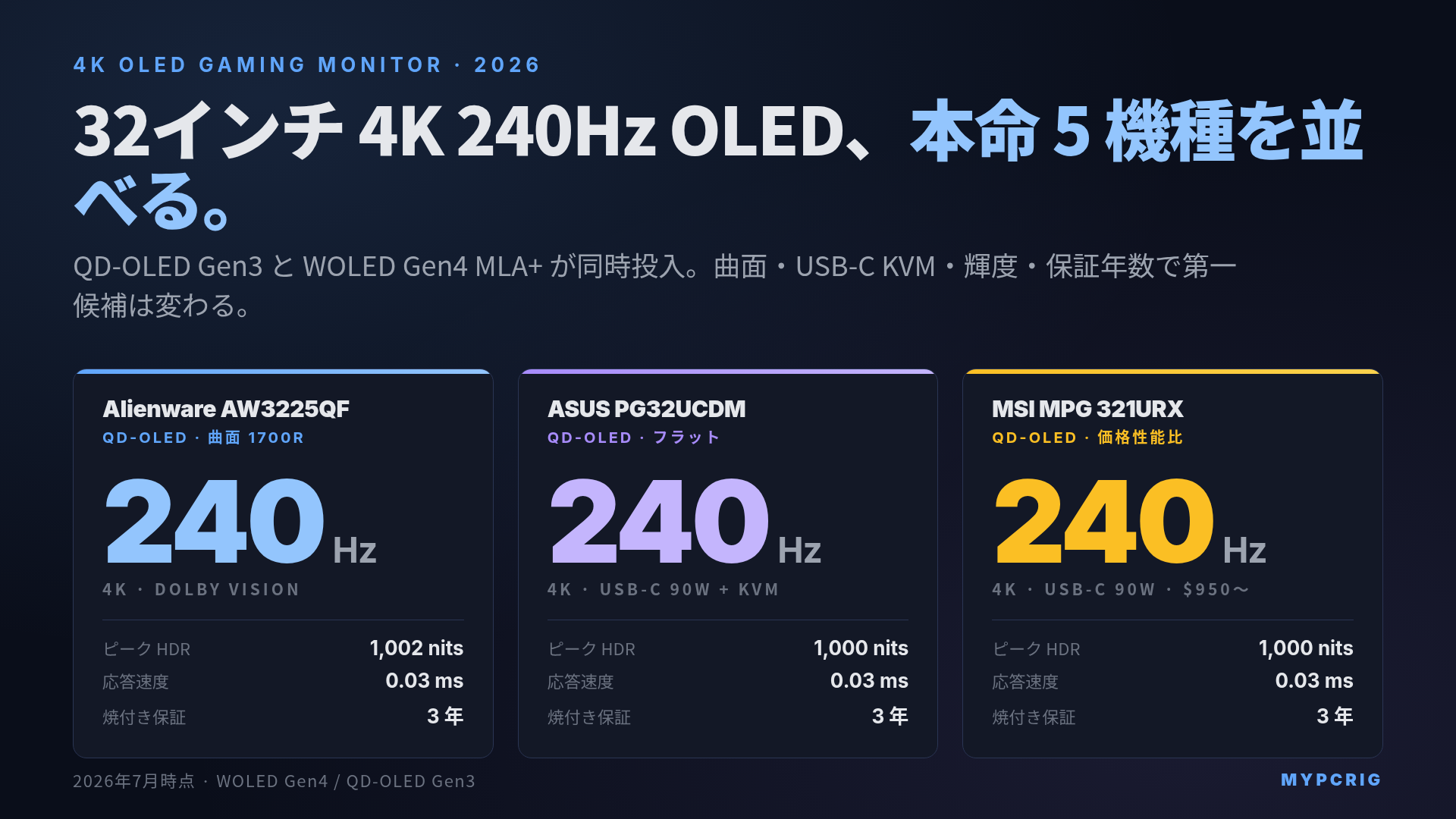
結論:2026 年に 32 インチ 4K OLED を買うなら、価格対性能なら MSI MPG 321URX、USB-C 90W と KVM で作業兼用なら ASUS ROG Swift PG32UCDM、曲面と Dolby Vision なら Alienware AW3225QF、full-screen 輝度と 4K/FHD デュアルモードなら LG UltraGear 32GS95UE、マット表面と smart TV 機能で書斎兼用なら Samsung Odyssey OLED G80SD が第一候補です。競技 FPS で最速を狙うなら 27 インチ QHD 480Hz WOLED の ASUS PG27AQDP か LG 27GX790A に振ります。パネル方式は QD-OLED Gen3 が「小面積の HDR ハイライトと色域」で強く、WOLED Gen4(MLA+)が「全画面輝度」で強い、という住み分けです。焼き付き保証は Dell / ASUS / MSI / Samsung が 3 年、LG のみ 2 年(US 基準)で、購入時はここも要チェックです。
2025〜2026 年で 32 インチ 4K 240Hz OLED が一気に立ち上がり、これまで「4K で高リフレッシュレートが欲しければハイエンド IPS」だった選択肢が、いまや「4K 240Hz OLED が現実解」に切り替わりました。ただ、店頭に並ぶ 5 モデルは中身がかなり違います。パネル方式(WOLED / QD-OLED)、曲面/フラット、USB-C 給電の有無、焼き付き保証の年数、smart TV 機能の有無まで、判断軸が多い。この記事では 32 インチ 4K 240Hz OLED の主要 5 機種と、競技 FPS 用の 27 インチ QHD 480Hz OLED 2 機種を、実測輝度・接続・保証・用途で並べて、どの人がどれを買うべきかを整理します。モニタ全般の選び方の順序は「ゲーミングモニタの選び方ガイド 2026年版」で、パネル方式そのものの仕組みは「モニタパネルの違い IPS / OLED / VA / TN 2026年版」で扱っています。
1. なぜ 2026 年が「4K OLED 元年」なのか:QD-OLED Gen3 と WOLED Gen4 の同時投入
これまで 32 インチ OLED は「4K 120〜144Hz」または「WQHD 240Hz」が上限で、4K 240Hz は物理的に存在しませんでした。2025 年から Samsung Display の QD-OLED Gen3 と LG Display の WOLED Gen4(MLA+ = Micro Lens Array 第 4 世代)が量産に入り、この 2 つのパネルが 32 インチ 4K 240Hz の枠を作りました。
QD-OLED Gen3(Samsung Display 製造) — 青色 OLED を光源にして、量子ドット層で赤・緑を作る方式。小面積の HDR ハイライトで 1,000 nits 超に届き、色域は DCI-P3 99% を安定して出せます。一方で全画面白(100% window)の輝度は 250 nits 前後にとどまるので、SDR の明るい室内では控えめに感じることがあります。
WOLED Gen4 MLA+(LG Display 製造) — 白色 OLED + カラーフィルタ方式に、画素上に微細レンズ層(MLA)を敷いて光を前方に集める設計。第 4 世代 MLA+ で全画面輝度が 275 nits 前後に上がり、HDR の 3% 窓では 1,300 nits に届きます。SDR の全画面表示や、明るいオフィス環境では WOLED の方が「明るく見える」場面が多いです。
TFTCentral の資料によれば、2026 年モデルでは両方式とも仕様上のピーク輝度は 4,500 nits まで伸びる予定で、この差は今後さらに詰まっていきます。ただ現行機の実測ではまだ棲み分けが明確なので、「暗室 & 映画・HDR 主体なら QD-OLED、SDR 全画面や明るい部屋なら WOLED」が 2026 年時点の目安です。
2. 32 インチ 4K 240Hz OLED — 主要 5 機種の比較表
以下が本命 5 機種の並びです。実測輝度と保証年数は各社公称値 + RTINGS / Tom’s Hardware / TFTCentral のレビュー実測から拾っています(2026 年 7 月時点、USD 建てを併記)。
| モデル | パネル | サイズ / 曲率 | ピーク HDR(10% window) | 全画面 SDR | 保証(焼き付き) | USB-C 給電 | KVM | 価格帯(USD) |
|---|---|---|---|---|---|---|---|---|
| Alienware AW3225QF | QD-OLED Gen3 | 32” / 1700R 曲面 | 約 460 nits(2% で 1,002 nits) | 約 248 nits | 3 年(Premium Panel Exchange) | ─ | ─ | $1,000〜1,200 |
| ASUS ROG Swift PG32UCDM | QD-OLED Gen3 | 32” / フラット | 約 1,000 nits ピーク | 約 250 nits | 3 年(OLED Care) | 90W | ✓ | $1,000〜1,200 |
| MSI MPG 321URX | QD-OLED Gen3 | 32” / フラット | 約 1,000 nits ピーク | 約 250 nits | 3 年(burn-in cover) | 90W | ✓ | $900〜1,000 |
| LG UltraGear 32GS95UE | WOLED Gen4 MLA+ | 32” / フラット | 約 1,300 nits(3% APL) | 約 275 nits | 2 年 | ─ | ─ | $1,200〜1,400 |
| Samsung Odyssey OLED G8(G80SD) | QD-OLED Gen3 | 32” / フラット | 約 1,000 nits ピーク | 約 250 nits | 3 年 | ─ | ─ | $1,000〜1,300 |
同じ QD-OLED Gen3 でも、USB-C 90W 給電と KVM の有無、曲面/フラット、Dolby Vision 対応、smart TV 機能の有無で用途がはっきり分かれます。ざっくり読み解くと次のようになります。
- MSI MPG 321URX — 中身はほぼ PG32UCDM と同世代パネル。USB-C 90W と KVM も付いて $950 前後という価格が最大の武器。ノート PC と兼用したい人には第一候補
- ASUS ROG Swift PG32UCDM — 独自 Custom Heatsink + グラフェン膜で放熱に振り、OLED Care の焼き付き対策が手厚い。3 年保証と併せて「長期使用の安心感」を買うモデル
- Alienware AW3225QF — 唯一の曲面(1700R)と Dolby Vision 対応。ホームシアター寄りで「映画 + AAA タイトル」の兼用なら曲面の没入感が効く
- LG UltraGear 32GS95UE — WOLED Gen4 MLA+ でフルスクリーン輝度が最大級、加えて「4K@240Hz と FHD@480Hz を切替できる Dual Mode」を搭載。競技 FPS 兼用の欲張り機
- Samsung Odyssey OLED G80SD — 唯一のマット(アンチグレア)表面で反射に強い。TizenOS で smart TV としても使えるので「書斎で PC + Netflix 兼用」に向く
なお 32GS95UE の 2 年保証は US LG 基準で、日本の LG 販売網では「1 年 + 焼き付き別途対応」の場合があります。国内で買う場合は販売店保証の年数を必ず確認してください(他 4 機種は日本の代理店経由でも 3 年ケースが多いです)。
各モニタが使う出力規格(HDMI 2.1 UHBR / DisplayPort 2.1 UHBR20 / USB-C DP Alt Mode)については「HDMI 2.1 / DisplayPort 2.1 / USB-C DP Alt Mode の違い 2026年版」で整理しています。RTX 5090 との組み合わせで DP 2.1 UHBR20 を活かしたい人は先にそちらを一読すると迷いません。
3. 焼き付き保証の実態 — 「3 年」の中身は各社で違う
OLED を買うときにいちばん気になるのが焼き付きです。ここは各社とも 3 年保証を出していますが、中身のポリシーが違うので比較しておきます。
- Alienware(Dell) — 3 年 Advanced Exchange + Premium Panel Exchange。焼き付き発生時は原則同型交換、Dell の物流網で対応する形。US では往復送料込みの構造で、日本の Dell 販売分でも同等
- ASUS OLED Care — 3 年間、通常使用範囲での焼き付きが保証対象。ASUS Rapid Replacement(US / カナダ)は在庫があれば先送り交換に対応
- MSI MPG 321URX — 3 年、burn-in coverage を明記。修理受付ベースでの対応
- Samsung Odyssey OLED G8 — 3 年。加えて「OLED Safeguard+」(Dynamic Cooling System = Pulsating Heat Pipe による熱拡散、グラファイトシート比で 5 倍)でハード側の焼き付き耐性も強化
- LG UltraGear 32GS95UE — US では 2 年(他 4 機種より 1 年短い)
「保証がある = 焼き付きても安心」ではありません。各社ともにポリシー上「意図的な静止画長時間表示や UI 焼き付き放置」は対象外にできる書き方をしています。日常使用で(Windows のタスクバー・アイコンを含めて)Pixel Refresh を月 1 回、Screen Move / Logo Dimming をオンにしておけば、経験上 3 年で問題化する確率は下がります。焼き付き対策の詳細と Pixel Refresh の頻度は「モニタパネルの違い IPS / OLED / VA / TN 2026年版」でも触れています。
4. 用途別の選び方 — 4 タイプに分けて第一候補を決める
「32 インチ 4K OLED が本命」と言われても、用途で最適解は変わります。ここでは 4 パターンに絞って、どのモデルに落とすかを整理します。
4-1. AAA タイトル + 映画兼用の「没入重視」派
Cyberpunk / Elden Ring / Alan Wake 2 のような AAA タイトルを、HDR で美しく遊びたい人向け。第一候補は Alienware AW3225QF(1700R 曲面 + Dolby Vision)または ASUS ROG Swift PG32UCDM(フラットで机の作業性も両立)。USB-C 90W が必要なら PG32UCDM、曲面の没入感が欲しければ AW3225QF、と分岐します。RTX 5080 以上のフレームレートを狙う組み合わせは「ゲーミングPC 選び方ガイド 2026年版」の 4K カテゴリで扱っています。
4-2. 予算重視 × ノート PC 兼用の「コスパ」派
同世代 QD-OLED パネルを最安に近い価格で手に入れたいなら MSI MPG 321URX。USB-C 90W + KVM + 3 年保証まで揃って $950 前後。ノート PC を挿して同時に使いたい人にも刺さります。Alienware / ASUS と 3 年保証条件が同等なのでダウングレード感が小さい点も強い。
4-3. 明るい部屋 × SDR 主体の「輝度重視」派
書斎の日中光や、SDR 全画面表示(ブラウザ・Excel・作業)が長時間続く用途なら、WOLED Gen4 MLA+ の LG UltraGear 32GS95UE が全画面 275 nits で頭ひとつ抜けます。加えて 4K@240Hz と FHD@480Hz を切替できる Dual Mode は競技 FPS も一台でこなしたい欲張り派に効きます。ただし US では保証が 2 年になる点だけ要注意。
反射が気になる場合は Samsung Odyssey OLED G80SD がマット(アンチグレア)表面で唯一「日中の窓からの光」に強いです。smart TV 機能も付くので、書斎兼用ならこちらも候補になります。
4-4. 競技 FPS 最速の「eSports」派
VALORANT / Counter-Strike 2 / Apex Legends を 300fps 以上で撃ち合う人には、32 インチ 4K 240Hz よりも 27 インチ QHD 480Hz OLED の方が刺さります。理由は 3 つで、(1) 27 インチが視界端まで敵を捉えやすい、(2) QHD なら RTX 5080 クラスで 480fps を現実的に出せる、(3) 480Hz の応答性は 240Hz と体感で差が出ます。
第一候補は次の 2 機種です。
- ASUS ROG Swift PG27AQDP — 27 インチ WOLED Gen4 MLA+、480Hz、SDR 400 nits / HDR 1,300 nits、Custom Heatsink 付き。Tom’s Hardware で「最速の QHD OLED」評価
- LG UltraGear 27GX790A — 27 インチ WOLED、480Hz、DisplayPort 2.1a 対応、$800 前後。同世代パネルで一段安い
なお 32 インチ 4K の LG UltraGear 32GS95UE も「4K@240Hz と FHD@480Hz の Dual Mode」を持つので、「1 台で兼用したい」なら 32GS95UE でも 480Hz は実現できます。ただし FHD にダウンスケールされるため、専用機の QHD 480Hz と比べると画素密度は落ちます。
競技 FPS 特化の PC 側の作り方は「eスポーツ・FPS 向けゲーミングPC 選び方ガイド 2026年版」で扱っています。GPU / CPU の組み合わせで 480fps を安定して出す構成の目安が拾えます。
5. 買う前に確認する 3 点
購入直前で見落としがちなポイントを 3 つだけ挙げておきます。
(1) HDMI 2.1 / DP 2.1 UHBR の対応帯域 — 4K@240Hz 10bit を非圧縮で送るには、DSC(Display Stream Compression)が実質前提です。GPU 側が DSC 対応 DP 2.1 UHBR20 を持つ RTX 40 / 50 世代なら問題なし。古い GPU(GTX 16 世代など)だと 240Hz が出せないケースがあります。
(2) 焼き付き保証の対象条件 — 各社ともに「Pixel Refresh を定期実行していること」「UI 焼き付き放置は対象外」を明記しています。ゲーム開始画面や HUD を長時間開きっぱなしにする使い方は避け、Screen Move / Logo Dimming を必ずオンにしてください。
(3) 給電容量が用途に合うか — USB-C 90W はほとんどのモバイル用ノートで足りますが、MacBook Pro 16”(M4 Max)や高負荷時の Windows ゲーミングノートは 100W 以上を要求します。90W では給電しながら重負荷を続けると充電が追いつかず、電池が減っていく場合がある点は覚えておくと安全です。
6. まとめ — 迷ったらこの順で選ぶ
一枚に落とすと次のようになります。
- 予算重視 + USB-C 兼用:MSI MPG 321URX
- 長期保証と焼き付き対策の安心感:ASUS ROG Swift PG32UCDM
- 曲面 + Dolby Vision で映画兼用:Alienware AW3225QF
- SDR 全画面の明るさ + Dual Mode で 480Hz も欲しい:LG UltraGear 32GS95UE
- マット表面 + smart TV 兼用:Samsung Odyssey OLED G80SD
- 競技 FPS 最速:ASUS PG27AQDP または LG 27GX790A(QHD 480Hz)
同じ「32 インチ 4K 240Hz OLED」でも、USB-C の有無や曲面/フラット、輝度特性で刺さる用途が違います。逆に「用途を絞れば第一候補は 1〜2 機種に絞れる」のがこのカテゴリの読みやすい所です。GPU との組み合わせは「ゲーミングPC 選び方ガイド 2026年版」で、出力規格の帯域計算は「HDMI 2.1 / DisplayPort 2.1 / USB-C DP Alt Mode の違い 2026年版」で先に押さえておくと、モニタ購入で悩む時間が半減します。
入手先・関連商品
当サイトは Amazon.co.jp アソシエイト・プログラムに参加しています。下記リンク経由で購入された場合、紹介料を受け取ることがあります。読者の負担は増えません。リンクは記事評価とは独立しており、編集判断には影響しません。なお本記事の入手先リンクはメーカー公式サイト宛てで、こちらからは紹介料が発生しません。掲載機種は Amazon.co.jp で新品の取り扱いが無いため、公式サイトを案内しています。
冒頭結論で挙げた 3 機種を、Amazon.co.jp で価格・在庫を確認できるリンクとして置いておきます。他の候補(32GS95UE / G80SD / PG27AQDP / 27GX790A)は型番で直接検索してください。
- MSI MPG 321URX QD-OLED を MSI 公式サイトで見る — 価格対性能の第一候補
- ASUS ROG Swift PG32UCDM を ASUS 公式サイトで見る — USB-C 90W + KVM + 3 年 OLED Care
- Alienware AW3225QF を Dell 公式サイトで見る — 1700R 曲面 + Dolby Vision
あなたに合うPCを診断する
用途や予算をもう少し細かく入力すると、3つの候補構成を提案します。
→ 診断スタート