フリーランス・個人事業主向けノートPC 選び方ガイド 2026年版:確定申告・AI活用・在宅と出張を1台で回す判断軸
フリーランス・個人事業主が仕事1台に絞れるノートPCを2026年版で整理します。青色申告の少額減価償却資産特例で選ぶ10万・20万・30万円の価格ライン、AI活用と在宅+出張を両立するバッテリー・LTE・打鍵感、Mac / Windows / Snapdragon X2 の税務含む使い分けを、法人向けビジネスノートPCとの違いから判断軸ごとに解説します。
- #フリーランス
- #個人事業主
- #ノートPC
- #青色申告
- #確定申告
- #MacBook Air
- #ThinkPad
- #Surface
- #AI活用
- #LTE
本記事は Amazon.co.jp および各販売店のアフィリエイトリンクを含む場合があります。推奨は性能・コスパ・実機ベンチマーク基準で編集判断しており、提供記事は受け付けていません。詳細は プライバシーポリシー をご覧ください。
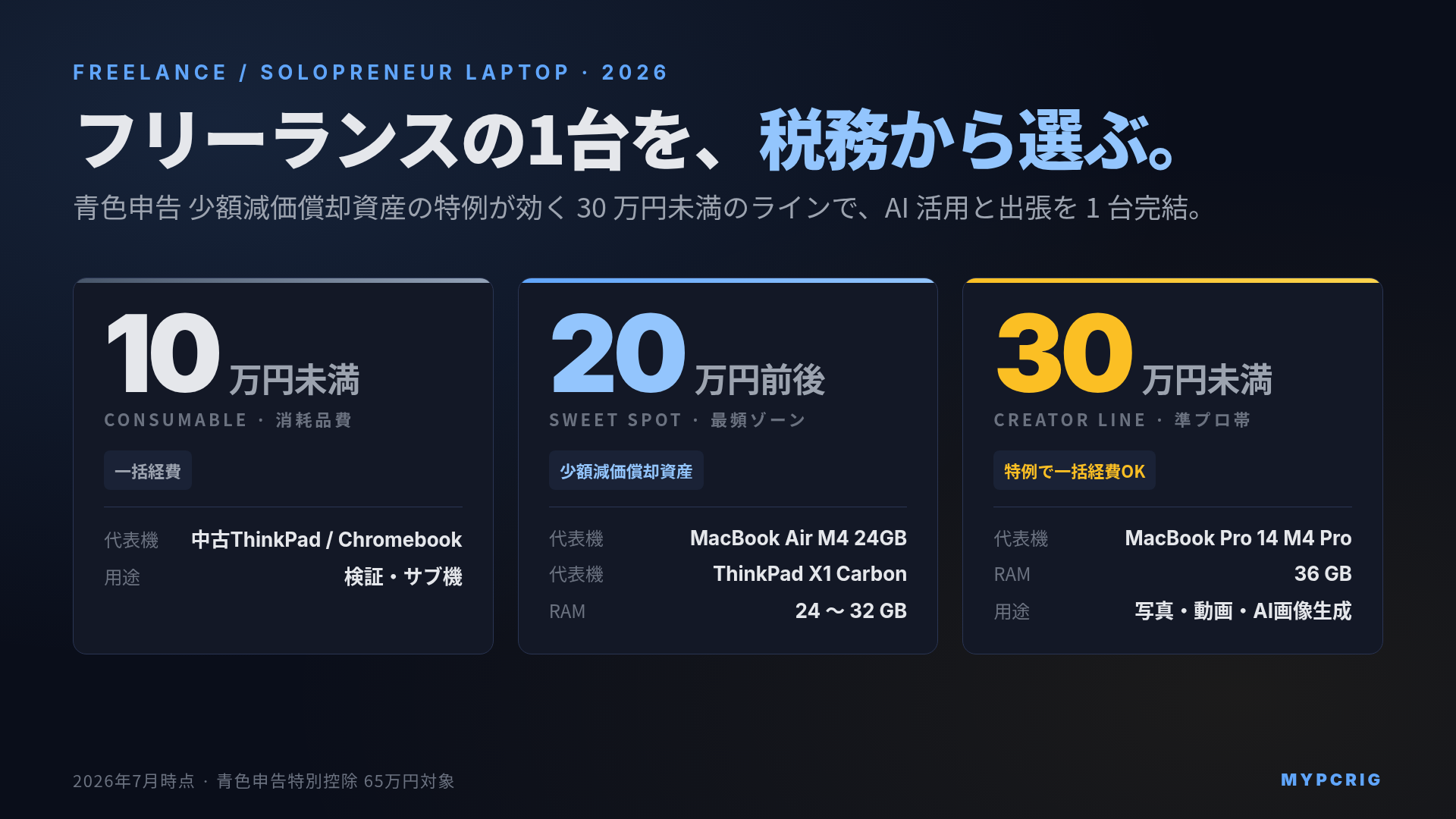
結論: 迷ったら 20 万円前後の MacBook Air M4 24GB / 512GB か ThinkPad X1 Carbon Gen 13 が最有力です。撮影・動画編集を含むなら 30 万円未満で収まる MacBook Pro 14 M4 Pro 36GB。出張が多くLTE内蔵が要るなら ThinkPad X1 Carbon LTE モデルか Surface Pro 12 の Snapdragon X2 版が現実解になります。
会社支給のノートPCと違い、フリーランス・個人事業主のノートPC選びには「経費計上の税務ルール」「1 台で在宅と出張と AI 活用を全部回す」「壊れたら自分の売上が止まる」という 3 つの独自制約があります。この記事では、法人向けビジネスノートPC選びの記事とは別枠で、個人事業主目線の判断軸を整理します。
前提: 会社支給ノートPCとフリーランス機の違い
同じ「ビジネス向け 14 型 Windows ノート」でも、判断すべきポイントは変わります。
| 会社支給ノートPC | フリーランス機 | |
|---|---|---|
| 予算の根拠 | IT部門ポリシー | 青色申告の減価償却区分 |
| サポート | 情シス + 法人ベンダーサポート | 自分で切り分け + オンサイト保守を買うか判断 |
| セキュリティ | 会社の MDM / IT ポリシー準拠 | 自分で TPM 2.0 / BitLocker / FileVault を管理 |
| 通信 | 社内Wi-Fi + 会社支給テザリング | 自宅 Wi-Fi + LTE 内蔵 or 個人テザリング |
| 業務ソフト | 会社指定 (Office / Teams など) | 自分で選ぶ (会計ソフト / AI ツール含む) |
| 買い替え周期 | 3〜5 年で強制入れ替え | 自分の減価償却スケジュール次第 |
会社支給機の記事は「営業・出張・在宅の 3 軸で誰にどれが向くか」という切り口ですが、フリーランスの場合は「1 台完結で税務・AI・出張全部やる」という前提が加わります。3 台使い分ける贅沢はコスト構造上難しくなります。
判断軸 1: 青色申告と価格ラインの決定
個人事業主にとって最初に効くのが税務です。ノートPC の購入額によって経費計上のパスが変わります。
| 購入額 | 経費処理 | 該当モデルの目安 |
|---|---|---|
| 10 万円未満 | 一括経費 (消耗品費) | 中古 ThinkPad / 型落ち Chromebook / エントリー機 |
| 10 万〜20 万円未満 | 一括経費 or 一括償却資産 (3 年均等) | MacBook Air M4 13 16GB / ThinkPad T14s Gen 6 / Surface Laptop 7 エントリー |
| 20 万〜30 万円未満 | 青色申告なら少額減価償却資産の特例で一括経費 | MacBook Air M4 24GB / ThinkPad X1 Carbon Gen 13 / Dell XPS 13 上位 |
| 30 万円以上 | 通常の減価償却 (4 年定額法) | MacBook Pro 14 M4 Pro 36GB 以上 / Mobile Workstation |
青色申告特別控除 (65 万円) を受けている個人事業主は、少額減価償却資産の特例により 30 万円未満のノートPCを購入時に一括経費計上できます。年間合計 300 万円までという上限はありますが、ノート 1 台なら余裕で収まります。特例の適用期限は税制改正のたびに延長されており、令和 8 年 3 月末までは適用が確定していますが、それ以降の扱いは執筆時点 (2026 年 7 月) では未確定です。購入前に最新の国税庁ページか顧問税理士で確認してください。
この税務ルールから逆算すると、「20 万円前後で 4〜5 年戦える 1 台」というのがフリーランス機の最頻ゾーンになります。30 万円を 1 円でも超えると通常の 4 年償却に移行するため、経費のキャッシュフロー上不利になります。
判断軸 2: AI 活用ツールと NPU / メモリ
2026 年 7 月時点で、フリーランスの日常業務に組み込まれつつある AI ツールは以下です。
- 文章生成・要約: ChatGPT Plus / Claude Pro / Gemini Advanced (月額 20〜30 ドル)
- コーディング: Claude Code / OpenAI Codex CLI / Cursor / GitHub Copilot Pro
- 画像生成: ChatGPT + DALL-E / Midjourney / Stable Diffusion (ローカル)
- 議事録・文字起こし: Notta / tl;dv / Windows 標準 Recall (Copilot+ PC)
- AI アシスタント: Windows Copilot / Apple Intelligence
これらの多くはクラウド推論なので、ノートPC の NPU / GPU 性能は「必須」ではありません。ただし以下のパターンでローカル側にも要件が発生します。
| 用途 | 必要スペック |
|---|---|
| クラウド AI をブラウザで使うだけ | RAM 16GB / 標準 SoC |
| Windows Recall / Apple Intelligence を常時 ON | NPU 40 TOPS 以上 (Copilot+ PC 要件) / M シリーズ Mac |
| ローカル LLM (Ollama で 8B クラス) 常駐 | RAM 32GB 以上 / Unified Memory 24GB 以上 |
| ローカル画像生成 (SDXL クラス) | GPU 8GB VRAM 以上 or M4 Pro/Max |
「クラウド AI しか使わない」層は 16GB でも回りますが、実務では Zoom / Slack / VS Code / Chrome 30 タブ + ChatGPT を同時に開くのが日常です。長期の使い勝手を考えると RAM 24GB or 32GB を最低ラインに置く のが安全です。
Windows Recall のようなローカル NPU 前提の機能を積極的に使うなら、Copilot+ PC 認定モデル (Snapdragon X / X2 / Core Ultra 200V 以上 / Ryzen AI 300 以上) が対象になります。詳細は「Copilot+ PC AIノートPC ガイド 2026年版」で扱っています。
判断軸 3: 在宅 + 出張 の 1 台完結を成立させる要件
フリーランスの多くは「メインは在宅、月に数日クライアント先訪問や地方出張がある」という運用パターンに落ち着きます。この 1 台完結を成立させる要件は 4 つあります。
バッテリー実測 10 時間以上
カタログ値は参考程度に留め、輝度 150 nits / Wi-Fi ON / VS Code + Chrome + Slack で 8〜10 時間持つ機種を選びます。2026 年時点で実測 10 時間を超えるのは、Apple Silicon 全機種 (M シリーズ) / Snapdragon X2 Elite / ThinkPad X1 Carbon Gen 13 (Core Ultra 200V) あたりです。x86 Intel Core Ultra / AMD Ryzen AI 300 世代も改善していますが、Snapdragon / Apple の圧勝は続いています。
LTE / eSIM 内蔵オプション
出張時のテザリングは iPhone / Android で回避可能ですが、以下の状況では LTE 内蔵が効きます。
- クライアント先の Wi-Fi 接続許可が下りない
- カフェ Wi-Fi のセキュリティが不安
- スマホバッテリー節約 (テザリングは電池消費が激しい)
- 移動中の新幹線・空港での連続作業
LTE 内蔵モデルは主に ThinkPad X1 Carbon LTE 版、Dell Latitude 7455、Surface Pro 12 (Snapdragon X2)、HP EliteBook 840 G12 の LTE オプションなどが存在します。MacBook 系は LTE / 5G 内蔵モデルが存在しないため、Mac 派は iPhone テザリング前提になります。eSIM 対応キャリアは 2026 年時点で国内 3 大キャリア + 楽天 + 主要 MVNO が対応済みで、追加回線契約は数分で完了します。
キーボード打鍵感とノングレア
1 日 6〜10 時間タイピングする職種 (執筆・コーディング・翻訳) は、打鍵感の善し悪しで疲労が変わります。ThinkPad の伝統的なキーボードは打鍵感で長年支持されており、MacBook のキーボードも 2021 年の Magic Keyboard 復活以降は打鍵感が安定しています。Surface Laptop / Dell XPS もキーボードには定評があります。
ディスプレイは長時間業務ならノングレア (非光沢) が望ましいです。反射が視覚疲労の原因になります。ただし MacBook はほぼ全機種光沢固定なので、Mac 派は輝度を上げて反射を打ち消す運用になります。
保守・修理体制
自分の売上が 1 台に依存するため、故障時のダウンタイムを最小化する保守は買う価値があります。Apple Care+ (3 年、MacBook Air で約 4 万円)、ThinkPad の Premier Support オンサイト保守 (3 年、追加数万円)、Dell の ProSupport Plus (3 年、追加数万円) など、5 万円以内で 3 年間のオンサイト対応が付けられる機種を選ぶと安心です。
具体モデル比較 (20 万円前後・30 万円未満)
代表 5 機種を横並びにします。価格は 2026 年 7 月時点の Amazon.co.jp や公式ストアの目安で、時期・構成・キャンペーンで変動します。
| 機種 | 想定価格帯 | RAM | ストレージ | 重量 | バッテリー実測 | LTE | AI 対応 |
|---|---|---|---|---|---|---|---|
| MacBook Air M4 13 24GB / 512GB | 22 〜 25 万円 | 24GB | 512GB | 1.24 kg | 12〜15 時間 | 無 | Apple Intelligence |
| MacBook Pro 14 M4 Pro 36GB / 1TB | 32 〜 38 万円 | 36GB | 1TB | 1.60 kg | 12〜14 時間 | 無 | Apple Intelligence + Mac 系 NPU |
| ThinkPad X1 Carbon Gen 13 (Core Ultra 200V, 32GB) | 25 〜 29 万円 | 32GB | 1TB | 1.09 kg | 10〜13 時間 | オプション | Copilot+ PC |
| Dell XPS 13 (Core Ultra 200V, 32GB) | 22 〜 26 万円 | 32GB | 1TB | 1.19 kg | 10〜12 時間 | 無 | Copilot+ PC |
| Surface Pro 12 (Snapdragon X2, 16GB) + キーボード | 20 〜 24 万円 | 16GB | 512GB | 0.79 kg (本体) | 12〜14 時間 | オプション | Copilot+ PC |
30 万円未満で青色申告一括経費に収めたい場合、MacBook Pro 14 M4 Pro 36GB は構成次第で 30 万円ラインをわずかに超えます。ストレージを 512GB に落とせば収まるので、「一括経費で処理したいが Pro が欲しい」という場合は容量を絞る判断もあります。
用途別のおすすめ構成
3 つの典型的な業種別に、20 万円前後のおすすめ 1 台を挙げます。
エンジニア・ライター・翻訳 (テキスト中心)
- 第一候補: MacBook Air M4 13 24GB / 512GB (22 〜 25 万円)
- 理由: 静音・軽量・15 時間バッテリー、Docker / Node.js / Python の開発環境が unix ベースで揃う、Apple Silicon の統合ワークフロー
- 代替: ThinkPad X1 Carbon Gen 13 (キーボード打鍵感重視) / Dell XPS 13 (Windows 派)
コンサル・営業支援・PMO (Office + Web 会議中心)
- 第一候補: ThinkPad X1 Carbon Gen 13 LTE 32GB (25 〜 29 万円)
- 理由: LTE 内蔵で出張時のクライアント先 Wi-Fi 依存を回避、Windows なので企業クライアントの Teams / SharePoint との親和性、Premier Support で故障時の即応
- 代替: Surface Pro 12 (Snapdragon X2) + タイプカバー (超軽量、iPad 的な運用)
写真・動画・デザイン (クリエイター寄り)
- 第一候補: MacBook Pro 14 M4 Pro 36GB / 512GB (30 万円ライン)
- 理由: M4 Pro GPU で Lightroom / Final Cut / Photoshop / DaVinci Resolve が快適、Liquid Retina XDR ディスプレイのカラー精度、外部ストレージ拡張前提なら 512GB でも運用可
- 代替: クリエイター向けノートPC ガイド 2026年版 で扱っている 30 万円超のモバイルワークステーション
会計ソフト・確定申告ツールとの相性
主要な個人事業主向け会計ソフトは、いずれも 2026 年時点でクロスプラットフォーム対応が進んでいます。
| ソフト | Mac | Windows | Linux | ARM (Snapdragon) |
|---|---|---|---|---|
| freee 会計 | ブラウザ / macOS アプリ | ブラウザ / Windows アプリ | ブラウザのみ | ブラウザ / Windows on ARM 対応 |
| マネーフォワード クラウド | ブラウザ / macOS アプリ | ブラウザ / Windows アプリ | ブラウザのみ | ブラウザ対応 |
| 弥生会計 オンライン | ブラウザ | ブラウザ | ブラウザ | ブラウザ対応 |
| 弥生会計 デスクトップ | 非対応 | 対応 | 非対応 | エミュレーション |
ブラウザ運用が主流なので OS はほぼ問いません。デスクトップ版の弥生会計を使う場合のみ Windows 縛りになります。個人事業主の新規開業なら freee / マネーフォワードのクラウド版が主流で、OS 選択の制約にはなりません。
Snapdragon X / X2 系の Windows on ARM 機は、ARM ネイティブ対応が進んでいるとはいえ、一部の会計プラグイン (電子帳簿保存法対応の周辺ツールなど) が x64 前提で作られている場合があります。導入前に必ず利用予定のソフトのシステム要件を確認してください。
判断のショートカット
判断に迷ったら以下の順で切り分けます。
- iPhone / iPad との連携を重視するか → Yes なら MacBook 系、No なら次へ
- 出張が月 3 回以上あって Wi-Fi 保証がない現場に行くか → Yes なら LTE 内蔵の ThinkPad or Surface Pro、No なら次へ
- 1 日中コーディングで打鍵感を最優先するか → Yes なら ThinkPad X1 Carbon or MacBook Air (Magic Keyboard)、そこそこで良ければ次へ
- 予算 20 万円前後で「万人向け」を選びたい → MacBook Air M4 24GB / 512GB
30 万円を超える予算があるなら選択肢は広がりますが、青色申告の一括経費特例が使えなくなるトレードオフがあります。減価償却の効きが薄れる 4 年目以降の買い替え計画とセットで考える必要があります。
入手先
当サイトは Amazon.co.jp アソシエイト・プログラムに参加しています。下記リンク経由で購入された場合、紹介料を受け取ることがあります。読者の負担は増えません。リンクは記事評価とは独立しており、編集判断には影響しません。なお本記事の入手先リンクはメーカー公式サイト宛てで、こちらからは紹介料が発生しません。掲載機種は Amazon.co.jp で新品の取り扱いが無いため、公式サイトを案内しています。
本記事で結論として推した 3 モデルの購入導線です。Dell XPS 13 / Dell Latitude 7455 / Surface Pro 12 / HP EliteBook 840 G12 / ASUS Zenbook S 16 / LG gram 14 / MacBook Air M4 13 16GB などの代替候補は各社公式ストアや Amazon.co.jp で検索してください。
- MacBook Air M4 13 24GB 512GB を Apple 公式ストアで見る — 万人向け第一候補 (青色申告一括経費、22〜25 万円)
- ThinkPad X1 Carbon Gen 13 を Lenovo 公式サイトで見る — LTE 内蔵・打鍵感重視 (25〜29 万円)
- MacBook Pro 14 M4 Pro 36GB 1TB を Apple 公式ストアで見る — クリエイター寄り (32〜38 万円)
あなたに合うPCを診断する
用途や予算をもう少し細かく入力すると、3つの候補構成を提案します。
→ 診断スタート
関連記事
- ビジネスノートPCの選び方ガイド 2026年版 — 法人従業員向けの視点との違い
- Copilot+ PC AIノートPCガイド 2026年版 — NPU 40 TOPS 以上機種の詳細
- 軽量モバイルノートPC 選び方ガイド 2026年版 — 1kg 以下モデルの比較
- Snapdragon X2 Elite ノートPCガイド 2026年版 — ARM Windows の選択肢
- クリエイター向けノートPCガイド 2026年版 — 映像・写真編集の判断軸
- Claude Code の推奨 PC スペック・実測ベンチマーク 2026年版 — AI 活用側の PC 要件
- MacBook Air と MacBook Pro どちらを買うべきか 2026年版 — MacBook 内での使い分け
よくある質問
- 個人事業主のノートパソコンは何万円までが節税に有利ですか?
- 青色申告なら少額減価償却資産の特例で 30 万円未満は購入時に一括経費計上できます。30 万円以上は通常の減価償却 (4 年定額法) に移行するため、経費のキャッシュフロー上不利になります。フリーランス機の最頻ゾーンは「20 万円前後で 4〜5 年戦える 1 台」で、MacBook Air M4 24GB / 512GB や ThinkPad X1 Carbon Gen 13 がこの価格帯の代表です。特例の適用期限は税制改正のたびに延長されており、令和 8 年 3 月末までは適用が確定していますが、それ以降の扱いは購入前に国税庁ページか顧問税理士で確認してください。
- フリーランスがノートパソコンを選ぶときに最初に決める軸は何ですか?
- 3 軸から逆算します。1) 予算 (青色申告の 30 万円未満特例に収めるか)、2) AI 活用の重さ (クラウド AI 中心なら RAM 24GB、ローカル LLM 常駐なら 32GB 以上)、3) 出張頻度 (月 3 回以上なら LTE 内蔵)。この 3 軸を先に決めてから機種を絞ると、迷いなく選定できます。
- フリーランス・個人事業主に最もおすすめのノートPCは?
- 20 万円台の MacBook Air M4 24GB / 512GB (22〜25 万円) が万人向けの第一候補で、ThinkPad X1 Carbon Gen 13 (25〜29 万円) が Windows 派 + LTE 内蔵の第一候補です。撮影・動画編集を含むなら 30 万円未満で収まる MacBook Pro 14 M4 Pro 36GB / 512GB。青色申告の一括経費特例 (30 万円未満) に収まる価格帯を優先すると、この 3 機種が最有力になります。
- フリーランスにパソコンは何台必要ですか?
- 基本は 1 台完結が原則です。会社支給機と違い、税務・AI 活用・在宅と出張を全部 1 台で回すのがフリーランスの前提になります。写真・動画・デザインなど撮影・編集ワークが本業に含まれる場合は、メイン 1 台 (MacBook Air など) + 編集用 1 台 (MacBook Pro 14 M4 Pro) の 2 台構成が現実解になります。それ以外の職種 (エンジニア・ライター・コンサル) は 1 台で十分です。
- 個人事業主に LTE 内蔵ノートパソコンは必要ですか?
- 出張が月 2 回以上ある人はメリット大です。クライアント先の Wi-Fi 接続許可が下りない場面、カフェ Wi-Fi のセキュリティ不安、スマホのバッテリー節約、移動中の新幹線・空港での連続作業などで LTE 内蔵が効きます。現実解は ThinkPad X1 Carbon の LTE モデルか Surface Pro 12 の Snapdragon X2 版で、eSIM 対応キャリアは国内 3 大キャリア + 楽天 + 主要 MVNO が対応済みです。出張が月 1 回以下なら iPhone / Android のテザリングで十分で、LTE 内蔵の追加コスト (3〜5 万円) を出す必要はありません。
- フリーランスは Mac と Windows どちらを選ぶべきですか?
- freee / マネーフォワードなど主要な会計ソフトはブラウザ / macOS / Windows どれでも動くため、OS 選択の縛りにはなりません。写真・動画・デザイン中心なら Mac (Apple Silicon の統合ワークフロー + Liquid Retina XDR のカラー精度)、業務ソフトの Windows 依存が強い職種 (弥生会計デスクトップ版、特定業界の業務システム) なら Windows が現実解です。iPhone / iPad との連携を重視するかも大きな判断軸で、連携重視なら Mac、そうでなければ Windows を選んで問題ありません。