DisplayHDR 400とTrue Black 400は別物
DisplayHDR 400 と True Black 400 は数字が同じでも別物。VESA基準の黒レベルは0.4と0.0005cd/m²で800倍違います。
- #HDR
- #DisplayHDR
- #True Black 400
- #AutoHDR
- #OLED
- #QD-OLED
- #Mini-LED
- #HDMI 2.1
- #DisplayPort 2.1
- #ゲーミングモニタ
本記事は Amazon.co.jp および各販売店のアフィリエイトリンクを含む場合があります。推奨は性能・コスパ・実機ベンチマーク基準で編集判断しており、提供記事は受け付けていません。詳細は プライバシーポリシー をご覧ください。
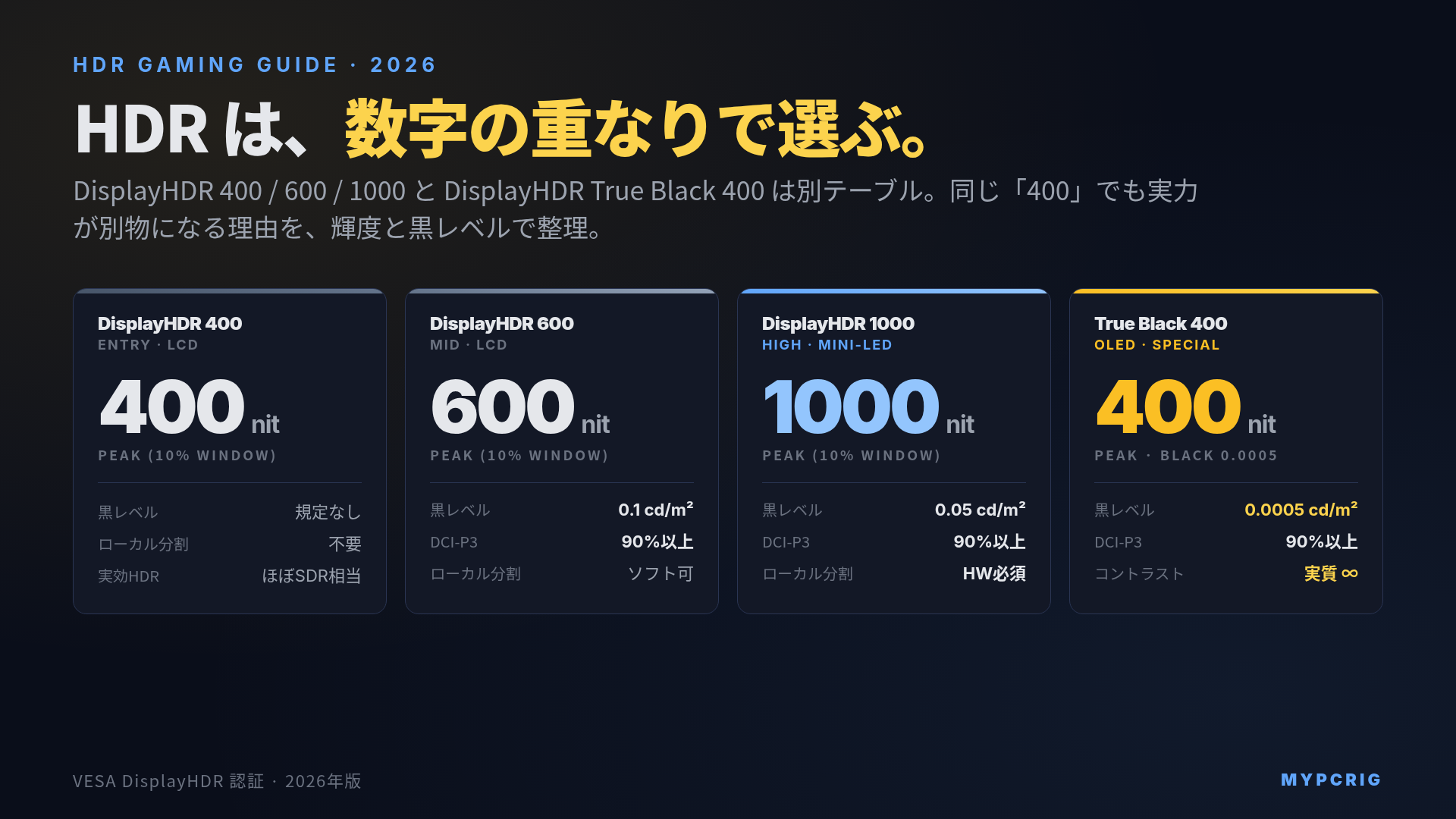
結論:HDR ゲーミングは「DisplayHDR の数字」だけでは選べません。液晶(LCD)用の DisplayHDR と OLED 向けの DisplayHDR True Black はどちらも 400 / 500 / 600 / 1000 / 1400 の 5 段階に分かれた別テーブルで、体感差はピーク輝度よりも「黒がどれだけ沈むか」で決まります。ゲームで HDR の恩恵を受けるなら、OLED(WOLED / QD-OLED)+ DisplayHDR True Black 400 以上か、Mini-LED + DisplayHDR 1000 以上、のどちらかが実質的な選択肢になります。SDR で作られた古いゲームは Windows 11 の AutoHDR で階調拡張が可能で、4K 120Hz HDR を通すなら HDMI 2.1(48Gbps)または DisplayPort 2.1 の UHBR 20(80Gbps)が必要です。
ゲーミングモニタの仕様欄には DisplayHDR 400、DisplayHDR True Black 400、HDR10、Peak 1000 nit、といった HDR まわりのラベルが混在しています。「結局どの数字が体感差につながるのか」を、パネル方式・輝度・帯域規格の 3 軸で整理し、モニタ選びで迷わない粒度にまとめます。
HDR の基本:SDR との違いを 30 秒で
HDR(High Dynamic Range)は「同じ画面の中で表現できる明るさの幅を広げる」技術です。SDR(Standard Dynamic Range)が想定するピーク輝度が概ね 100 cd/m² 前後だったのに対し、HDR10 のマスタリング規格は 1000 cd/m² から 10000 cd/m² を想定しています。
具体的にゲームで差が出るのは以下のような場面です。
- 炎・爆発・太陽光のハイライト:SDR では白飛びしていた光源の中身に輝度差が残る
- 夜間シーンの暗部:黒が沈み、暗部の中に階調が残る
- 金属や水面のスペキュラ反射:ピンポイントで局所輝度が上がり、光沢感が増す
一方で、HDR に「対応」しているだけでは体感差はほとんど出ません。パネルが出せる実効輝度、黒レベル、色域、ローカルディミングの分割数(LCD の場合)が、実際の HDR 表現を決めます。DisplayHDR というロゴはこれらを一定水準以上に保証するための VESA の認証で、モニタ選びの入口になります。
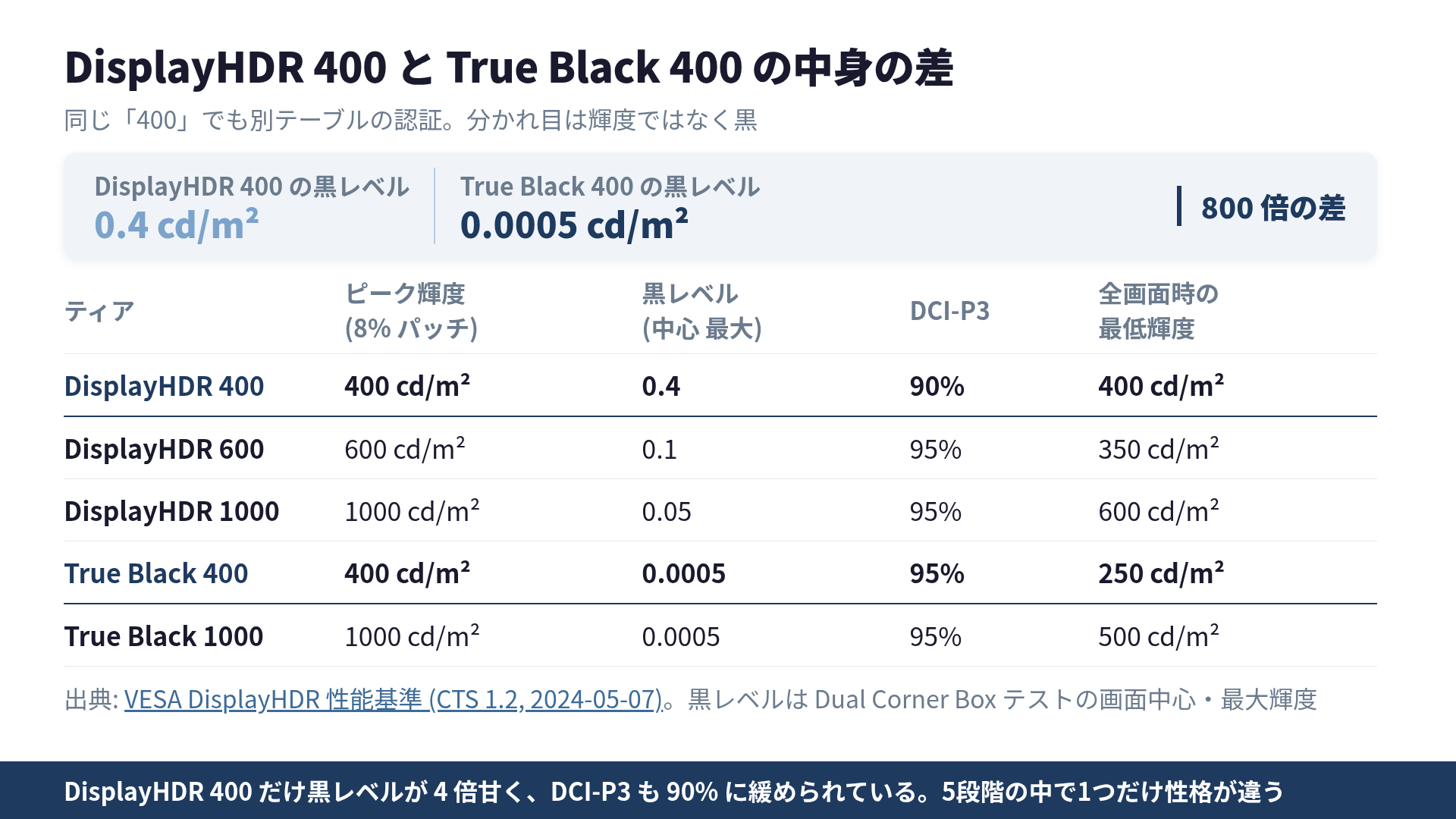
DisplayHDR ティア表:LCD 向けの 5 段階
LCD 向けの DisplayHDR は 5 段階に分かれます。ピーク輝度・黒レベル・色域覆蓋率が数値で規定されており、モニタ側は VESA の実測テストを通過するとロゴを付けられます。数値はすべて VESA DisplayHDR の性能基準(CTS 1.2、2024-05-07)からの引用です。
| ティア | ピーク輝度(8% パッチ / 2% APL) | 黒レベル(Dual Corner Box, 中心最大) | DCI-P3 覆蓋率 | Active Dimming コントラスト | 主な対象 |
|---|---|---|---|---|---|
| DisplayHDR 400 | 400 cd/m² | 0.4 cd/m² | 90% | 11 stops | 底辺。黒レベルが1つ上の4倍甘い |
| DisplayHDR 500 | 500 cd/m² | 0.1 cd/m² | 95% | 11.6 stops | 400 との差は黒レベルと色域に出る |
| DisplayHDR 600 | 600 cd/m² | 0.1 cd/m² | 95% | 12 stops | ミドル、明るいシーンでハイライトが伸びる |
| DisplayHDR 1000 | 1000 cd/m² | 0.05 cd/m² | 95% | 13 stops | ハイエンド、Mini-LED が本命 |
| DisplayHDR 1400 | 1400 cd/m² | 0.02 cd/m² | 95% | 13.5 stops | 最上位、映像制作用途にも使える水準 |
DisplayHDR 400 は 5 段階の最下位で、境目は輝度よりも黒レベルにあります。DisplayHDR 400 の 0.4 cd/m² は 500 / 600 の 0.1 cd/m² の 4 倍、True Black の 0.0005 cd/m² と比べると 800 倍甘い水準です。DCI-P3 の要件が 90% に緩められているのも 400 だけ(500 以上はすべて 95%)で、輝度・黒・色の 3 点で 1 段階下に置かれています。ゲームの HDR 表現としての差は体感しづらいティアです。
体感差が出始めるのは DisplayHDR 500 / 600 からで、DisplayHDR 1000 以上になると黒レベル 0.05 cd/m² を満たすためにハードウェアのローカルディミングが実質的な前提になり、Mini-LED が本命になります。576 zone クラスの入門機から、1152 zone / 2304 zone クラスの上位機まで幅があり、ゾーン数が増えるほどハロー(明部の周囲がにじむ現象)が減ります。
DisplayHDR True Black ティア表:OLED 向けの別ライン
OLED やそれに近い自発光型パネル向けには、別の認証テーブル DisplayHDR True Black があります。ティアの刻みは DisplayHDR と同じ 5 段階ですが、黒レベルは全ティア共通で 0.0005 cd/m² と極めて厳しく、代わりに全画面表示時の輝度要件が緩められています。
| ティア | ピーク輝度(8% パッチ) | 全画面フラッシュ時の最低輝度 | 黒レベル | DCI-P3 覆蓋率 |
|---|---|---|---|---|
| True Black 400 | 400 cd/m² | 250 cd/m² | 0.0005 cd/m² | 95% |
| True Black 500 | 500 cd/m² | 300 cd/m² | 0.0005 cd/m² | 95% |
| True Black 600 | 600 cd/m² | 350 cd/m² | 0.0005 cd/m² | 95% |
| True Black 1000 | 1000 cd/m² | 500 cd/m² | 0.0005 cd/m² | 95% |
| True Black 1400 | 1400 cd/m² | 700 cd/m² | 0.0005 cd/m² | 95% |
「True Black 400」は数字だけ見ると DisplayHDR 400 と同じに見えますが、別物です。黒レベルは 0.4 cd/m² 対 0.0005 cd/m² で 800 倍の差があり、この領域は液晶では到達できません。コントラスト比は実効的に無限大になります。
True Black 側の数字の読み方には注意が要ります。 ティア名の輝度は 8% のパッチを 2% APL の背景で光らせたときの値で、画面全体を白くしたときの要件は 250〜700 cd/m² と低めです。自発光パネルは全画面点灯で輝度が落ちる(ABL)ため、VESA 側もその特性に合わせて基準を分けています。明るい部屋で画面全体が明るいゲームを遊ぶなら、この差は体感に出ます。
ゲームで体感される「HDR らしさ」の多くは、実は暗部の締まりと局所輝度差で決まります。夜間シーンや暗い室内、宇宙空間のようなシーンでは、Mini-LED の 1000 cd/m² 級よりも DisplayHDR True Black 400 級 OLED の方が印象的に見えることが多いのはこのためです。
パネル方式別の HDR 実力:WOLED / QD-OLED / Mini-LED
DisplayHDR のロゴだけでは判断しきれない部分を、パネル方式で補完します。同じ True Black 400 のロゴでも、WOLED と QD-OLED では色域と持続輝度に差があります。
| パネル方式 | ピーク輝度(10% window) | 持続輝度(100% window) | 色域(DCI-P3) | ゲーミング向きの世代 |
|---|---|---|---|---|
| WOLED(LG Display Gen 3) | 900 cd/m² 前後 | 200 cd/m² 前後 | 98% 前後 | 32 型 4K 240Hz、27 型 QHD 480Hz |
| WOLED(LG Display Gen 4、2026) | 1500 cd/m² 前後 | 300 cd/m² 前後 | 99% 前後 | 32 型 4K 240Hz の上位、45 型ウルトラワイド |
| QD-OLED(Samsung Display 2024) | 1000 cd/m² 前後 | 250 cd/m² 前後 | 99% 前後 | 32 型 4K 240Hz、49 型ウルトラワイド |
| QD-OLED(Samsung Display 2026) | 1500 cd/m² 前後 | 300 cd/m² 前後 | 99% 前後 | 27 型 QHD 500Hz、32 型 4K 240Hz |
| Mini-LED(576 zone クラス) | 1000 cd/m² 前後 | 600 cd/m² 前後 | 95% 前後 | 32 型 4K 144Hz 入門 |
| Mini-LED(1152 zone クラス) | 1400 cd/m² 前後 | 600 cd/m² 前後 | 95% 前後 | 32 型 4K 240Hz の上位 |
OLED は「10% window」で強く、Mini-LED は「100% window」で強い、というのが両者の性格の違いです。10% window はハイライトが画面の 10% を占める測定条件、100% window は画面全体が同じ輝度で塗られる条件で、OLED は前者に強く後者では焼き付き対策のために輝度を落とします。Mini-LED は白飛びに近い明るい HDR シーンで持続的に高輝度を出せる代わりに、暗部でハロー(明部の周囲がにじむ)が出ます。
ゲームプレイの多くは 10% window に近いシーン構成なので、体感的な HDR らしさは OLED が優位になりやすい傾向があります。一方で「昼間の屋外・雪原・砂漠」など画面全体が明るいシーンが多いタイトルや、太陽光の強い FPS では Mini-LED の持続輝度が効きます。
AutoHDR:SDR ゲームを HDR 化する手順
Windows 11 の Auto HDR は、SDR で作られた古めのゲームに OS レベルで階調拡張を掛けて HDR っぽく表示する機能です。対応範囲と使い方を整理します。
対応要件
- モニタ:HDR10 出力を受けられること(DisplayHDR 400 でも一応可)
- GPU:GeForce RTX 20 番台以降、Radeon RX 5000 番台以降、Intel Arc シリーズ
- API:DirectX 11 と DirectX 12 のゲームが対象。DirectX 9・Vulkan・OpenGL は非対応
- OS 設定:「システム → ディスプレイ → HDR」で HDR をオン、その下の「Auto HDR」もオン
AutoHDR が効くゲームと効かないゲームの見分け方
Auto HDR がオンの状態でゲームを起動し、「HDR 使用中」の通知が出ればそのゲームは AutoHDR 対象です。出なければ SDR のまま表示されています。だいたい以下のような傾向です。
- 効きやすい:DirectX 11 / 12 の SDR ゲーム、特に 2015 年前後の暗部階調に余裕があるタイトル
- 効きにくい:DirectX 9 世代(Skyrim SE 以前など)、Vulkan タイトル(DOOM Eternal など)、OpenGL タイトル
- 元から HDR ネイティブ対応:Auto HDR は無効、ゲーム側の HDR 設定が優先
Auto HDR は元 SDR に対する階調拡張なので、ネイティブ HDR タイトル(Forza Horizon 5 の HDR モード、Cyberpunk 2077 の HDR 出力など)に比べると効果は控えめです。それでも「HDR 対応モニタを買ったのに、遊びたい古めのタイトルは HDR 非対応」というギャップを埋めるには実用的な機能です。
macOS / PS5 / Xbox の HDR 設定
- macOS:ディスプレイ設定の「参照モード(Reference Mode)」で「HDR ビデオ」を選ぶ。ゲーミング用途の AutoHDR 相当は存在しない
- PS5 / PS5 Pro:初回起動時の HDR 校正画面で 3 段階のスライダーを合わせる。ゲームごとに HDR オン/オフを持つタイトルもあり、二重で設定が必要
- Xbox Series X / S:初回セットアップ時の HDR 校正、および「一般 → TV とディスプレイのオプション」の HDR ゲーム校正で Auto HDR を有効化
HDMI 2.1 / DisplayPort 2.1:4K HDR を通す帯域
HDR で解像度・リフレッシュレート・10bit・4:4:4 を同時に通そうとすると、帯域が一気に厳しくなります。代表的な組み合わせで必要な帯域を整理します。
| 解像度・fps・色深度 | 必要帯域(無圧縮) | HDMI 2.1(48Gbps) | DisplayPort 1.4(32.4Gbps) | DisplayPort 2.1 UHBR 20(80Gbps) |
|---|---|---|---|---|
| 4K 60Hz 10bit 4:4:4 | 20 Gbps | 通る | 通る(DSC 不要) | 通る |
| 4K 120Hz 10bit 4:4:4 | 40 Gbps | 通る | DSC 必要 | 通る |
| 4K 144Hz 10bit 4:4:4 | 48 Gbps | ギリギリ通る | DSC 必要 | 通る |
| 4K 240Hz 10bit 4:4:4 | 80 Gbps | DSC 必須 | DSC 必須 | ギリギリ通る(DSC 併用推奨) |
| 8K 60Hz 10bit 4:4:4 | 80 Gbps | DSC 必須 | DSC 必須 | 通る |
**DSC(Display Stream Compression)**は VESA の可逆に近い圧縮規格で、視覚的にはロスレスに近い扱いです。DisplayPort 1.4 で 4K 240Hz を出せているモニタや GPU は、ほぼ全て DSC を通しています。DSC を通すこと自体は画質面の実害は少ないものの、対応していない古い機器や、DSC 経由で HDR メタデータが乱れるケースがあるため、モニタ・ケーブル・GPU の 3 点で DSC 対応を確認するのが安全です。
ゲーム機(PS5・Xbox)を接続するなら経路は HDMI 2.1 に固定です。PS5 は 4K 120Hz HDR、Xbox Series X は 4K 120Hz HDR(対応タイトル)まで出せますが、モニタ側の HDMI 端子が 2.1 対応かつ VRR / HDR 対応と明記されていることが前提になります。ケーブルと端子の話は「HDMI 2.1 / DisplayPort 2.1 / USB-C DP Alt Mode の違い」で詳しく整理しています。
HDR 校正手順:Windows 11 / macOS / コンソール
HDR モニタは「繋いだだけでは正しい HDR にならない」ことが多く、校正でようやく実力が出ます。プラットフォーム別の手順を短くまとめます。
Windows 11(HDR キャリブレーションアプリ)
Microsoft Store から「Windows HDR Calibration」アプリを入手し、以下 3 段階の校正を行います。
- 最小輝度の校正:暗い部屋で、テストパターンが背景の黒に溶ける手前のスライダー位置を選ぶ
- 最大輝度の校正:白い十字模様が背景の白に溶ける手前のスライダー位置を選ぶ
- フルフレーム最大輝度の校正:画面全体が白のときに耐えられる上限を設定
校正結果は ICC プロファイルとして保存され、AutoHDR とネイティブ HDR の両方に反映されます。校正しないまま使うと、暗部が浮いたり、ハイライトが白飛びしたりします。
macOS(Reference Modes)
macOS のディスプレイ設定で「参照モード」を「HDR ビデオ(P3-ST 2084)」に切り替えます。Pro Display XDR や Studio Display、および外部の HDR 対応ディスプレイで有効です。ゲーミング用途の細かい校正 UI は存在しませんが、参照モードの選択で階調は概ね適正化されます。
PS5 / PS5 Pro
初回セットアップ、または「設定 → 画面と映像 → 映像出力 → HDR」から HDR 調整画面に入ります。3 段階のスライダーで「☀(太陽)マークがギリギリ見える点」「☀ が見えなくなる点」「☀ がハッキリ見える点」を合わせます。ゲームごとに HDR 設定が別途あるタイトル(Final Fantasy VII Rebirth、Death Stranding 2 など)は、ゲーム内の HDR 校正も別に必要です。
Xbox Series X / S
「設定 → 一般 → TV とディスプレイのオプション → 詳細設定 → 映像モード」で HDR10 を確認、続いて「HDR ゲーム校正」でモニタに合わせた校正を行います。校正結果は自動的に Auto HDR と HDR ネイティブタイトルの両方に反映されます。
選び方まとめ:3 パターンから逆算
代表的な 3 パターンで整理します。
PC ゲーマー(暗部重視、映画的な演出を楽しみたい)
- 本命:QD-OLED または WOLED + DisplayHDR True Black 400 / 500 の 27〜32 型
- 判断軸:夜間シーン・宇宙空間・暗い屋内が多いタイトルなら OLED の黒レベルが効く
- 注意点:焼き付き対策(Pixel Refresh、コンテンツシフト)が入るモデルを選ぶ
PC ゲーマー(昼間の屋外・FPS 中心、明るいシーンで持続輝度が欲しい)
- 本命:Mini-LED(1152 zone 以上)+ DisplayHDR 1000 / 1400 の 32 型 4K
- 判断軸:画面全体が明るいシーンの持続輝度が OLED より 2 倍以上出せる
- 注意点:ゾーン数が少ないモデル(576 zone クラス)はハローが目立ちやすい
PC + ゲーム機(PS5 / Xbox / Switch 2 併用、HDR も VRR も両立)
- 本命:HDMI 2.1 VRR + DisplayHDR True Black 400 以上 の 32 型 4K OLED
- 判断軸:HDMI 端子の VRR / HDR 対応が明記されているか
- 注意点:DisplayPort 側は DSC 対応、HDMI 2.1 側はケーブルが Ultra High Speed 認証か確認
VRR(G-Sync / FreeSync / VESA Adaptive-Sync)まわりの判断軸は「G-Sync / FreeSync / VESA Adaptive-Sync の違い」で整理しています。パネル方式の全体像は「ゲーミングモニタのパネル種別 IPS / OLED / VA / TN の違い」を、4K OLED の具体機種比較は「4K OLED ゲーミングモニタ比較」を参照してください。解像度・リフレッシュレート・応答速度を横断で見るなら「ゲーミングモニタ選び方ガイド」が全体マップになります。
HDR ゲーミングでは「HDR 対応」というロゴだけで判断すると外しがちです。パネル方式(OLED か Mini-LED か)と、どのティアの認証(DisplayHDR か DisplayHDR True Black か)が付いているかを一緒に見ると精度が上がります。DisplayHDR 400 は実効的に HDR にならないティア、DisplayHDR True Black 400 は数字は控えめでも実力は上位、という数字の重なりだけ気を付ければ、選択肢はかなり絞れます。
入手先・関連商品
当サイトは Amazon.co.jp アソシエイト・プログラムに参加しています。下記リンク経由で購入された場合、紹介料を受け取ることがあります。読者の負担は増えません。リンクは記事評価とは独立しており、編集判断には影響しません。なお本記事の入手先リンクはメーカー公式サイト宛てで、こちらからは紹介料が発生しません。掲載機種は Amazon.co.jp で新品の取り扱いが無いため、公式サイトを案内しています。
DisplayHDR True Black 400 認証取得済み OLED(暗部重視・映画的な演出向け)
Mini-LED + DisplayHDR 1000 級(昼間の屋外・持続輝度重視)
あなたに合うPCを診断する
用途や予算をもう少し細かく入力すると、3つの候補構成を提案します。
→ 診断スタート
関連記事
よくある質問
- DisplayHDR 400 と DisplayHDR True Black 400 は同じですか?
- 同じ「400」が付きますが、別テーブルの認証です。VESA の CTS 1.2 では、DisplayHDR 400(LCD 向け)の黒レベルは 0.4 cd/m² まで許容されるのに対し、DisplayHDR True Black 400 は 0.0005 cd/m² 以下を要求します。同じ 400 でも黒の要件が 800 倍違います。色域も DisplayHDR 400 だけ DCI-P3 90% で、True Black は全ティア 95% です。ピーク輝度はどちらも 8% パッチで 400 cd/m² ですが、True Black は全画面表示時の最低輝度が 250 cd/m² と低めに設定されています。HDR ゲーミングで体感差が出るのは黒の側なので、選ぶなら True Black 400 のほうが効きます。
- AutoHDR はどんな条件で使えますか?
- Windows 11 の AutoHDR は、SDR で作られた古めの DirectX 11 / DirectX 12 ゲームを、OS 側で HDR に近い階調へ拡張して表示する機能です。使うにはモニタ側が HDR10 出力を受けられること、GPU が HDR 出力に対応していること(GeForce RTX 20 番台以降、Radeon RX 5000 番台以降、Intel Arc)、Windows 11 側で「HDR を使用する」と「Auto HDR」の両方をオンにすることが条件です。DirectX 9 タイトルと Vulkan タイトル、および OpenGL タイトルは対象外です。効果はゲームによって差があり、特に暗部階調が浅めに作られた昔のタイトルほど印象が変わります。
- 4K 120Hz HDR を映すには HDMI 2.1 と DisplayPort 2.1 のどちらが必要ですか?
- 4K 120Hz HDR(10bit・4:4:4)なら HDMI 2.1(48Gbps)で通せます。フル圧縮なしで通す場合の理論帯域が約 40Gbps なので、HDMI 2.1 の 48Gbps に収まる計算です。DisplayPort 1.4(32.4Gbps)は同条件では帯域が足りず、DSC(Display Stream Compression)に頼って通します。4K 240Hz HDR まで狙う場合は DisplayPort 2.1 の UHBR 20(80Gbps)が必要で、こちらでもフル 4:4:4 で通す場合は DSC 併用が現実的です。ゲーム機(PS5・Xbox)は HDMI 2.1 経路が本命なので、モニタ側で HDMI 2.1 の VRR / HDR 対応も忘れずに確認してください。