Mac 内蔵 SSD 容量選び方 2026年版:MacBook Air / Pro・Mac mini・Mac Studio で 256GB / 512GB / 1TB / 2TB / 4TB / 8TB / 16TB のどこを買うか、外付け Thunderbolt 5 SSD と使い分ける判断軸
MacBook Air / Pro・Mac mini・Mac Studio の内蔵 SSD 容量を用途別に決める 2026 年版ガイドです。Xcode + Simulator / DaVinci Resolve / Claude Code + ローカルLLM モデル倉庫で 256GB〜16TB のどこを選ぶか、Apple のアップグレード価格と外付け Thunderbolt 5 SSD で逃がす判断軸まで整理します。
- #Mac
- #内蔵SSD
- #MacBook Air
- #MacBook Pro
- #Mac mini
- #Mac Studio
- #SSD容量
- #Xcode
- #DaVinci Resolve
- #ローカルLLM
- #Time Machine
本記事は Amazon.co.jp および各販売店のアフィリエイトリンクを含む場合があります。推奨は性能・コスパ・実機ベンチマーク基準で編集判断しており、提供記事は受け付けていません。詳細は プライバシーポリシー をご覧ください。
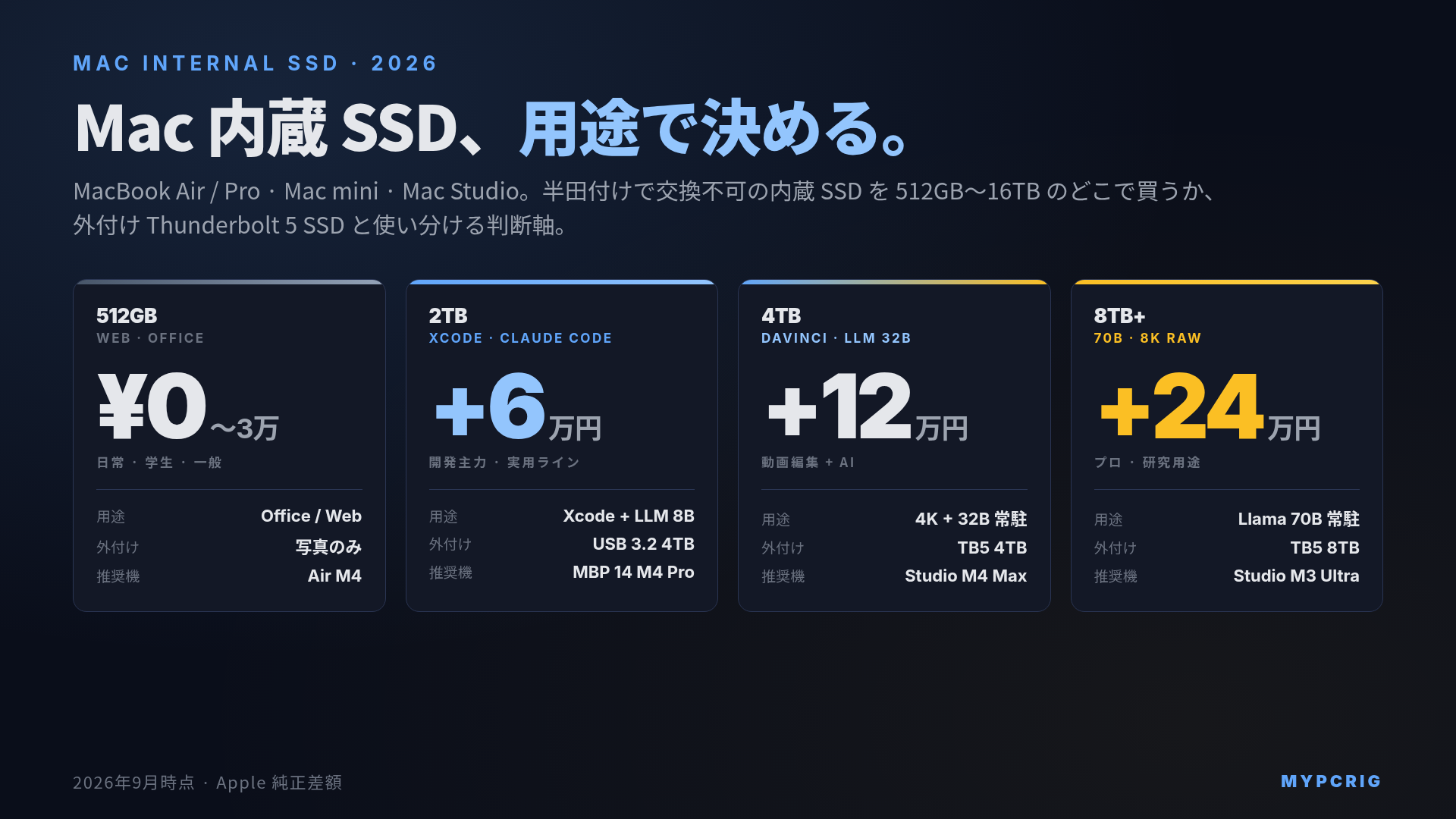
結論:Mac の内蔵 SSD は「日常 + Office は 512GB、Xcode + iOS 開発は 1TB、Claude Code + 軽量ローカル LLM は 2TB、DaVinci Resolve 4K + LLM 常駐は 4TB、70B ローカル LLM 常駐は 8TB」が用途別の実用ラインです。それ以上の 8TB / 16TB を Apple 純正で盛るのは、8K RAW スクラッチや DeepSeek V3.2 の 400GB モデルを内蔵に置きたい特殊用途に限られます。それ以外は 2TB / 4TB で止めます。残りは Thunderbolt 5 SSD に逃がすほうが 20〜60 万円安く済みます。Apple の内蔵 SSD は半田付けで後から交換できません。購入時に「本当にその容量が要るのか」を用途から逆算する順序が重要です。
Apple Silicon Mac の内蔵 SSD は基板に半田付けされています。後から交換できません。しかも Apple 純正の容量アップグレードは 1TB → 2TB で +3 万円、2TB → 4TB で +6 万円、4TB → 8TB でさらに +6〜10 万円、Mac Studio(M5 Ultra)の 8TB → 16TB は +72 万円(Apple 公式、2026 年 11 月時点)と、上に行くほど価格勾配が急に立ちます。だからこそ買う前に「用途に対して必要な容量はどこか、その先は外付けで逃がせるか」を決めておく順序が効きます。
本記事では、MacBook Air / Pro・Mac mini・Mac Studio 全機種を横断して、256GB / 512GB / 1TB / 2TB / 4TB / 8TB / 16TB のどこを買うかを用途別に整理します。Mac の Unified Memory 側の考え方は姉妹記事「Mac の Unified Memory は何 GB 必要か 用途別完全ガイド 2026年版」で扱っています。SSD 容量と RAM 容量は独立した判断軸として切り分けて決めるのが基本です。
まず:Mac の内蔵 SSD が「交換不可」であることの意味
Intel 時代の Mac(2019 年以前の Mac Pro など)は M.2 SSD を差し替えられる機種もありました。Apple Silicon 移行後(M1 以降)は事情が変わりました。
- MacBook Air M1 以降:ストレージ NAND が基板に半田付け、SSD コントローラは SoC 内蔵
- MacBook Pro M1 Pro / Max 以降:同上、NAND チップの数と容量で内蔵 SSD 容量が決まる
- Mac mini M1 / M2:同上、NAND チップは半田付け
- Mac mini M4 / M4 Pro:SSD が独自形式のモジュールに切り出されたことを iFixit が確認。ただし市販の M.2 SSD には対応せず、消費者が実質的にアップグレードする経路は限定的
- Mac Studio M1 Max / M1 Ultra 以降:内部に「モジュール式に見える」SSD ボードがあるが、SoC 内蔵のストレージコントローラが認証しているため、市販品を差し替えても認識しない(iFixit の解析による)
つまり Mac は「買った時点の SSD 容量で 5〜7 年使い切る」前提のマシンです。壊れたら本体ごと Apple 修理に出す形になります。修理代は SSD 単体交換で 5〜10 万円クラスに達します。この構造が、購入時の容量選定の重みを一般的な Windows PC より大きくしています。
一次ソースは以下を参照してください。
- iFixit: Mac Studio Teardown(2022) — 「SSD スロットは物理的に見えるが、同一容量の入れ替えしか通らず、市販品や増設は認証で弾かれる」を実機で確認
- iFixit: Mac mini 2024 Teardown — SSD は独自形式の取り外し可能モジュール、市販 M.2 は非対応
用途別:必要な内蔵 SSD 容量の目安
Mac で消費される容量は、大きく分けて次の 7 カテゴリです。これらを合算した数字が、必要な内蔵 SSD 容量の下限になります。
| 用途カテゴリ | 想定消費容量 | 内蔵に置くべきか、外付けに逃がせるか |
|---|---|---|
| macOS + 標準アプリ + iCloud Drive キャッシュ | 40〜80GB | 内蔵必須 |
| Xcode + iOS / macOS Simulator + DerivedData | 250〜400GB | 内蔵必須(ビルド速度) |
| DaVinci Resolve プロジェクト + プロキシ | 500GB〜1TB | 内蔵推奨、素材は外付け可 |
| Time Machine ローカルスナップショット | 内蔵容量の 10〜20% | 内蔵必須(自動保持) |
| ローカル LLM モデル倉庫(Ollama / LM Studio) | 43GB(70B Q4)〜400GB(671B Q4) | 頻繁切替なら内蔵、常駐倉庫は外付け可 |
| Claude Code + プロジェクトソースツリー | 30〜80GB | 内蔵必須 |
| Adobe / DaVinci キャッシュ + 写真ライブラリ | 50〜300GB | 内蔵と外付けの選択制 |
数字の出典は Apple 公式のシステム要件、DaVinci Resolve 19 の推奨作業ドライブ容量、Ollama 公式モデルカードの実ファイルサイズ、Xcode 16 の DerivedData 平均サイズ(Apple Developer Forums の実測レポート集計)を組み合わせています。
たとえば「Xcode で iOS アプリ開発 + Claude Code + 軽量 LLM(8B Q4)を回す MacBook Pro」の場合、次の合算になります。
- macOS + iCloud キャッシュ:60GB
- Xcode + Simulator + DerivedData:300GB
- Claude Code + プロジェクト:50GB
- Llama 3.1 8B Q4_K_M:5GB
- Time Machine スナップショット枠:200GB(2TB 内蔵の 10%)
合計 615GB。
1TB 内蔵では初年度から余裕がなくなるため、この用途なら 2TB が実用の最低ライン になります。
機種別:選べる内蔵 SSD 容量と Apple 純正アップグレード価格
2026 年 9 月時点で、Apple Store の日本価格で各機種の内蔵 SSD オプションと差額を並べます。
MacBook Air M4 13 / 15
| 容量 | ベース差額(税込) | 用途フィット |
|---|---|---|
| 256GB | 標準 | 学生 / 一般日常 |
| 512GB | +¥30,000 | Office + 一般開発、標準推奨 |
| 1TB | +¥60,000 | Web 系開発 + 軽量 LLM |
| 2TB | +¥120,000 | Xcode + Claude Code の主力機 |
MacBook Air M4 の SSD は 2TB が上限です。それ以上は選べません。「軽量な主力機を長く使いたい」場合は 1TB か 2TB を推奨します。256GB は macOS + iCloud + Office だけで 200GB を超えるケースがあります。購入 2 年目でスワップ多発になりがちです。
MacBook Pro 14 M4 / M4 Pro / M4 Max
| 容量 | 差額(税込、M4 Pro ベース) | 用途フィット |
|---|---|---|
| 512GB | 標準(M4)、M4 Pro は +¥15,000 | 一般開発 |
| 1TB | +¥30,000 | Xcode + iOS Simulator |
| 2TB | +¥60,000 | 動画編集の作業機、Claude Code + LLM |
| 4TB | +¥120,000 | 4K 動画編集 + LLM 常駐 |
| 8TB | +¥240,000 | 8K RAW スクラッチ or 70B LLM 常駐 |
MacBook Pro 14 の 8TB オプションはベースから +24 万円です。この差額で外付け Thunderbolt 5 SSD(4TB、実効 6GB/s)を 2〜3 台買えます。
MacBook Pro 16 M4 Pro / M4 Max
| 容量 | 差額(税込、M4 Max ベース) | 用途フィット |
|---|---|---|
| 1TB | 標準 | 一般 |
| 2TB | +¥30,000 | Xcode 主力 |
| 4TB | +¥90,000 | 動画編集 + Claude Code + LLM |
| 8TB | +¥210,000 | 8K RAW + Llama 3.3 70B Q4 常駐 |
M4 Max の 4TB → 8TB 差額 12 万円は、外付け Thunderbolt 5 SSD の 4TB(8〜10 万円)より高いです。8TB(15 万円前後)と同水準です。
Mac mini M4 / M4 Pro
| 容量 | 差額(税込) | 用途フィット |
|---|---|---|
| 256GB | 標準(M4) | 一般日常 |
| 512GB | +¥25,000 | Web 開発 |
| 1TB | +¥50,000 | Xcode / Claude Code |
| 2TB | +¥110,000 | 動画編集の作業機 |
| 4TB | +¥230,000(M4 Pro のみ) | 8K RAW / 70B LLM 常駐 |
| 8TB | +¥450,000(M4 Pro のみ) | プロ現場 |
Mac mini は「本体価格の安さが売り」の機種です。SSD を上げていくと本体価格が MacBook Pro に近づいてしまいます。Mac mini は 512GB か 1TB で止めます。残りは外付けに逃がすほうが本体の性格に合った買い方 になります。
Mac Studio(M5 Max / M5 Ultra)
Mac Studio は 2026 年 8 月に M4 Max / M3 Ultra から M5 Max / M5 Ultra に切り替わりました。差額は 2026 年 11 月時点の Apple 公式の構成ページの値です。
| 容量 | 差額(税込、M5 Max ベース。Apple 公式、2026 年 11 月) | 用途フィット |
|---|---|---|
| 512GB | 標準 | 一般 |
| 1TB | +¥54,000 | 動画編集の一般作業機 |
| 2TB | +¥144,000 | Xcode + 4K 動画編集 |
| 4TB | +¥324,000 | 8K RAW + 70B LLM 常駐 |
| 8TB | +¥684,000 | プロ動画 + 671B MoE(DeepSeek V3.2 Q2)常駐 |
| 16TB | M5 Ultra のみ(標準 1TB から +¥1,350,000) | 特殊用途 |
Mac Studio の 16TB は差額 100 万円超です。単体で高性能 PC 1 台分に相当します。この容量が正当化されるのは、DeepSeek V3.2 671B Q4(実ファイル約 400GB)を複数バージョン内蔵に常駐させたい研究用途か、8K RAW の 3 プロジェクト同時進行のような限られたシチュエーションだけです。
用途別:何 GB を買うかの実用早見表
上の消費容量カテゴリと機種別価格を突き合わせて、用途別の推奨容量を早見表にします。
| 用途 | 推奨内蔵容量 | 外付けの必要性 |
|---|---|---|
| Web + Office + iCloud Drive 中心 | 512GB | 不要 |
| 一般日常 + 写真ライブラリ 200GB | 512GB〜1TB | 写真外付けなら 512GB |
| Xcode + iOS Simulator | 1TB | 不要 |
| Xcode + Claude Code + プロジェクト複数 | 2TB | 不要 |
| Claude Code + 軽量ローカル LLM(8B〜14B) | 2TB | 不要 |
| DaVinci Resolve 4K 編集(プロキシ運用) | 2TB | 素材は外付け 4TB |
| DaVinci Resolve 4K + LLM 常駐(32B) | 4TB | 素材は外付け 4TB |
| ローカル LLM 70B Q4 常駐 + Claude Code | 4TB | モデル外付けなら 2TB |
| ローカル LLM 70B Q4 + 頻繁切替(A/B 比較) | 8TB | 内蔵に置いてロード時間短縮 |
| DaVinci Resolve 8K RAW スクラッチ | 8TB | Thunderbolt 5 スクラッチも併用 |
| DeepSeek V3.2 671B Q4(400GB)常駐 | 8TB〜16TB | Mac Studio M3 Ultra 前提 |
「70B ローカル LLM 常駐 + 頻繁切替」あたりから、内蔵 SSD の速度(実効 5〜7GB/s)と外付け Thunderbolt 5 SSD(実効 6GB/s)がほぼ拮抗します。内蔵に置く旨みが薄れます。この境界を挟んで判断軸が変わる点が、Mac の SSD 選定の一番の見どころです。
内蔵 SSD vs 外付け Thunderbolt 5 SSD:速度・容量・TCO
Mac の Thunderbolt 5 対応機(MacBook Pro M4 Pro/Max、Mac mini M4 Pro、Mac Studio M4 Max/M3 Ultra)では、外付け SSD が実効 6GB/s に達します。多くの用途で内蔵と体感差が消えます。
| 指標 | 内蔵 SSD(M4 Max) | 外付け TB5 SSD(OWC Envoy Ultra) |
|---|---|---|
| シーケンシャル読み | 6,500〜7,500 MB/s | 6,000〜6,400 MB/s |
| シーケンシャル書き | 6,000〜6,500 MB/s | 5,000〜6,000 MB/s |
| ランダム 4K QD32 | 高い(SoC 内 IO 最適化) | 内蔵よりわずかに劣る |
| ケーブル / 発熱 | ゼロ | ケーブル 1 本 + アルミ筐体で発熱 |
| 電源 | 内蔵 | バスパワー(TB5 は最大 240W、対応ケーブル / ホストで供給) |
| 総所有コスト(4TB 帯) | +9〜21 万円 | 8〜10 万円 |
外付け TB5 SSD の詳細な機種選定は「Mac 外付け Thunderbolt 5 / USB4 SSD 選び方ガイド 2026年版」で扱っています。
内蔵と外付けの差額を具体的に見ると、たとえば MacBook Pro 14 M4 Max の 2TB → 8TB アップグレードは +18 万円です。同じ 18 万円で OWC Envoy Ultra 4TB(12〜15 万円)が買え、しかも別のマシンに移し替えも効きます。一方で内蔵 SSD の強みは「ケーブルレスの見た目 / ノート持ち運び時の一体感 / TB5 ポートを SSD で消費しない」の 3 点です。持ち運びが多い MacBook Pro でノマド運用するなら、少し高くても内蔵で完結させる価値があります。据置き用途の Mac mini / Mac Studio では、外付けの合理性が明確に上回ります。
内蔵 2TB + 外付け 4TB vs 内蔵 8TB:典型シナリオでの TCO 比較
「4TB クラスまで確保したい MacBook Pro M4 Max」を例に、代表的な 3 構成の総所有コストを並べます。
| 構成 | 総額(税込) | 速度 | 拡張性 |
|---|---|---|---|
| 内蔵 8TB | 本体 + 24 万円 | 全域 7GB/s | ゼロ |
| 内蔵 2TB + 外付け TB5 4TB | 本体 + 6万 + 10万 = 16 万円 | 内蔵 7GB / 外付け 6GB | 別マシンに移せる |
| 内蔵 2TB + 外付け USB 3.2 Gen 2×2 4TB | 本体 + 6万 + 4万 = 10 万円 | 内蔵 7GB / 外付け 2GB | Windows とも共用可 |
内蔵 2TB + 外付け TB5 4TB の組み合わせが、多くの用途で最良の妥協点 になります。8TB を一体化で持つより 8 万円安いです。外付けは故障時に本体を巻き込みません。8K RAW スクラッチや頻繁な LLM 切替のように「絶対に内蔵の速度と一体感が要る」用途だけが、内蔵 8TB の 24 万円追加を正当化します。
Time Machine とローカルスナップショットに食われる容量
Mac には Time Machine のローカルスナップショット機能があり、外部ドライブがつながっていない時でも 24 時間おきにスナップショットを内蔵 SSD に保存します。
- 保持期間:過去 24 時間分は 1 時間ごと、過去 1 ヶ月分は 1 日ごと
- 自動削除:内蔵 SSD の空き容量が 20% を切ると古いスナップショットから消える
- 容量目安:内蔵 SSD の 10〜20% を消費するのが一般的
つまり 1TB Mac では 100〜200GB、2TB Mac では 200〜400GB がローカルスナップショットに使われる前提 で容量計画を立てる必要があります。空き容量表示に「(消去可能: 200 GB)」と出るのがこれで、実用上は使えます。とはいえ、その分だけ本来のワークスペースが狭くなります。Time Machine ローカルスナップショットを完全に無効化する tmutil disablelocal は macOS High Sierra 以降で削除されています。現在は無効化できません。したがって「内蔵 SSD 容量の 20% を Time Machine 予備枠」として最初から差し引いて計画するのが現実解です。
ローカル LLM モデル倉庫を内蔵 SSD に置くか、外付けに置くか
Ollama / LM Studio でモデルを管理するとき、モデル倉庫を内蔵に置くか外付けに置くかで、初回ロード時間とディスク占有が変わります。
| モデル | 実ファイル | 内蔵 SSD ロード時間 | TB5 外付けロード時間 | USB 3.2 Gen 2×2 外付け |
|---|---|---|---|---|
| Llama 3.1 8B Q4_K_M | 4.7GB | 約 1 秒 | 約 1 秒 | 約 3 秒 |
| Qwen 2.5 32B Q4_K_M | 20GB | 約 3 秒 | 約 4 秒 | 約 10 秒 |
| Llama 3.3 70B Q4_K_M | 43GB | 約 6 秒 | 約 7 秒 | 約 22 秒 |
| DeepSeek V3.2 671B Q4 | 約 400GB | 約 60 秒 | 約 70 秒 | 約 200 秒 |
推論中のトークン生成速度は「モデルが Unified Memory に載った後」の話です。SSD 速度は影響しません。SSD 速度が効くのは「モデルを差し替える瞬間の待ち時間」だけです。
したがって以下のような判断軸で切り分けられます。
- 1 日に 1〜3 回しかモデルを切り替えない常駐運用 → 外付け USB 3.2 Gen 2×2 で十分、内蔵は空けておく
- 1 日 5〜10 回の切替 + Claude Code 開発 → 外付け TB5 SSD にモデル倉庫、または内蔵 4TB に混載
- A/B 比較で 1 日 30 回以上ロードを繰り返す → 内蔵 SSD に置く(8TB 帯が必要)
Mac Studio 系の詳細な LLM 運用の SSD 配置は「Mac Studio M3 Ultra 512GB ローカルLLM 運用ガイド 2026年版」、Mac 全般で Claude Code とローカル LLM を組む前提設計は「Mac で Claude Code とローカルLLM を動かす Apple Silicon 構成 2026年版」も参照してください。
Unified Memory と内蔵 SSD は独立に決める
Mac 選びで見落としがちなのが、Unified Memory 容量と内蔵 SSD 容量は独立の判断軸だという点です。「128GB Mac Studio なら SSD も 8TB 盛らないと釣り合わない」といった考え方は成り立ちません。
- Unified Memory:LLM が動作中に必要な帯域と容量。Ollama で 70B Q4 を回すには 96GB 以上が必要
- 内蔵 SSD:モデル倉庫 + プロジェクト + Time Machine の常時保管に必要。70B Q4 モデルのファイル自体は 43GB 前後
たとえば「Mac Studio M4 Max 128GB + 内蔵 2TB + 外付け TB5 4TB」という構成は、LLM を頻繁切替しない前提なら 70B クラスの運用に十分成立します。逆に「Mac Studio M3 Ultra 512GB + 内蔵 512GB」は理論上は動作します。DeepSeek V3.2 の 400GB モデルを内蔵に置けず、外付けから毎回 200 秒待つ運用になります。Unified Memory 側の判断軸は「Mac の Unified Memory は何 GB 必要か 用途別完全ガイド 2026年版」で用途別に整理しています。SSD と RAM は別々の軸で決めるのが基本です。
クリエイター / 開発者 / LLM 研究者、それぞれの推奨構成
用途別に「多くの人にとって外れが少ない」推奨構成をまとめます。
iOS / macOS アプリ開発の主力機
- 推奨:MacBook Pro 14 M4 Pro / 2TB / 24GB(RAM)
- Xcode DerivedData + Simulator + プロジェクト複数で 800GB を消費する前提。iOS 主力機なら 2TB が実用ライン
- Time Machine 用の外付け USB 3.2 Gen 2×2 4TB を 1 台足しておくと、Xcode プロジェクトの世代バックアップが安心
Claude Code + 軽量ローカル LLM の開発機
- 推奨:MacBook Pro 14 M4 Max / 2TB / 48GB
- 8B〜14B クラスのローカル LLM を Claude Code の補助に使う想定。プロジェクトソースツリー + モデル 3〜5 種類で 600GB
- モデルの本命群だけ内蔵に置き、実験用モデルは外付け USB 3.2 Gen 2×2 4TB で管理
動画編集 + AI 補助の据置き機
- 推奨:Mac Studio M4 Max / 2TB / 64GB + 外付け TB5 4TB(素材ドライブ)
- DaVinci Resolve 4K 編集の作業プロジェクトは内蔵、素材と書き出し済み成果物は外付け TB5
- 8K RAW を扱う場合のみ、内蔵 4TB + 外付け TB5 8TB に拡張
ローカル LLM 研究の据置き機
- 推奨:Mac Studio M3 Ultra / 4TB / 256GB(または 512GB) + 外付け TB5 8TB(モデル倉庫)
- 70B Q8 と 200B クラスまで内蔵で快適に切り替えたい。DeepSeek V3.2 の 400GB は内蔵 4TB では収まらないため、外付け TB5 8TB でモデル倉庫を作る
- 512GB モデルを狙う場合は内蔵 8TB まで欲しい。ただし M3 Ultra 512GB は 2026 年 3 月に販売終了しており、選べるのは中古または既存機のみ
実運用の Tips:内蔵 SSD を長く使う
- iCloud Drive の「Mac のストレージを最適化」を活用:古いファイルを自動で iCloud にオフロードし、内蔵の空きを維持できます。ただし iCloud+ の容量プラン(2026年7月改定後で 200GB 540 円 / 2TB 1,800 円)が必要
- Photos.app のフォトライブラリを外付けに移動:大量の RAW 写真を扱う場合、Photos.app のライブラリ本体を外付け USB 3.2 Gen 2×2 に置くだけで 100〜500GB を解放できます
- Xcode DerivedData の定期削除:
~/Library/Developer/Xcode/DerivedDataは放置すると 100GB を超えます。Xcode のクリーンビルドとxcrun simctl delete unavailableで定期整理を - Docker Desktop の VM ディスクを圧縮:Docker for Mac は仮想ディスクが 200GB 以上に膨らむことがあり、Settings → Resources → Advanced から Disk image size を絞ることで解放できます
- Spotlight のインデックス対象から外付けを外す:外付けにモデル倉庫や動画素材を置く場合、System Settings → Spotlight → Search Privacy でその外付けを除外。初回接続時の CPU 100% 張り付きを回避
まとめ:内蔵 SSD 容量の判断チェックリスト
購入前に次の 5 項目を書き出してください。SSD 容量はここから逆算で自動的に決まります。
- 主要用途を 1 つ選ぶ:Xcode / DaVinci / Claude Code / ローカル LLM / Office
- その用途で 5 年間に増えるファイル総量を試算:プロジェクト数 × 平均サイズ
- Time Machine ローカルスナップショット枠:内蔵容量 × 15% を差し引き
- 外付け Thunderbolt 5 SSD を組み合わせる余地:据置き機なら積極的に、持ち運びが多い MacBook Pro は内蔵重視
- Unified Memory 容量とは独立に決める:SSD 容量を上げて RAM を削るのは順序が違う
多くの Mac ユーザーにとっては 1TB か 2TB が「日常的に不足しない下限」です。動画編集 / ローカル LLM / 大型プロジェクトを扱うプロ用途で 4TB が意味を持ち、8TB / 16TB は限られた特殊用途にとってのみ正当化される選択肢です。「上位で盛っておけば安心」で 8TB を選ぶと、多くの場合は 20〜60 万円が遊びます。用途を書き出してから容量を決める順序を守れば、Apple 純正 SSD の急な価格勾配に振り回されずに済みます。
入手先・関連商品
当サイトは Amazon.co.jp アソシエイト・プログラムに参加しています。下記リンク経由で購入された場合、紹介料を受け取ることがあります。読者の負担は増えません。リンクは記事評価とは独立しており、編集判断には影響しません。なお Mac 本体は Amazon.co.jp では新品流通が薄いため、本体は Apple 公式サイトへ、外付け SSD のみ Amazon 検索リンクを掲示します。
Mac 本体(Apple 公式)
- MacBook Air を Apple 公式で見る — 内蔵 SSD は 256GB / 512GB / 1TB / 2TB(こちらからは紹介料が発生しません)
- MacBook Pro を Apple 公式で見る — 内蔵 SSD は 512GB〜8TB(こちらからは紹介料が発生しません)
- Mac mini を Apple 公式で見る — 内蔵 SSD は 256GB〜8TB(こちらからは紹介料が発生しません)
- Mac Studio を Apple 公式で見る — 内蔵 SSD は 512GB〜16TB(こちらからは紹介料が発生しません)
外付け SSD(Amazon.co.jp)
- Samsung ポータブルSSD T9 を Amazon.co.jp で見る — USB 3.2 Gen 2×2、実効 2GB/s、Time Machine + 一般倉庫の主戦場
- Crucial X10 Pro Portable SSD を Amazon.co.jp で見る — USB 3.2 Gen 2×2、実効 2.1GB/s、コスパ最良帯
- OWC Envoy Ultra Thunderbolt 5 SSD を Amazon.co.jp で見る — Thunderbolt 5、実効 6GB/s、8K RAW スクラッチと頻繁 LLM 切替向け
あなたに合うPCを診断する
用途や予算をもう少し細かく入力すると、3つの候補構成を提案します。
→ 診断スタート
関連記事
- Mac の Unified Memory は何 GB 必要か 用途別完全ガイド 2026年版:RAM 側の姉妹記事、内蔵 SSD 容量とは独立に決める
- Mac 外付け Thunderbolt 5 / USB4 SSD 選び方ガイド 2026年版:内蔵 2TB + 外付け 4TB で逃がすときの具体機種
- MacをローカルLLMサーバー化する完全ガイド 2026年版:内蔵 SSD にモデル倉庫を置く場合のワークフロー全体
- Mac Studio M3 Ultra 512GB ローカルLLM 運用ガイド 2026年版:16TB クラスまで検討する場合の使い方