Mac 外付け Thunderbolt 5 / USB4 SSD 選び方ガイド 2026年版:MacBook Air / Pro・Mac Studio の内蔵 SSD 代替と DaVinci スクラッチ・Time Machine・ローカルLLM モデル倉庫で選ぶ
Apple Silicon Mac は内蔵 SSD が半田付けで交換不可、しかも 2TB / 4TB / 8TB オプションは Apple 純正が突出して高価です。Thunderbolt 5 / USB4 / USB 3.2 Gen 2×2 の外付け NVMe SSD を、DaVinci Resolve スクラッチ・Time Machine バックアップ・ローカル LLM モデル倉庫(Ollama / LM Studio)の 3 用途で選ぶ判断軸と、OWC / Samsung T9 / SanDisk / Crucial / ACASIS エンクロージャの実効速度・発熱・価格差を 2026 年版としてまとめます。
- #Mac
- #MacBook Air
- #MacBook Pro
- #Mac Studio
- #Thunderbolt 5
- #USB4
- #外付けSSD
- #Time Machine
- #DaVinci Resolve
- #Ollama
- #ローカルLLM
本記事は Amazon.co.jp および各販売店のアフィリエイトリンクを含む場合があります。推奨は性能・コスパ・実機ベンチマーク基準で編集判断しており、提供記事は受け付けていません。詳細は プライバシーポリシー をご覧ください。
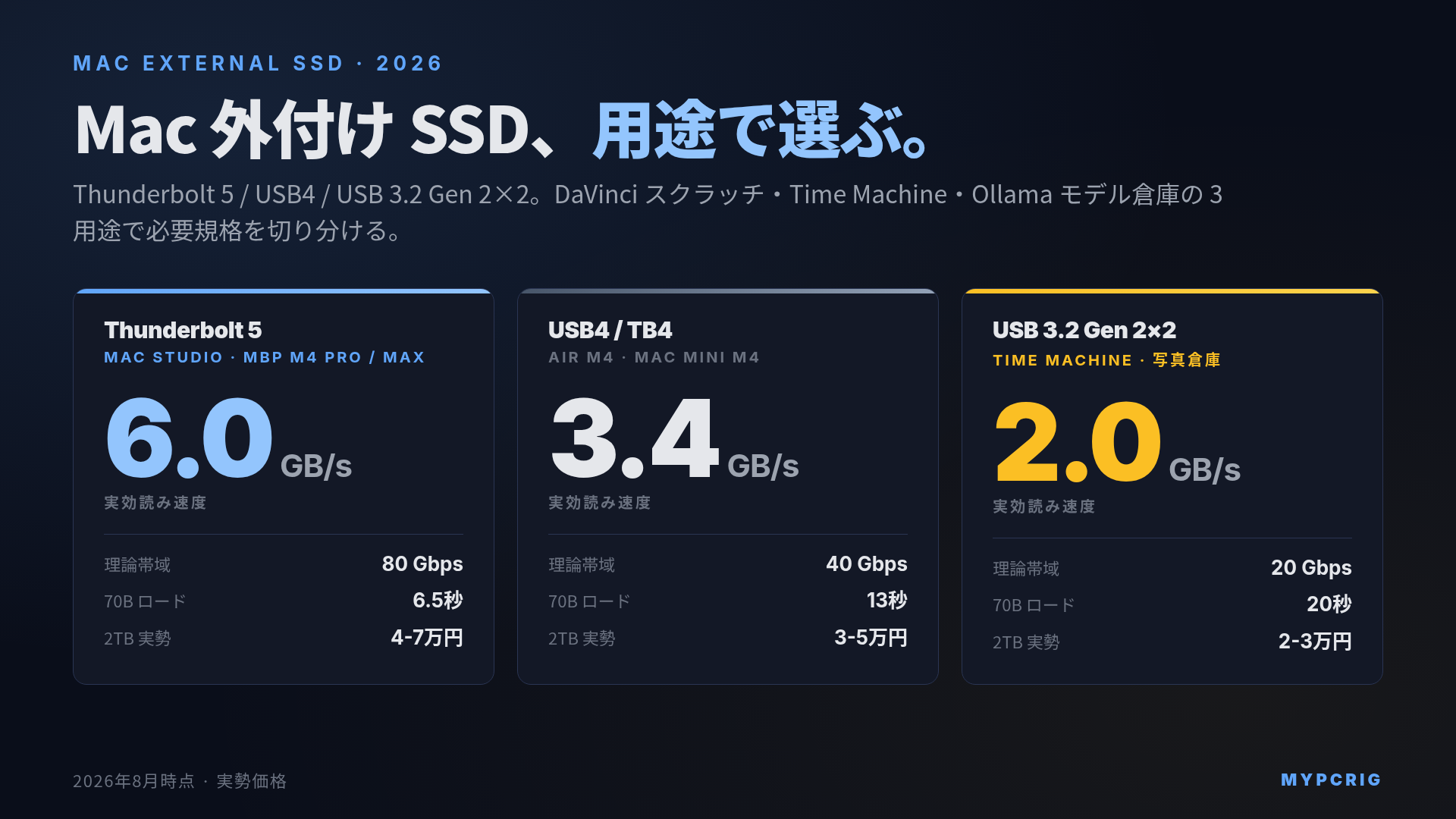
結論:Mac の外付け SSD は用途で規格を分けるのが正解です。DaVinci Resolve の 6K / 8K RAW スクラッチや 70B 級ローカル LLM の頻繁ロードには Thunderbolt 5(実効 6GB/s)、一般的な写真・ドキュメント倉庫や Time Machine には USB 3.2 Gen 2×2(実効 2〜2.8GB/s)で十分です。MacBook Air M4 のような Thunderbolt 4 機で TB5 SSD を買っても実効 3.4GB/s で頭打ちになります。機種側のポート規格と用途で判断軸を切り分けると、8TB クラスで 30 万円以上の Apple 純正内蔵オプションを回避しつつ、実用速度を確保できます。
Apple Silicon Mac は内蔵 SSD が半田付けで交換不可。しかも Apple 純正の追加 SSD は突出して高価です。MacBook Pro M4 Max の内蔵 8TB オプションは 2TB 構成から +30〜36 万円、Mac Studio M3 Ultra の 8TB も +32 万円前後。そのため「内蔵 2TB で止めて、残りは外付け SSD に逃がす」判断が Mac ユーザーで一般化しました。
本記事では、Thunderbolt 5 / USB4 / USB 3.2 Gen 2×2 の 3 規格を、DaVinci スクラッチ・Time Machine・Ollama モデル倉庫の 3 用途で切り分け、成品 SSD とエンクロージャ換装の選び方まで整理します。
Mac のポート規格別 対応早見表:手持ちの Mac で「どこまで速い SSD が意味を持つか」
手持ちの Mac のポートで「どの規格の外付け SSD まで実効速度が出るか」を早見表にまとめます。
ここで「外付け SSD 側の規格」を機種のポート上限より上げても意味がありません。
| Mac 機種 | ポート規格 | 外付け SSD の実効上限 | Thunderbolt 5 SSD を買う意味 |
|---|---|---|---|
| MacBook Air M4 13 / 15 | Thunderbolt 4(40Gbps) | 約 3,400 MB/s(USB4 / TB4 律速) | なし(USB 3.2 Gen 2×2 で十分) |
| MacBook Pro 14 M4 | Thunderbolt 4(40Gbps) | 約 3,400 MB/s | なし |
| MacBook Pro 14/16 M4 Pro | Thunderbolt 5(80Gbps) | 約 6,000〜6,400 MB/s | あり |
| MacBook Pro 14/16 M4 Max | Thunderbolt 5(80Gbps) | 約 6,000〜6,400 MB/s | あり |
| Mac mini M4 | Thunderbolt 4(40Gbps) | 約 3,400 MB/s | なし |
| Mac mini M4 Pro | Thunderbolt 5(80Gbps) | 約 6,000〜6,400 MB/s | あり |
| Mac Studio M4 Max | Thunderbolt 5(80Gbps) | 約 6,000〜6,400 MB/s | あり |
| Mac Studio M3 Ultra | Thunderbolt 5(80Gbps) | 約 6,000〜6,400 MB/s | あり |
| iMac M4 | Thunderbolt 4(40Gbps) | 約 3,400 MB/s | なし |
MacBook Air M4 / Mac mini M4 / iMac M4 のような Thunderbolt 4 機に Thunderbolt 5 SSD をつないでも、規格律速で実効 3.4GB/s で頭打ちになります。同じ速度なら USB 3.2 Gen 2×2 の Samsung T9 4TB や SanDisk Extreme PRO Portable SSD 2TB が半額以下で買えます。
Thunderbolt 5 SSD の 6GB/s を活かせるのは、Mac mini M4 Pro / Mac Studio M4 Max / M3 Ultra / MacBook Pro M4 Pro・M4 Max のみです。3 規格の違い自体は「Thunderbolt 5 / USB4 / USB 3.2 の違い 2026年版」で詳しく整理しています。
用途別の判断軸:DaVinci スクラッチ / Time Machine / Ollama モデル倉庫
外付け SSD を「何のために買うか」を明確にすると、規格と容量の判断はほぼ自動で決まります。Mac ユーザーで多い 3 用途を切り分けます。
1. DaVinci Resolve スクラッチ・動画編集の作業ドライブ
DaVinci Resolve でスムーズにプレビューするには、素材ビットレートの 3〜4 倍の実効速度が必要です。素材別の目安は以下の通り。
| 素材 | 平均ビットレート | 4 ストリーム同時再生に必要な実効速度 | 必要な SSD 規格 |
|---|---|---|---|
| H.265 4K 60p(YouTube 用) | 約 30 MB/s | 約 400 MB/s | USB 3.2 Gen 2(10Gbps)で十分 |
| ProRes 422 HQ 4K | 約 110 MB/s | 約 1,000 MB/s | USB 3.2 Gen 2×2(20Gbps)で十分 |
| ProRes 422 HQ 6K | 約 250 MB/s | 約 1,500 MB/s | USB 3.2 Gen 2×2(20Gbps)で十分 |
| BRAW 6K Q0 | 約 350 MB/s | 約 1,800 MB/s | USB4 / USB 3.2 Gen 2×2 |
| ProRes RAW 8K | 約 1,500 MB/s | 約 6,000 MB/s | Thunderbolt 5 必須 |
| CinemaDNG 8K / RED RAW | 約 1,800 MB/s | 約 7,000 MB/s | Thunderbolt 5 必須 |
H.264 / H.265 の一般的な 4K 編集なら USB 3.2 Gen 2×2 で十分です。ProRes RAW 8K / CinemaDNG のような超高ビットレート素材だけが Thunderbolt 5 の 6GB/s を要求します。DaVinci Resolve でスクラッチディスクとして使う場合は、書き込み性能とサーマルスロットリング耐性も重要で、後述の発熱の話に直結します。動画編集 PC 全般の話は「動画編集向けPC選び方ガイド 2026年版」を参照してください。
2. Time Machine バックアップ・写真ライブラリ・ドキュメント倉庫
Time Machine は差分バックアップです。初回だけ大量書き込み(内蔵 SSD の使用量分)が発生し、以降は 1 時間ごとの少量書き込みです。Time Machine は書き込み速度より容量と信頼性が優先です。実効 500〜1,000 MB/s あれば体感差はありません。
- 必要な実効速度: 500〜1,000 MB/s(USB 3.2 Gen 2(10Gbps)でも足りる)
- 推奨容量: 内蔵 SSD の 2〜3 倍(例: 内蔵 2TB → 外付け 4TB〜6TB)
- 推奨規格: USB 3.2 Gen 2×2 または USB 3.2 Gen 2 の 4TB クラス
- フォーマット: APFS(macOS Big Sur 以降で正式対応、HFS+ より効率良好)
写真ライブラリ(Photos.app)や書類倉庫用途も同じ判断軸です。Samsung T9 4TB / SanDisk Extreme PRO Portable SSD 4TB / Crucial X10 Pro 4TB のような USB 3.2 Gen 2×2 の成品 SSD が最もコスパが良い選択肢になります。
3. Ollama / LM Studio のローカル LLM モデル倉庫
70B 級 LLM の Q4_K_M モデルは 40〜45GB、Q5 だと 50GB 超、DeepSeek V3.2 671B Q4 は約 400GB。Mac の内蔵 SSD に置くには容量が厳しい。外付け SSD へ逃がすユースケースが増えています。
推論中のトークン生成速度は「モデルが Unified Memory に載った後」に依存するため、外付け SSD の速度は影響しません。ただし「モデルを OS から Unified Memory にロードする時間」は SSD 速度に比例します。以下は Ollama で 70B Q4_K_M(約 40GB)をロードする実測目安です。
| 外付け SSD 規格 | 実効読み速度 | 70B Q4_K_M(40GB)ロード時間 | 用途フィット |
|---|---|---|---|
| USB 3.2 Gen 2(10Gbps) | 約 1,000 MB/s | 約 40 秒 | エージェント切替が少ない場合の倉庫 |
| USB 3.2 Gen 2×2(20Gbps) | 約 2,000〜2,800 MB/s | 約 20 秒 | 一般的なローカル LLM 倉庫 |
| USB4 / Thunderbolt 4(40Gbps) | 約 3,000〜3,400 MB/s | 約 13 秒 | 複数モデル切替あり |
| Thunderbolt 5(80Gbps) | 約 6,000〜6,400 MB/s | 約 6.5 秒 | 頻繁なモデル切替、A/B 比較ワークフロー |
1 日に 5〜10 回のモデル切替なら USB 3.2 Gen 2×2 で十分です。1 日 50〜100 回のロードを回すエージェント開発なら Thunderbolt 5 が意味を持ちます。Mac 側の Unified Memory 容量の考え方は「Mac の Unified Memory は何 GB 必要か 用途別完全ガイド 2026年版」、Mac で Claude Code とローカル LLM を組む全体設計は「Mac で Claude Code とローカルLLM を動かす Apple Silicon 構成 2026年版」を合わせて確認してください。
規格別の実効速度と価格帯:4 規格を横串で比較
Thunderbolt 5 / USB4 / USB 3.2 Gen 2×2 / USB 3.2 Gen 2 の 4 規格を、実効速度と 2TB / 4TB の価格帯で並べます。
| 規格 | 理論最大 | 実効読み | 実効書き | 2TB 実勢価格 | 4TB 実勢価格 |
|---|---|---|---|---|---|
| Thunderbolt 5 | 80 Gbps | 6,000〜6,400 MB/s | 5,000〜6,000 MB/s | 4〜7 万円 | 8〜12 万円 |
| Thunderbolt 4 / USB4 | 40 Gbps | 3,000〜3,400 MB/s | 2,800〜3,200 MB/s | 3〜5 万円 | 6〜9 万円 |
| USB 3.2 Gen 2×2 | 20 Gbps | 2,000〜2,800 MB/s | 1,800〜2,500 MB/s | 2〜3 万円 | 3〜5 万円 |
| USB 3.2 Gen 2 | 10 Gbps | 900〜1,050 MB/s | 900〜1,000 MB/s | 1.5〜2 万円 | 2.5〜4 万円 |
USB 3.2 Gen 2×2 は理論 20Gbps の割に実効 2GB/s 台。TB4 / USB4 の 3.4GB/s に比べて損してみえますが、価格が半額以下という強みがあります。Time Machine と写真ライブラリ用途では、この価格差の価値のほうが速度差より大きい構造です。
Apple 純正内蔵 SSD オプション vs 外付け SSD:4TB / 8TB 帯の総所有コスト
Apple 純正の内蔵 SSD オプションは、2TB を超えると価格勾配が急激に立ちます。
MacBook Pro M4 Max と Mac Studio M3 Ultra を例に、内蔵オプションと外付け SSD の総所有コスト(TCO)を比較します。
| 構成 | 内蔵 8TB オプション | 内蔵 2TB + 外付け Thunderbolt 5 4TB | 内蔵 2TB + 外付け USB 3.2 Gen 2×2 4TB |
|---|---|---|---|
| MacBook Pro 16 M4 Max(ベース) | ベース + 約 30 万円 | ベース + 約 8〜10 万円 | ベース + 約 4〜5 万円 |
| Mac Studio M3 Ultra(ベース) | ベース + 約 32 万円 | ベース + 約 8〜10 万円 | ベース + 約 4〜5 万円 |
| Mac mini M4 Pro(ベース) | ベース + 約 26 万円 | ベース + 約 8〜10 万円 | ベース + 約 4〜5 万円 |
内蔵 8TB は「本体と完全一体化した速度と体験」の代金として 20〜25 万円の追加コストを払う判断です。用途が動画編集の 8K RAW / 6K BRAW スクラッチや、頻繁なモデル切替のローカル LLM 開発でないなら、内蔵 2TB + 外付け 4TB に振り分けるほうが 20 万円以上安いです。しかも壊れた時のリスクも分散できます。Mac Studio 系の詳細な TCO 判断は「Mac Studio M3 Ultra 512GB ローカルLLM 運用ガイド 2026年版」も参照してください。
入手性の注記(2026 年 8 月時点): M3 Ultra Mac Studio は DRAM 供給制約により、512GB 構成が 2026 年 3 月に、256GB 構成が 5 月に終了しました。新品で選べるのは 96GB 構成のみです。本記事の 512GB / 256GB を前提とした記述は、中古および既存機での参考値として読んでください。
Thunderbolt 5 対応の主要 SSD:成品と換装エンクロージャ
Thunderbolt 5 の 6GB/s を実際に出せる SSD は 2026 年時点でまだ選択肢が限られます。大きく「成品 SSD」と「エンクロージャ + M.2 SSD 換装」の 2 系統に分かれます。
成品 Thunderbolt 5 SSD
- OWC Envoy Ultra 2TB / 4TB / 8TB: Thunderbolt 5、実効 6,000 MB/s 級、アルミ筐体、Mac 現場で最もよく使われるブランド。2TB 8〜10 万円、4TB 12〜15 万円
- LaCie Rugged SSD Pro 5 2TB / 4TB: Thunderbolt 5、防塵防水 IP68、耐落下 3m、フィールド撮影・出張編集向け。2TB 9〜11 万円
- SanDisk Professional PRO-G40 SSD(Thunderbolt 3 接続): プロビデオ現場での実績豊富。2026 年 8 月時点で TB5 対応の後継は発表されていないため、TB5 の帯域が要る用途では上の 2 機種を選びます
エンクロージャ + M.2 SSD 換装(コスパ重視)
- ACASIS TB501 Pro / TB501 Max(Thunderbolt 5 エンクロージャ): 3〜4 万円、Intel JHL9480 採用で 80Gbps・実効 6,000 MB/s 級、ファン搭載で発熱対策も可、M.2 NVMe SSD を差し替えて 2TB / 4TB / 8TB を組める。型番が近い TBU405 系は 40Gbps(TB4 / USB4)どまりです。TB5 の速度が目的なら TB501 系を選びます
- ORICO Thunderbolt 5 M.2 エンクロージャ: 同 3〜4 万円帯、コンパクトさで選ぶ
- 中身の M.2 SSD: Samsung 990 PRO 2TB / 4TB(Gen4、低発熱で外付け向き)、WD Black SN850X 2TB(Gen4、コスパ)、Samsung 9100 PRO 2TB(Gen5、ロードが最速だが発熱大)
エンクロージャ換装は 5〜7 万円で TB5 の速度が手に入るのに対し、Envoy Ultra 2TB は 8〜10 万円。差額は「保証・アルミ筐体一体設計・現場運用の信頼性」の対価です。
据置きで最速コスパを狙うなら換装、外持ち・現場運用は成品、という棲み分けが実運用に合います。
エンクロージャで使う M.2 SSD の選び方
外付けエンクロージャでは、内蔵 M.2 スロットと違って放熱条件が悪い(M.2 SSD が薄いアルミ筐体の中に閉じ込められる)ため、発熱の少ない Gen4 SSD が向いています。Samsung 9100 PRO のような Gen5 SSD をエンクロージャに入れると、TB5 の速度は出るものの、連続書き込みで 85℃ 超のサーマルスロットリングが起きやすい。実効速度が Gen4 に落ち込むケースがあります。外付け用途では Samsung 990 PRO 2TB / WD Black SN850X 2TB のような Gen4 上位が実用的、というのが 2026 年時点の運用感です。詳しい発熱・冷却の実測は「NVMe SSD ヒートシンク・冷却ガイド 2026年版」、Gen4 と Gen5 の実効差は「Gen4 vs Gen5 SSD の違い 2026年版」を参照してください。
USB 3.2 Gen 2×2 の主要成品 SSD:Time Machine と写真ライブラリの主戦場
MacBook Air M4 / Mac mini M4 / iMac M4 のような Thunderbolt 4 世代の Mac、あるいは「Time Machine + 写真ライブラリで速度は 2GB/s 台で十分」な Mac Studio ユーザーの主戦場が USB 3.2 Gen 2×2(20Gbps)成品 SSD です。
- Samsung T9 Portable SSD 2TB / 4TB: USB 3.2 Gen 2×2、実効 2,000 MB/s、ラバー外装で耐衝撃、Mac ユーザーで最もよく選ばれる。2TB 2.5 万円、4TB 4 万円前後
- SanDisk Extreme PRO Portable SSD v2 2TB / 4TB: USB 3.2 Gen 2×2、実効 2,000 MB/s、IP55 防塵防水、フィールド運用に強い。2TB 2.5 万円、4TB 4〜5 万円
- Crucial X10 Pro 1TB / 2TB / 4TB: USB 3.2 Gen 2×2、実効 2,100 MB/s、コスパ最良帯。2TB 2〜2.5 万円
- Kingston XS2000 1TB / 2TB / 4TB: USB 3.2 Gen 2×2、実効 2,000 MB/s、シンプルな筐体で安価
Time Machine 兼 Ollama モデル倉庫の 1 台構成なら、Samsung T9 4TB か Crucial X10 Pro 4TB が最有力候補です。パーティションで APFS(Time Machine)と別領域を切ります。Ollama のモデル保存ディレクトリをそちらに向ける運用が定番です。
Mac Studio 8 ベイ DAS:容量重視ならこの選択肢
Mac Studio や Mac mini Pro でローカル LLM の複数モデルを常備し、かつ動画編集の RAW 素材を大量に扱う用途になると、単体 SSD の容量では厳しくなります。DAS(Direct Attached Storage)が選択肢に入ってきます。
- TerraMaster D8 Hybrid(USB 3.2 Gen 2・10Gbps): 8 ベイの USB-C DAS、HDD と SSD のハイブリッド構成が可能、RAID 0/1/5/6/10 対応、10〜30TB クラスの倉庫向け。後継の D8 Hybrid 2 は Thunderbolt 5 のポートにも挿さりますが、帯域は USB 3.2 Gen 2 のままです
DAS はネットワーク不要で、NAS の 10GbE 経由より低レイテンシに読み書きできるのが強みです。ただし 8 ベイクラスは接続が USB 3.2 Gen 2(10Gbps)どまりの製品が多く、TB5 の 6GB/s がそのまま出るわけではありません。帯域が要る作業用ボリュームは単体 TB5 SSD かエンクロージャ換装、DAS は容量側と割り切る構成が現実的です。NAS との使い分けは「家庭用 NAS 選び方ガイド 2026年版」も参照してください。
Mac 側の実運用 Tips:APFS フォーマット、Spotlight 除外、SMB / AFP
外付け SSD を Mac で運用するときの実務 Tips を最後にまとめます。
- APFS でフォーマット: macOS Big Sur 以降は Time Machine も APFS 対応で、HFS+ より効率が良好です。Windows 共用の外付けは exFAT で切り出しますが、Time Machine には使えません
- Spotlight 除外: モデル倉庫や動画素材ドライブは Spotlight のインデックス対象から外します(システム環境設定 → Spotlight → プライバシー)。初回接続時の CPU 100% 張り付きを回避できます
- 省電力設定: Mac の電源設定で「可能な場合、ハードディスクをスリープさせる」をオフにしておくと、モデルロード直前の I/O 検出遅延(数秒)が消えます(SSD にスピンアップはありませんが、macOS 側の再検出処理が入ることがあります)
- Time Machine 用の HFS+ 分岐: 古い macOS 環境と行き来する運用のみ HFS+ を選択します。それ以外は APFS 一択です
- ケーブルの純正確認: Thunderbolt 5 の 80Gbps 帯域は「TB5 認証ケーブル」が必須です。同梱の 30cm ケーブルを外して 1m / 2m の長尺に替える場合、Passive ケーブルでは 40Gbps に落ちるケースがあります。Thunderbolt 5 の Active ケーブル 1m を別途購入するのが安全です
結論:用途 × 機種で規格を選ぶ
改めて用途別の推奨規格をまとめます。
| 用途 × 機種 | 推奨規格 | 推奨容量 | 具体候補 |
|---|---|---|---|
| MacBook Air M4 + Time Machine | USB 3.2 Gen 2×2 | 2〜4TB | Samsung T9 / SanDisk Extreme PRO / Crucial X10 Pro |
| MacBook Pro M4 Max + 4K 動画編集 | USB 3.2 Gen 2×2〜USB4 | 4TB | Samsung T9 4TB / Crucial X10 Pro 4TB |
| MacBook Pro M4 Max + 8K RAW 動画編集 | Thunderbolt 5 | 4〜8TB | OWC Envoy Ultra / LaCie Rugged SSD Pro 5 |
| Mac Studio M4 Max + Ollama モデル倉庫(頻繁切替) | Thunderbolt 5 | 4〜8TB | OWC Envoy Ultra / ACASIS 換装 + Samsung 990 PRO 4TB |
| Mac Studio M3 Ultra + Ollama モデル倉庫(Q4 常駐) | USB 3.2 Gen 2×2 | 4〜8TB | Samsung T9 4TB を 2 台 |
| Mac mini M4 + Time Machine + 写真 | USB 3.2 Gen 2×2 | 4TB | Samsung T9 4TB / SanDisk Extreme PRO 4TB |
| 外持ち・フィールド撮影 | Thunderbolt 5(防塵防水) | 2〜4TB | LaCie Rugged SSD Pro 5 |
Thunderbolt 5 SSD を買う意味は「機種側が TB5 対応」かつ「用途が 8K RAW 動画スクラッチか頻繁なローカル LLM モデル切替」の 2 条件が揃うときだけ、というのが 2026 年時点の結論です。それ以外は USB 3.2 Gen 2×2 の Samsung T9 4TB / Crucial X10 Pro 4TB が価格・実効速度・信頼性のバランスで最良の選択肢になります。
入手先・関連商品
当サイトは Amazon.co.jp アソシエイト・プログラムに参加しています。下記リンク経由で購入された場合、紹介料を受け取ることがあります。読者の負担は増えません。リンクは記事評価とは独立しており、編集判断には影響しません。
用途別に代表機種を 3 つに絞りました。本文で言及した他モデル(LaCie Rugged SSD Pro 5 / Samsung 990 PRO / WD Black SN850X / SanDisk Extreme PRO Portable SSD / Crucial X10 Pro など)は型番で検索してください。
- OWC Envoy Pro FX Thunderbolt 3 NVMe SSD 2TB を Amazon.co.jp で見る — Mac 現場定番の OWC 成品。Envoy Ultra 系(TB5)と同ブランドで、TB5 対応 Mac の 8K RAW スクラッチ・頻繁なモデル切替向け
- ACASIS Thunderbolt 5 SSD エンクロージャ を Amazon.co.jp で見る — コスパ最良の TB5 換装エンクロージャ。中身は Samsung 990 PRO / WD Black SN850X などの Gen4 上位を推奨
- Samsung T9 ポータブルSSD を Amazon.co.jp で見る — MacBook Air M4 / Mac mini M4 / iMac M4 など TB4 世代機の Time Machine + Ollama モデル倉庫を 1 台で兼用する USB 3.2 Gen 2×2 の主戦場
あなたに合うPCを診断する
用途や予算をもう少し細かく入力すると、3つの候補構成を提案します。
→ 診断スタート
関連記事
- Mac の Unified Memory は何 GB 必要か 用途別完全ガイド 2026年版:外付け SSD の前に本体のメモリ容量から決める
- Mac で Claude Code とローカルLLM を動かす Apple Silicon 構成 2026年版:外付け SSD をモデル倉庫に使うワークフロー全体
- Mac Studio M3 Ultra 512GB ローカルLLM 運用ガイド 2026年版:256/512GB クラスで DeepSeek V3.2 まで動かす場合の SSD 配置
- MacをローカルLLMサーバー化する完全ガイド 2026年版:外部から接続する Ollama サーバーの構成
- Thunderbolt 5 / USB4 / USB 3.2 の違い 2026年版:規格そのものの仕様と実装の違い
- ローカルLLM向けSSD・ストレージ構成ガイド 2026年版:Windows / Linux 含めた LLM 向け SSD 全般
- NVMe SSD ヒートシンク・冷却ガイド 2026年版:外付けエンクロージャの発熱対策
- Gen4 vs Gen5 SSD の違い 2026年版:エンクロージャに入れる M.2 SSD の世代選び
よくある質問
- Mac の外付け SSD は Thunderbolt 5 と USB4 と USB 3.2 Gen 2×2 のどれを選べばいいですか?
- 用途で分かれます。DaVinci Resolve の 6K / 8K RAW スクラッチや、70B 級ローカル LLM のモデル倉庫として頻繁に読み書きするなら Thunderbolt 5(実効 6,000〜6,400 MB/s)が必要です。一方で Time Machine バックアップ、写真ライブラリ、ドキュメント倉庫であれば USB 3.2 Gen 2×2(実効 2,000〜2,800 MB/s)で十分で、価格も半額以下に収まります。USB4 は Thunderbolt 4 相当で 40Gbps、Thunderbolt 5 対応 Mac を持たない場合の上位選択肢として意味があります。
- MacBook Air M4 で Thunderbolt 5 SSD を買うのは無駄ですか?
- はい、無駄になります。MacBook Air M4 のポートは Thunderbolt 4(40Gbps)までなので、Thunderbolt 5 SSD をつないでも実効 3,000〜3,400 MB/s で頭打ちになります。同じ実効速度なら USB 3.2 Gen 2×2 の Samsung T9 / SanDisk Extreme PRO / Crucial X10 Pro が 1/2〜2/3 の価格で買えます。Thunderbolt 5 の 6GB/s を活かせるのは Mac Studio M4 Max / M3 Ultra、Mac mini M4 Pro(TB5 モデル)、MacBook Pro M4 Max のみです。
- Mac Studio や MacBook Pro で Ollama / LM Studio のモデルを外付け SSD に置いても実用速度は出ますか?
- 出ます。Llama 3.3 70B Q4_K_M(約 40GB)を Ollama で外付け SSD からロードする実時間は、USB 3.2 Gen 2×2 で約 20 秒、Thunderbolt 5 で約 6.5 秒。推論中のトークン生成速度は「モデルが Unified Memory に載った後」に依存するため、外付け SSD の速度は影響しません。したがって、ロード時間を許容できるなら Time Machine と兼用の 4TB USB 3.2 Gen 2×2 SSD にモデル倉庫を置いてもよく、頻繁にモデルを切り替えるなら Thunderbolt 5 に投資する意味があります。
- Apple 純正 SSD 内蔵オプションと外付け SSD、どちらが安いですか?
- 外付けが圧倒的に安いです。MacBook Pro M4 Max の 8TB 内蔵 SSD オプションは 2TB 構成から +30〜36 万円で、Mac Studio M3 Ultra の 8TB は +32 万円前後。一方で外付け Thunderbolt 5 SSD の 4TB は 6〜10 万円、USB 3.2 Gen 2×2 なら 4TB で 3〜5 万円です。内蔵は本体と一体化する速度と体験の良さがある反面、故障時に本体ごと修理になるリスクもあります。総所有コストで見ると、内蔵は 2TB までで止めて残りは外付けに逃がすのが合理的です。
- 外付け SSD は Time Machine 用に APFS と HFS+ のどちらでフォーマットすべきですか?
- macOS Big Sur 以降は APFS で問題ありません。Time Machine は 2020 年以降 APFS 対応が完了しており、スナップショット効率とバックアップ速度の両面で HFS+ より優れます。DaVinci Resolve の作業用ドライブも APFS を推奨。ただし Windows PC と共有する外付け SSD は exFAT でフォーマットし、Time Machine 兼用にはしない切り分けが必要です。1 台で兼用したい場合は、パーティションを APFS(Time Machine)と exFAT(Windows 共用)に分割できます。
- Thunderbolt 5 SSD のエンクロージャ換装(M.2 SSD 差し替え)と成品 SSD、どちらを選ぶべきですか?
- コスパ重視なら ACASIS / ORICO 系の Thunderbolt 5 エンクロージャ + WD Black SN850X / Samsung 990 PRO 2TB / 4TB の組み合わせ、信頼性と保証を重視するなら OWC Envoy Ultra / LaCie Rugged SSD Pro 5 のような成品を選びます。エンクロージャ換装は約 3〜4 万円(エンクロージャ)+ 2 万円(SSD 2TB)で 5〜6 万円台。成品の Envoy Ultra 2TB は 8〜10 万円前後です。長期の外持ちや現場運用は防塵防水設計の成品、据置きで最速を狙うならエンクロージャという棲み分けが実運用に合います。