Mac の Unified Memory は何 GB 必要か 用途別完全ガイド 2026年版:Xcode / DaVinci Resolve / Claude Code / ローカルLLM で 16GB / 24GB / 32GB / 48GB / 64GB / 96GB / 128GB / 256GB / 512GB のどこを買うか
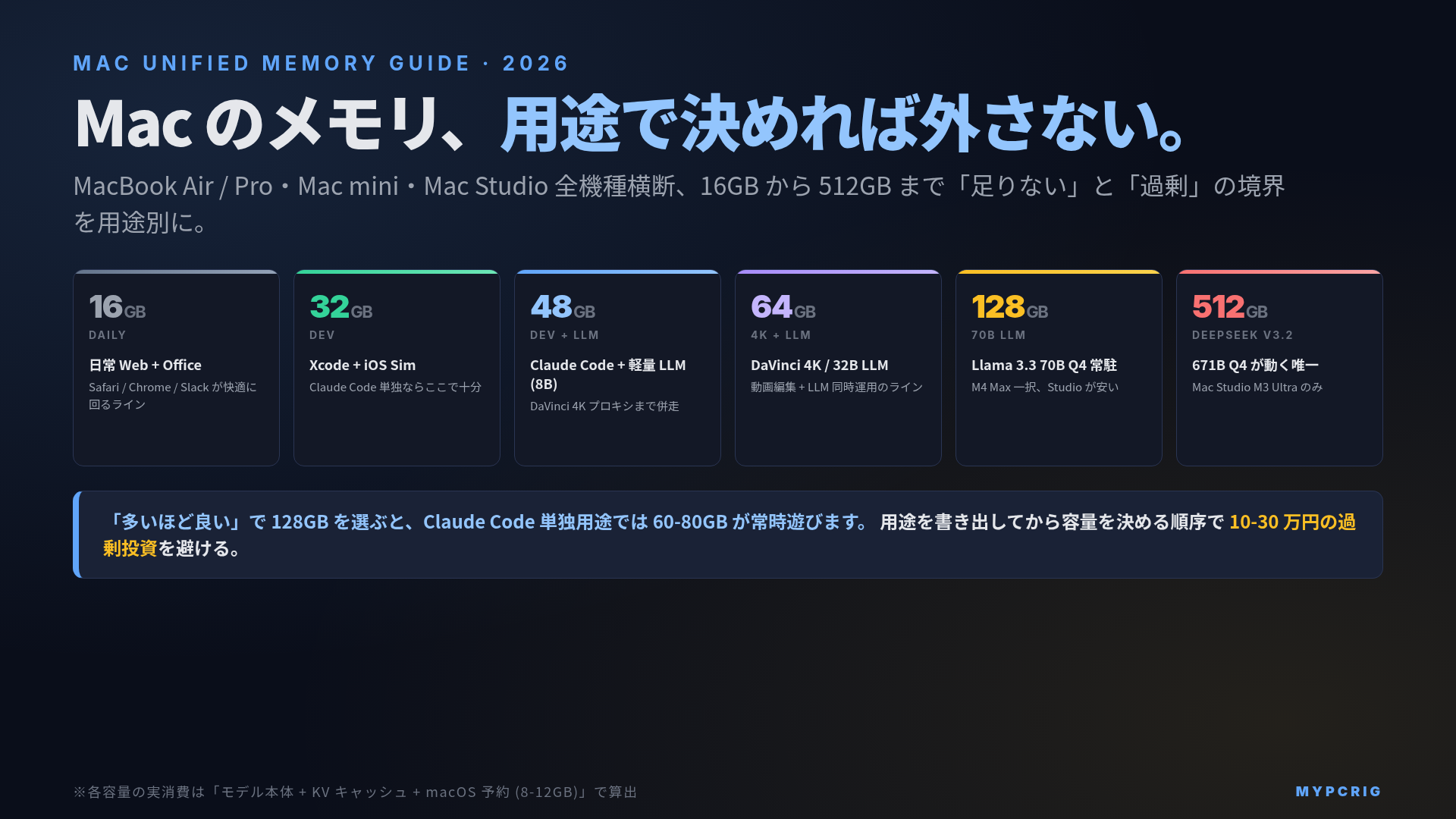
Mac の Unified Memory は「多いほど良い」の一言では決まりません。用途別に適正容量が違います。Web 中心の日常は 16GB、Xcode + iOS シミュレータは 32GB、Claude Code + 軽量ローカルLLM(8B)は 48GB、DaVinci Resolve 4K 編集は 64GB、Llama 3.3 70B Q4 は 96GB、DeepSeek V3.2 671B は 256GB / 512GB。各用途で「足りない」と「過剰」の境界を公開ベンチの集約で示します。MacBook Air / Pro・Mac mini・Mac Studio 全機種を横断し、2026 年時点で買うべきメモリ容量を用途別に決めるガイドです。
- #Mac
- #Unified Memory
- #メモリ容量
- #MacBook Air
- #MacBook Pro
- #Mac mini
- #Mac Studio
- #Xcode
- #DaVinci Resolve
- #Claude Code
- #ローカルLLM
本記事は Amazon.co.jp および各販売店のアフィリエイトリンクを含む場合があります。推奨は性能・コスパ・実機ベンチマーク基準で編集判断しており、提供記事は受け付けていません。詳細は プライバシーポリシー をご覧ください。
入手性の注記(2026 年 8 月時点): M3 Ultra Mac Studio は DRAM 供給制約により、512GB 構成が 2026 年 3 月に、256GB 構成が 5 月に終了しました。新品で選べるのは 96GB 構成のみです。本記事の 512GB / 256GB を前提とした記述は、中古および既存機での参考値として読んでください。
結論:Mac の Unified Memory は「多いほど良い」の一言では決まりません。用途別に適正容量が違います。日常 Web + Office は 16GB、Xcode + iOS 開発は 32GB、Claude Code + 軽量ローカルLLM(8B)は 48GB、DaVinci Resolve 4K 編集や 32B ローカルLLM は 64GB、Llama 3.3 70B Q4 は 96GB、200B〜671B クラス MoE は 256GB / 512GB。「上位モデルを買っておけば安心」で 128GB を選ぶと、Claude Code 単独用途なら 60-80GB が常時遊びます。用途を書き出してから容量を決める順序を守れば、10-30 万円の過剰投資を避けられます。
Mac を買うとき、CPU(M4 / M4 Pro / M4 Max / M3 Ultra)よりも実は先に決めるべきなのが Unified Memory の容量です。CPU コア数は用途で 2〜3 倍しか変わりませんが、メモリ容量は 16GB から 512GB まで 32 倍のレンジがあり、価格差も 100 万円を超えます。そして CPU が余裕でもメモリが足りなければ、その Mac は用途を果たせません。この記事は、「あなたの用途で何 GB を買うべきか」を横串で答えるハブガイドです。MacBook Air / Pro、Mac mini、Mac Studio 全機種を横断し、9 段階(16 / 24 / 32 / 48 / 64 / 96 / 128 / 256 / 512GB)のどこが適正容量かを、用途別マトリクスと機種対応表で示します。
用途別 適正メモリ容量マトリクス
縦軸が Unified Memory 容量、横軸が代表的な用途です。○=快適、△=制約付き(コンテキストを絞る等)、×=実用にならない、を表します。ローカルLLM は GGUF Q4_K_M を基準にしています。
| 容量 | 日常 Web / Office | Xcode + iOS Sim | Claude Code 単独 | Claude Code + LLM 8B | DaVinci 4K | Blender GPU | Llama 3.3 70B Q4 | DeepSeek V3.2 671B Q3 |
|---|---|---|---|---|---|---|---|---|
| 16GB | ○ | △ | ○ | × | × | × | × | × |
| 24GB | ○ | ○ | ○ | △ | △ | △ | × | × |
| 32GB | ○ | ○ | ○ | ○ | ○ | ○ | × | × |
| 48GB | ○ | ○ | ○ | ○ | ○ | ○ | × | × |
| 64GB | ○ | ○ | ○ | ○ | ○ | ○ | △ | × |
| 96GB | 過剰 | 過剰 | ○ | ○ | ○ | ○ | ○ | × |
| 128GB | 過剰 | 過剰 | 過剰 | ○ | ○ | ○ | ○ | × |
| 256GB | 過剰 | 過剰 | 過剰 | ○ | ○ | ○ | ○ | △ |
| 512GB | 過剰 | 過剰 | 過剰 | ○ | ○ | ○ | ○ | ○ |
このマトリクスから読み取れる 3 つのポイントを整理します。
- 32GB がほぼ全用途の実用ライン:日常 Web、Xcode、Claude Code 単独、軽量 LLM、DaVinci 4K プロキシまでは 32GB で完結します
- 64GB は「4K / 8K 動画 + 32B LLM」のライン:4K native 編集や 32B クラスのローカルLLM が入ってくると 64GB が必要
- 96GB / 128GB は「70B ローカルLLM が正当化する」:70B Q4(実ファイル約 42GB)を KV キャッシュ込みで安定動作させるには 96GB 以上
「上位モデルを買っておけば安心」で 128GB を選ぶと、Claude Code + Xcode の日常用途では 60-80GB が常時遊びます。10-30 万円の過剰投資になります。用途を書き出してから容量を決める順序を守ってください。
「必要 GB」の算出:モデル本体 + KV キャッシュ + macOS 予約
ローカルLLM 用途で必要メモリを暗算するときは、次の 3 要素の合計を見ます。
必要メモリ ≒ モデル本体 + KV キャッシュ + macOS 予約(約 8-12GB)
モデル本体は「パラメータ数 × 量子化係数」で決まります。Q4_K_M なら「B 数 × 0.6 ≒ GB」が目安です。KV キャッシュはコンテキスト長に比例して増えます。64K コンテキストの場合はモデル本体の 10-30% ほど加算されます。macOS 予約は Safari やアプリケーションを閉じてもカーネル + WindowServer で最低 8GB は常時消費されています。たとえば Llama 3.3 70B Q4_K_M(本体 42GB)を 32K コンテキストで動かすなら「42 + 8(KV)+ 10(macOS)= 60GB」が実務ライン。ここに動画編集や Xcode を同時起動するなら、追加で 20-30GB が必要になります。だから 70B クラスの LLM を安定運用したいなら 96GB 以上が推奨になるわけです。
VRAM / Unified Memory と動くモデルの対応早見表は ローカルLLM メモリ容量別 動かせるモデル早見表 を、KV キャッシュとコンテキスト長の詳細は ローカルLLM のコンテキスト長と VRAM・KV キャッシュ を参照ください。
iogpu.wired_limit_mb で GPU 割当を拡張する
macOS のデフォルトでは、Unified Memory のうち GPU 用途(= ローカルLLM 推論、Metal GPU レンダリング)に割り当てられる上限が総容量の約 75% です。128GB Mac Studio なら約 96GB、512GB なら約 384GB がデフォルトの GPU 上限です。これを sysctl iogpu.wired_limit_mb で手動増量すると、90% 前後(128GB 機で約 115GB、256GB 機で約 230GB、512GB 機で約 460GB)まで LLM に回せます。Apple 非推奨ですがコミュニティで確立された手法で、70B Q8 や DeepSeek V3.2 Q4 を動かす場面で必須になります。
# 128GB Mac Studio で GPU 割当を 115GB (117,760 MB) に拡張
sudo sysctl iogpu.wired_limit_mb=117760
注意点は 3 つ。
ひとつ、macOS の他プロセスが渡すメモリが減るため、Safari やアプリの動作が不安定になる場合があります。ふたつ、再起動で設定がリセットされるため /etc/sysctl.conf に記載するか launchd で自動適用します。みっつ、拡張しても物理メモリの上限は動かないため、128GB 機で 115GB を LLM に回せば残り 13GB で macOS + アプリを回すことになります。
「LLM 専用機として運用する」前提の Tips と考えてください。
512GB Mac Studio での運用実務は Mac Studio M3 Ultra 512GB ローカルLLM 運用ガイド にまとめています。
機種別「そのメモリを買える Mac」対応表
同じ容量でも、選べる機種は限られます。2026 年 8 月時点の対応を整理します。
| 容量 | 選べる機種 |
|---|---|
| 16GB | MacBook Air M4(下位)/ MacBook Pro M4 |
| 24GB | MacBook Air M4 / MacBook Pro M4 / Mac mini M4 / iMac M4 |
| 32GB | MacBook Air M4(BTO)/ MacBook Pro M4 / M4 Pro / Mac mini M4 / M4 Pro / iMac M4 |
| 48GB | MacBook Pro M4 Pro / Mac mini M4 Pro / Mac Studio M4 Max |
| 64GB | MacBook Pro M4 Pro(BTO)/ MacBook Pro M4 Max / Mac mini M4 Pro(BTO)/ Mac Studio M4 Max |
| 96GB | MacBook Pro M4 Max / Mac Studio M4 Max |
| 128GB | MacBook Pro M4 Max / Mac Studio M4 Max |
| 256GB | Mac Studio M3 Ultra のみ |
| 512GB | Mac Studio M3 Ultra のみ |
大きなポイントは 2 つ。
MacBook Pro で 96GB / 128GB を狙うなら M4 Max 一択(M4 Pro は 48GB 止まり)、256GB / 512GB は Mac Studio M3 Ultra 以外に存在しないという点です。「MacBook Pro に 128GB 積みたい」場合、M4 Max BTO で 60 万円台後半になります。据置き前提なら Mac Studio M4 Max 128GB のほうが同容量で安く済みます。
MacBook Air と Pro の使い分けは MacBook Air と Pro どちらを買うべきか、MacBook Pro 14 と 16 の使い分けは MacBook Pro 14 vs 16 どちらを選ぶか、Mac mini と Mac Studio の使い分けは Mac mini vs Mac Studio 比較 にまとめています。
用途別の推奨ライン(詳細版)
マトリクスと機種対応表を踏まえて、代表的な用途ごとに推奨容量と機種の組み合わせを整理します。
1. 日常 Web + Office + iPhone 連携:16GB
Safari / Chrome、Office、Slack、Zoom、写真整理、iPhone のバックアップ。この範囲なら 16GB で完結します。M4 の macOS メモリ管理は圧縮とスワップが効くため、Chrome タブを 20-30 枚開いても実用速度が保てます。16GB で不足を感じる主な要因は「Docker Desktop や仮想マシンを常用する」場合です。それらを使わないなら MacBook Air M4 16GB / Mac mini M4 16GB が第一候補です。
2. Xcode + iOS シミュレータ / Web 開発:32GB
Xcode は起動時 4-6GB。iOS シミュレータを 2〜3 台起動すると追加で 6-8GB。Chrome DevTools + VS Code で 8-10GB。合計 20-25GB が Xcode 開発時の実消費です。ここに Safari と Slack が加われば 30GB を超えます。MacBook Pro M4 32GB / Mac mini M4 Pro 24-32GB が実用ラインです。
3. Claude Code 単独:24-32GB で足りる
Claude Code は Anthropic API 呼び出しが中心です。実メモリ消費は 8-16GB 程度です。VS Code / ターミナル / Chrome を含めても 24-32GB で足ります。「Claude Code だけのために M4 Max 128GB」は明確に過剰投資です。Claude Code + Cursor + Copilot などの AI コーディングアシスタントを重ねる場合の実測は Claude Code のメモリ 32GB / 64GB / 128GB 使い分けガイド に詳しくまとめています。
4. Claude Code + 軽量ローカルLLM(8B):48GB
Claude Code(Anthropic API)と、ローカル LLM 8B クラスを並走させる場合。Ollama で Llama 3.1 8B Q4 を常駐させると LLM 側で 8-12GB。Claude Code + VS Code + Chrome で 20GB。macOS 予約 10GB。合計 40GB 程度。MacBook Pro M4 Pro 48GB / Mac Studio M4 Max 48GB が推奨ラインです。
Mac でローカル LLM を回す全体像は Mac で Claude Code + ローカルLLM を動かすガイド を参照ください。
5. DaVinci Resolve 4K 編集 or 32B ローカルLLM:64GB
DaVinci Resolve は 4K タイムラインで 32-40GB。8K プロキシ編集で 50-60GB を消費します。32B クラスのローカルLLM(Qwen 3 32B Q4 / Llama 3.3 32B Q4)も KV キャッシュ込みで 24-28GB。64GB あれば「動画編集 + LLM の同時運用」がギリギリ可能です。MacBook Pro M4 Max 64GB / Mac Studio M4 Max 64GB が第一候補。
6. Llama 3.3 70B Q4 ローカルLLM 常駐:96GB
70B Q4(本体 42GB)+ KV キャッシュ(32K で 8GB)+ macOS 予約(10GB)+ 通常アプリ(20GB)= 80GB 実消費。96GB あれば「70B LLM 常駐 + Xcode / DaVinci 併用」が快適に成立します。MacBook Pro M4 Max 96GB / Mac Studio M4 Max 96GB が推奨。70B クラスの Mac 実測は Mac Studio M4 Max vs M3 Ultra ローカルLLM ベンチマーク を参照ください。
7. 70B Q8 + 大容量作業併用:128GB
70B Q8(本体 74GB)を常駐させたい場合、あるいは「70B Q4 + DaVinci 8K + Xcode + Chrome」全部同時に回したい場合は 128GB が必要。MacBook Pro M4 Max 128GB / Mac Studio M4 Max 128GB。据置きでよいなら Mac Studio が同容量で安いです。
8. 200B 級 MoE モデル:256GB
Qwen 3 235B-A22B(Q4 で約 140GB)や、gpt-oss 120B 級の MoE モデルを 1 台で動かしたい場合。Mac Studio M3 Ultra 256GB 一択です。「200B クラスの MoE がぎりぎり乗るライン」で、DeepSeek V3.2 Q2 まで手が届きます。
9. DeepSeek V3.2 671B Q4:512GB
DeepSeek V3.2 671B Q4_K_M(実ファイル約 400GB)を 1 台で動かせるのは、Mac Studio M3 Ultra 512GB のみです。iogpu.wired_limit_mb を 460GB 前後まで拡張し、macOS を最小構成で運用する前提での「唯一の据置き選択肢」です。実運用の詳細は Mac Studio M3 Ultra 512GB ローカルLLM 運用ガイド を参照ください。
ラップトップ vs 据置きの分岐
同じ容量なら、MacBook Pro より Mac Studio のほうが安く済みます。「持ち運びが不要」なら Mac Studio、「持ち運びが必須」なら MacBook Pro。シンプルな分岐です。
| 容量 | MacBook Pro M4 Max 概算 | Mac Studio M4 Max 概算 | 価格差 |
|---|---|---|---|
| 48GB | 約 43 万円 | 約 35 万円 | -8 万円 |
| 64GB | 約 48 万円 | 約 42 万円 | -6 万円 |
| 96GB | 約 55 万円 | 約 50 万円 | -5 万円 |
| 128GB | 約 65 万円 | 約 60 万円 | -5 万円 |
据置きなら 5-8 万円安く同容量が手に入ります。「Claude Code + ローカルLLM 母艦を家/オフィスに置く」用途では Mac Studio が合理的です。ラップトップとして持ち運びたい場合や、ディスプレイを追加購入したくない場合は MacBook Pro に軍配が上がります。
まとめ:用途を書き出してから容量を決める
- Mac の Unified Memory は「多いほど良い」で決めると外す。用途別に適正容量が違う
- 日常 Web は 16GB、Xcode / Claude Code 単独は 32GB、Claude Code + 軽量 LLM は 48GB、DaVinci 4K / 32B LLM は 64GB、70B LLM は 96GB、DeepSeek V3.2 は 256-512GB
- iogpu.wired_limit_mb で GPU 割当を 75% → 90% に拡張可能(macOS 他プロセス圧迫のリスクあり)
- 128GB を狙うなら MacBook Pro M4 Max か Mac Studio M4 Max、256GB / 512GB は Mac Studio M3 Ultra のみ
- 据置きなら同容量で MacBook Pro より 5-8 万円安く済む
- 「上位モデルを買っておけば安心」で 128GB を選ぶと、Claude Code 単独用途では 60-80GB が常時遊ぶ
用途を紙に書き出してから容量を決める順序を守れば、10-30 万円の過剰投資を避けられます。
用途が固まらないうちに買うなら、まず 32GB / 48GB で始めて、足りなくなってから買い替えるほうが総投資額は安くなります。
入手先・関連商品
当サイトは Amazon.co.jp アソシエイト・プログラムに参加しています。下記リンク経由で購入された場合、紹介料を受け取ることがあります。読者の負担は増えません。リンクは記事評価とは独立しており、編集判断には影響しません。なお本記事の入手先リンクは Apple 公式ストア宛てで、こちらからは紹介料が発生しません。Mac 本体は Amazon.co.jp では整備済品・並行流通が中心のため、公式ストアを案内しています。
用途別の代表機種を 3 つに絞って挙げます。他の構成(32GB / 48GB / 96GB / 128GB や Mac mini / MacBook Air の各 BTO)は Amazon の検索結果、および Apple 公式ストアの Mac 一覧から辿れます。
- MacBook Air M4 16GB を Apple 公式ストアで見る — 日常 Web + Office の最小構成、16GB クラスの代表
- MacBook Pro 16 M4 Max 64GB を Apple 公式ストアで見る — 4K 動画編集 + 32B ローカルLLM の実用ライン、ラップトップ母艦
- Mac mini M4 Pro 48GB を Apple 公式ストアで見る — Claude Code + 軽量 LLM の据置き母艦、コスパ重視
Mac Studio M4 Max(48-128GB)と M3 Ultra(96-512GB)は BTO 中心のため Apple 公式サイトの Mac Studio ページ からの構成が最も確実です。
あなたに合うPCを診断する
用途や予算をもう少し細かく入力すると、3つの候補構成を提案します。
→ 診断スタート
関連記事
- ローカルLLM メモリ容量別 動かせるモデル早見表:8GB - 128GB で何 B・どの量子化まで動くかの逆引き
- Mac mini vs Mac Studio 比較:Mac mini と Mac Studio の使い分け
- MacBook Pro 14 vs 16 どちらを選ぶか:MacBook Pro のサイズ選び
- MacBook Air vs Pro どちらを買うべきか:Air と Pro の使い分け
- Mac で Claude Code + ローカルLLM を動かすガイド:Mac で AI 開発環境を構築する実務
- Mac Studio M3 Ultra 512GB ローカルLLM 運用ガイド:256/512GB クラスの実運用
- Mac Studio M4 Max vs M3 Ultra ローカルLLM ベンチマーク:Mac Studio 内部の性能差
- Ryzen AI MAX+ 395(Strix Halo)vs Mac Studio 直接比較:Mac 以外の選択肢を検討する場合
よくある質問
- Mac の Unified Memory は 16GB / 24GB / 32GB / 64GB のどれを買うべきですか?
- Web ブラウジングと Office 中心なら 16GB、Xcode + iOS シミュレータや Claude Code を回すなら 32GB、Claude Code + 軽量ローカルLLM(8B〜14B クラス)を兼ねるなら 48GB、DaVinci Resolve で 4K 編集や 32B クラスのローカルLLM を回すなら 64GB が実用ラインです。70B クラスのローカルLLM を動かしたいなら 96GB 以上、DeepSeek V3.2 671B クラスまで狙うなら 256GB / 512GB の Mac Studio M3 Ultra が必要です。用途を書き出してから容量を決める順序を守ってください。
- MacBook Pro M4 Max の 128GB は Claude Code に過剰ですか?
- Claude Code 単独用途なら 128GB は明らかに過剰です。Claude Code は API 呼び出しが中心で、実メモリ消費は 8-16GB 程度に収まります。128GB が正当化されるのは「Claude Code + Llama 3.3 70B Q4 ローカルLLM の常駐」「DaVinci Resolve 8K + Xcode + LLM の同時運用」など、複数の大容量アプリを同時に走らせる用途です。単独用途なら 48-64GB で十分で、上位モデルへの投資は他の用途がないと投資回収が難しいです。
- iogpu.wired_limit_mb で GPU 割当を増やすと何ができますか?
- macOS のデフォルトでは Unified Memory の GPU 割当上限が総容量の約 75% ですが、sysctl iogpu.wired_limit_mb で 90% 前後まで拡張できます。128GB Mac Studio なら 96GB → 115GB、512GB なら 384GB → 460GB まで LLM 用に回せる計算です。Apple 非推奨ですがコミュニティで確立された手法で、70B Q8 や DeepSeek V3.2 Q4 を動かす場面で必須になります。ただし macOS の他プロセスにメモリが渡りにくくなるため、LLM 専用機として運用する前提の Tips です。
- MacBook Air M4 の 16GB でローカルLLM は動きますか?
- 7-8B クラスを Q4_K_M(実ファイル 4-5GB)で動かすのが現実的なラインです。GPU 割当上限(デフォルト 75%)で 12GB 前後が LLM に回るため、8B Q4 + KV キャッシュで実用速度が出ます。ただし 14B Q4 は KV キャッシュ含めるとギリギリで、コンテキストを 4-8K に絞る必要があります。「軽量モデルを試したい」なら 16GB でも成立しますが、Claude Code + LLM の常駐や 14B 以上を狙うなら 24GB / 32GB を推奨します。
- Mac Studio M3 Ultra 256GB と 512GB の使い分けは?
- 256GB は Llama 3.3 70B Q8 が快適に動き、DeepSeek V3.2 Q2 までギリギリ乗るライン。512GB は DeepSeek V3.2 Q4(実ファイル約 400GB)が動く唯一の据置 Mac 構成です。「70B クラスまでで十分」なら 256GB、「200B〜671B クラスの MoE を全部 1 台で動かしたい」なら 512GB が必要です。価格差 30 万円前後を DeepSeek V3.2 に投じる価値があるかで判断が分かれます。