Thunderbolt 5 ドック おすすめ 2026
Thunderbolt 5 ドックの選び方。CalDigit TS5 Plus / OWC Thunderbolt 5 Dock / Kensington SD5900T を 80Gbps 帯域・6K 2 面対応・PD 給電 140W で比較し MacBook Pro M4 Pro / M5 Pro 以降で選ぶ。
- #Thunderbolt 5
- #ドッキングステーション
- #TB5 ドック
- #CalDigit TS5 Plus
- #OWC Thunderbolt 5 Dock
- #Kensington SD5900T
- #MacBook Pro M4 Pro
- #MacBook Pro M5 Pro
本記事は Amazon.co.jp および各販売店のアフィリエイトリンクを含む場合があります。推奨は性能・コスパ・実機ベンチマーク基準で編集判断しており、提供記事は受け付けていません。詳細は プライバシーポリシー をご覧ください。
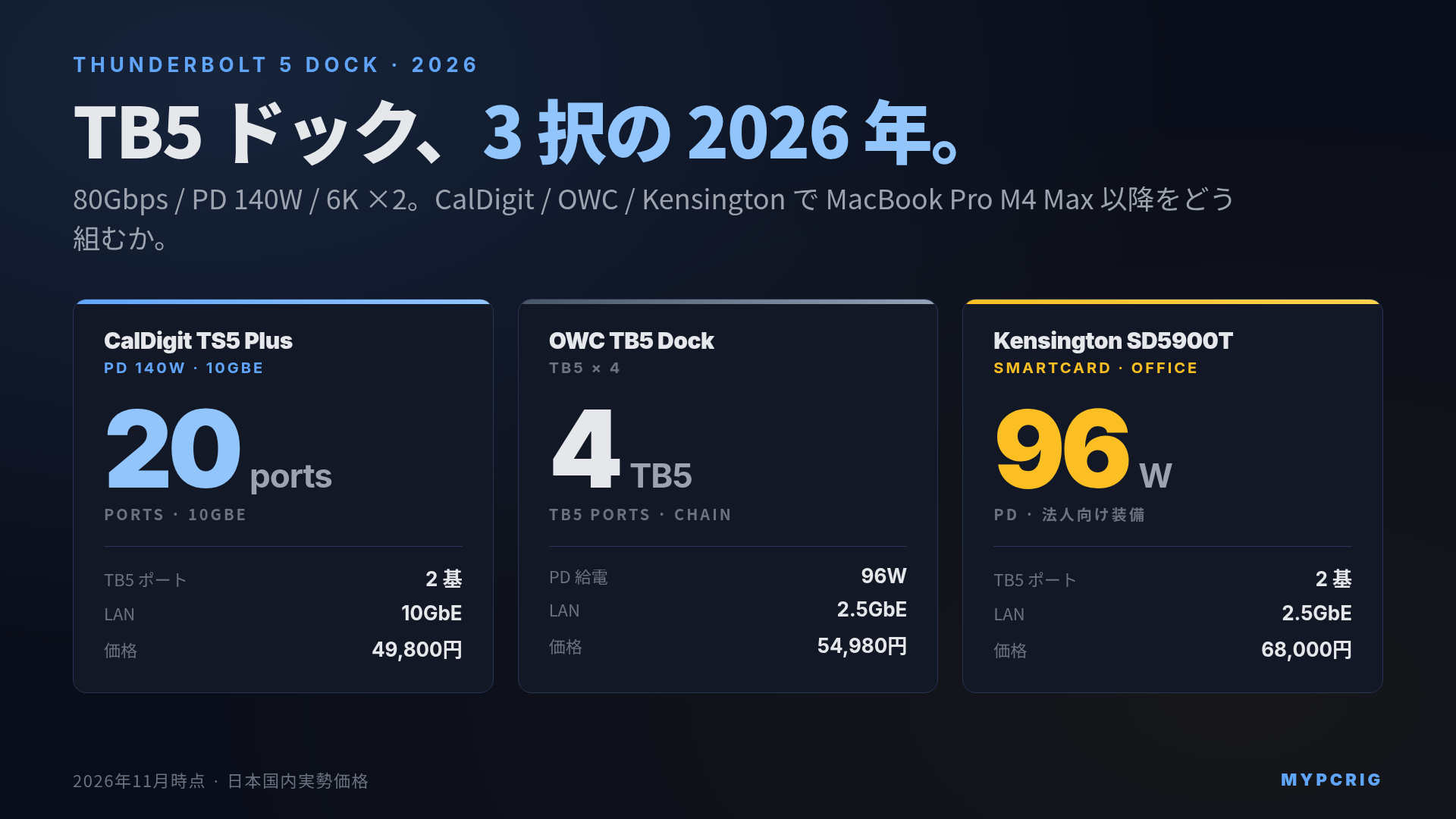
結論。Thunderbolt 5 ドックは 2026 年時点で CalDigit TS5 Plus / OWC Thunderbolt 5 Dock / Kensington SD5900T の 3 機種が実質的な選択肢です。MacBook Pro M4 Max / M5 Max の 140W 純正充電を 1 本のケーブルで置き換えたいなら CalDigit TS5 Plus(PD 140W / 10GbE 搭載 / 20 ポート)、Thunderbolt 5 ポートを 4 基に増やして外付け SSD や eGPU をデイジーチェーンしたいなら OWC Thunderbolt 5 Dock(TB5 ×4 / PD 96W / 2.5GbE)、ノート 1 枚でレシート・ID カードのスキャンまで片付けたいオフィス導入なら Kensington SD5900T(PD 96W / Smartcard Reader)の 3 択です。Thunderbolt 4 までの Mac(M4 Air / M3 以前 / Mac mini M4 無印)に TB5 ドックを繋いでも 40Gbps 止まりになるので、ノート側の TB 世代を先に確認してください。
MacBook Pro M4 Max に Thunderbolt 5 が載って以降、本体 1 本のケーブルでモニタ 2 枚・LAN・SD カード・USB 周辺機器・PD 給電まで集約する「TB5 ドック 1 本運用」が現実解になりました。ただし TB5 ドックは単価 5〜8 万円と高額で、買い替え頻度の低い機器なので外す余地が小さい投資です。
Thunderbolt 5 / USB4 / USB 3.2 の規格そのものの違いは「Thunderbolt 5 / USB4 / USB 3.2 の違い 2026年版」で整理済みです。本記事はその応用編で、TB5 ドック製品の選び方に絞ります。
Thunderbolt 5 ドックで得られる 3 つの実用価値
TB5 ドックに 5〜8 万円を払う価値は、次の 3 点に集約されます。
1. ケーブル 1 本で 140W 給電 + 6K 60Hz ×2 + 10GbE + USB 周辺機器が同時成立する
Thunderbolt 4 では 40Gbps の帯域制約で 6K 60Hz を 1 台繋いだら残りは 4K 60Hz までが上限でした。TB5 は 80Gbps(ディスプレイ転送時のバンドブースト 120Gbps)に広がったため、6K 60Hz ×2 + 4K 60Hz + 10GbE + USB 10Gbps が同時に通る帯域が確保できます。デスクに座った瞬間 MacBook Pro 本体のケーブル 1 本で作業環境が完成する運用が、TB5 で初めて成立しました。
2. PD 給電 140W で MacBook Pro 16 M4 Max の純正充電器を外せる
MacBook Pro 16 M4 Max / M5 Max は純正 140W MagSafe 充電器を同梱していますが、PD 140W に対応したドック経由で給電できれば純正アダプタをカバンから外せます。Thunderbolt 4 時代の主要ドックは PD 最大 96W だったため、16 インチ Pro で急速充電に満たない制約がありました。TB5 では PD 140W 必須 / 最大 240W が仕様に書かれており、16 インチ Max を含めて TB5 ドック 1 本でフル充電がカバーできます。
3. PCIe Gen4 x4 相当の帯域で eGPU / NVMe をデイジーチェーンできる
TB5 は PCIe トンネリングが Gen4 x4 相当(約 64Gbps)に広がりました。TB5 ドックの下流にさらに TB5 NVMe エンクロージャや eGPU ボックスをぶら下げても、ノート直結と比べた帯域ロスが小さくなっています。「ドックは入れたが外付け SSD はもう 1 ポートに」という従来の分離運用から、「ドックの TB5 ポートから直列」へ運用がシンプルになります。
2026 年時点で選べる TB5 ドック 3 機種
2026 年 11 月時点で日本国内で入手できる Thunderbolt 5 ドックは、実質的に次の 3 機種です。
| 機種 | 価格 | PD 給電 | TB5 ポート数 | 有線 LAN | 給電先 | 発売 |
|---|---|---|---|---|---|---|
| CalDigit TS5 Plus | 約 49,800 円 | 140W | 2(アップストリーム 1 / ダウンストリーム 1) | 10GbE | 16 インチ Max まで | 2025 Q4 |
| OWC Thunderbolt 5 Dock | 約 54,980 円 | 96W | 4(アップ 1 / ダウン 3) | 2.5GbE | 14 インチ Max まで | 2025 Q4 |
| Kensington SD5900T | 約 68,000 円 | 96W | 2(アップ 1 / ダウン 1) | 2.5GbE | 14 インチ Max まで | 2026 Q1 |
公式スペックは 1 次ソースの CalDigit TS5 Plus 公式ページ / OWC Thunderbolt 5 Dock 公式ページ / Kensington SD5900T 公式ページ を参照しました。
Anker 777 Thunderbolt 5 ドックは 2026 Q4 時点で日本未発売のため本記事のおすすめには含めません。Razer Thunderbolt 5 ドックは発表のみで量産出荷が遅れているため同様に除外しました。
3 機種を軸別に比較
ポート構成(20〜11 ポート):
| 項目 | CalDigit TS5 Plus | OWC TB5 Dock | Kensington SD5900T |
|---|---|---|---|
| Thunderbolt 5 ポート | 2 | 4 | 2 |
| USB-A (10Gbps) | 5 | 2 | 3 |
| USB-A (5Gbps) | 2 | 1 | 2 |
| USB-C (10Gbps) | 1 | 0 | 1 |
| DisplayPort 2.1 | 1 | 0(TB5 から変換) | 1 |
| HDMI 出力 | 0 | 0 | 1 |
| 有線 LAN | 10GbE | 2.5GbE | 2.5GbE |
| SD / microSD | SD UHS-II + microSD UHS-II | SD UHS-II + microSD UHS-II | SD UHS-II |
| オーディオ入出力 | 両方 | 両方 | 両方 |
| スマートカードリーダー | 0 | 0 | 1 |
| 合計ポート数 | 20 | 11 | 15 |
ディスプレイ対応:
TB5 ドックは接続方式によってモニタの繋ぎ方が変わります。
- CalDigit TS5 Plus: DisplayPort 2.1 ×1 を直接搭載。残りは TB5 ダウンストリームから TB5 → DP / HDMI アダプタで出す設計。Mac での 6K 60Hz ×2 が公称仕様
- OWC Thunderbolt 5 Dock: 専用ディスプレイポートなし。TB5 ダウンストリーム 3 基から DP / HDMI 変換で出す。6K 60Hz ×2 まで検証済とメーカーが公表
- Kensington SD5900T: DisplayPort 2.1 ×1 + HDMI 2.1 ×1 を直接搭載。トリプル 4K / 6K + 4K 2 面構成に合わせた設計
「DP 出力を直接ドックから挿したい」なら TS5 Plus と SD5900T、「TB5 デイジーチェーンでモニタ・SSD・eGPU を直列にしたい」なら OWC が素直な設計です。
給電先の上限:
- MacBook Pro 14 M4 Pro / M4 Max / M5 Pro / M5 Max: 純正充電器が 96W 以上です。3 機種すべてで実用上の充電は足ります
- MacBook Pro 16 M4 Max / M5 Max: 純正 140W MagSafe です。本体の高負荷時に PD 140W のドックでないと充電が追いつかない シーンが出ます。16 インチ Max 利用なら CalDigit TS5 Plus の 140W が実質 1 択です
- Windows 15 インチ級ゲーミングノート: 150W 以上を要求する機種は TB5 ドック 1 本では給電が足りません。純正アダプタ併用か、より上位の TB5 ドック登場待ちになります
有線 LAN(10GbE vs 2.5GbE):
CalDigit TS5 Plus の 10GbE 搭載は、自宅 LAN で Mac Studio を LLM サーバーとして公開するユーザーに実用価値があります。Ollama や LM Studio が公開した LLM API を家庭内の別 PC・スマホから叩くとき、10GbE があればモデルロード済みの Mac Studio から他端末へのトークンストリーミングが詰まりません。2.5GbE でも通常の開発作業・ファイル転送は十分ですが、ローカル LLM API を家庭内で共有する設計なら 10GbE 側に寄せる価値が立ちます。
価格 vs ポート数:
CalDigit TS5 Plus は 20 ポート・10GbE・PD 140W・SD/microSD ダブルで約 5 万円。OWC は TB5 ×4 の冗長性に振って約 5.5 万円。Kensington はスマートカード対応で法人オフィス前提の装備で約 6.8 万円。コスパだけで見れば CalDigit が頭 1 つ出ています。
誰にどれを買うか:用途別のおすすめ
MacBook Pro 16 M4 Max / M5 Max を自宅の主機にしているなら → CalDigit TS5 Plus
PD 140W で 16 インチ Max を純正充電器なしでフル給電でき、10GbE で自宅内のローカル LLM API 共有にも対応します。20 ポートで USB-A デバイスの多いユーザー(SD カードリーダー・ゲーミングキーボード・外付け SSD を複数)でも接続不足になりにくい設計です。ローカル LLM を回す Mac 母艦の運用は「Mac Studio ローカル LLM 運用ガイド 2026年版」も参照してください。
Thunderbolt 5 の外付け SSD や eGPU を複数ぶら下げるなら → OWC Thunderbolt 5 Dock
TB5 ポート 4 基はこの世代で最多で、ドック直下にさらに TB5 NVMe エンクロージャや TB5 eGPU ボックスを 2〜3 個デイジーチェーンする構成に向きます。映像編集で素材 SSD を 3〜4 台繋ぎたい、LLM 向け外付け SSD を複数積みたいような用途で選ぶ機種です。TB5 外付け SSD の選び方は「Mac 外付け SSD 選び方 Thunderbolt / USB4 2026年版」、Thunderbolt 5 eGPU の選び方は「eGPU でローカル LLM:Thunderbolt 5 で何 B まで動くか」で扱っています。
法人オフィスで一括導入するなら → Kensington SD5900T
スマートカードリーダー搭載・Kensington セキュリティスロット・Windows / Mac 両対応で、法人の IT 部門が標準機として選びやすい装備です。個人用途では SmartCard 対応の価値が薄いので、個人は TS5 Plus / OWC の 2 択で十分です。
Thunderbolt 4 までの Mac で TB5 ドックを使う場合
TB5 ドックは Thunderbolt 4 / 3 の下位互換があるため、TB4 以下のノートに繋いでも「動かない」ことはありません。ただし帯域は接続側の下限に揃うため、以下のようになります。
- MacBook Air M4 / M5(Thunderbolt 4): TB5 ドックに繋いでも 40Gbps 止まり。6K 60Hz + 5K 60Hz の 2 面までが実質上限。TB5 ドックの 10GbE / PD 140W / SD UHS-II などの個別機能は使えるが、TB5 の帯域メリット(6K ×2 + 4K + 10GbE 同時)は得られない
- Mac mini M4(無印): 同様に TB4 止まり。SD スロットや PD 給電は使えるが、TB5 向けの帯域余力は発揮されない
- M3 以前の Mac / Thunderbolt 3 対応機: TB3(40Gbps)止まり。TB5 ドックは下位互換するが、投資効率が悪い。Thunderbolt 4 ドック(CalDigit TS4 等)で十分なケースが多い
「数年後に TB5 対応の MacBook Pro M5 Pro / M5 Max に乗り換える」計画が確定しているなら、今から TB5 ドックを買っても無駄にはなりません。ただし「現行機が TB4 で、買い替え予定が未定」なら、Thunderbolt 4 ドックとの価格差 3〜4 万円を TB5 ドック側に積む経済合理性は薄いです。Mac の外部モニタ対応本数そのものは「Mac 外部ディスプレイ2台 2026:無印M4から可能」でチップ別に整理しています。
Windows ノートで Thunderbolt 5 ドックを使う
Thunderbolt 5 は Intel Lunar Lake(Core Ultra 200V シリーズ)の後発・Arrow Lake の対応機・AMD Strix Halo(Ryzen AI Max 300 シリーズ)で搭載が広がっています。
- Framework Laptop 16 Ryzen AI Max 395: USB4 v2(80Gbps)搭載。TB5 ドックの 80Gbps 側と帯域一致。TB5 ドックの機能は実用上そのまま使える
- Dell XPS 16 Arrow Lake HX: Thunderbolt 5 ネイティブ対応機
- ASUS ROG / Razer のゲーミングノート(Arrow Lake HX): TB5 搭載モデルが 2026 出揃い
ノート PC × マルチディスプレイの横断比較は「ノート PC 外部モニタ・マルチディスプレイ運用ガイド 2026年版」を参照してください。
まとめ:TB5 ドックは MacBook Pro M4 Max 以降なら「本体 1 本」運用の決定打
Thunderbolt 5 ドックは 2026 年時点で CalDigit TS5 Plus / OWC Thunderbolt 5 Dock / Kensington SD5900T の 3 機種が実用的な選択肢で、個人ユーザーで Mac を主機にするなら CalDigit TS5 Plus の 140W / 10GbE 構成 が総合点で頭 1 つ出ています。外付け SSD や eGPU を複数ぶら下げるワークフローなら OWC Thunderbolt 5 Dock の TB5 ×4 が素直で、法人調達なら Kensington SD5900T の装備が刺さります。
Thunderbolt 4 までの Mac(Air M4 / M5 / Mac mini M4 無印 / M3 以前)に TB5 ドックを繋いでも帯域は 40Gbps 止まりになるため、現行ノートの TB 世代と買い替え計画を先に確認してから購入を判断してください。
入手先・関連商品
当サイトは Amazon.co.jp アソシエイト・プログラムに参加しています。下記リンク経由で購入された場合、紹介料を受け取ることがあります。読者の負担は増えません。リンクは記事評価とは独立しており、編集判断には影響しません。Kensington SD5900T は Amazon.co.jp の新品在庫が安定しないため、メーカー公式を併記します。公式リンクからは紹介料が発生しません。
Thunderbolt 5 ドック(本記事で比較した 3 機種)
- CalDigit TS5 Plus を Amazon.co.jp で見る
- OWC Thunderbolt 5 Dock を Amazon.co.jp で見る
- Kensington SD5900T を Kensington 公式サイトで見る
Thunderbolt 5 ケーブル(ドックとノートを繋ぐ必須ケーブル)
TB5 ドックに接続する MacBook Pro 本体
- MacBook Pro 14 M4 Pro 36GB 1TB を Amazon.co.jp で見る
- MacBook Pro 16 M4 Max 64GB 2TB を Amazon.co.jp で見る
- MacBook Pro 16 M5 Max 128GB を Amazon.co.jp で見る
あなたに合うPCを診断する
用途や予算をもう少し細かく入力すると、3つの候補構成を提案します。
→ 診断スタート
関連記事
- Thunderbolt 5 / USB4 / USB 3.2 の違い 2026年版 — 規格の違いとケーブル選び
- Mac 外部ディスプレイ2台 2026:無印M4から可能 — Mac のチップ別対応本数
- Mac 外付け SSD 選び方 Thunderbolt / USB4 2026年版 — TB5 ドック経由で繋ぐ外付け SSD の選び方
- ノート PC 外部モニタ・マルチディスプレイ運用ガイド 2026年版 — Mac 以外のノート PC での TB5 ドック運用
- eGPU でローカル LLM:Thunderbolt 5 で何 B まで動くか — TB5 eGPU とドックの共存