中古 Mac Studio(M1 Ultra / M2 Ultra / M2 Max)でローカルLLMを安く動かすガイド 2026年版:相場・メモリ帯域・何B動くか・買うときの落とし穴
中古・整備済の Mac Studio(M1 Ultra / M2 Ultra / M2 Max)はローカルLLM機として今いくらで、何B まで動くか。Unified Memory 容量とメモリ帯域から70B Q4 が現実的かを判断し、世代別の中古相場・狙うべきメモリ構成・購入時の落とし穴(保証・整備品の見極め・OS対応)まで整理します。
- #Mac Studio
- #中古Mac
- #ローカルLLM
- #M1 Ultra
- #M2 Ultra
- #M2 Max
- #Unified Memory
- #メモリ帯域
- #Apple Silicon
本記事は Amazon.co.jp および各販売店のアフィリエイトリンクを含む場合があります。推奨は性能・コスパ・実機ベンチマーク基準で編集判断しており、提供記事は受け付けていません。詳細は プライバシーポリシー をご覧ください。
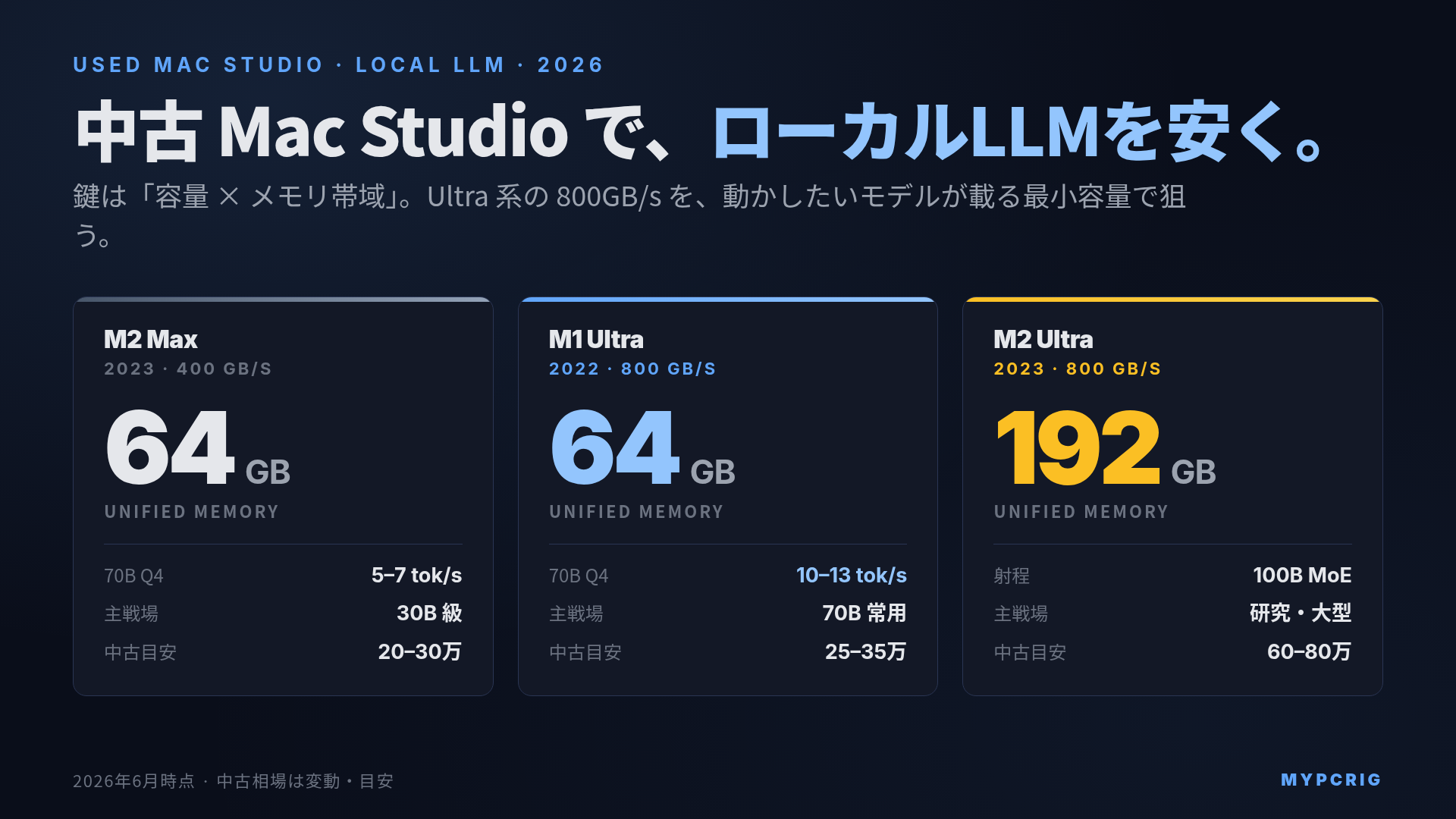
結論:中古 Mac Studio でローカルLLM を安く回すなら、狙い目は「800GB/s 帯域の Ultra 系(M1 Ultra / M2 Ultra)を、動かしたいモデルが載る最小容量で」です。70B Q4 を実用速度(10 tok/s 前後)で常用したいなら 64GB 以上の Ultra、100B 級 MoE まで踏み込むなら M2 Ultra 192GB。逆に「30B 級まで」と割り切れるなら M2 Max 64GB が中古で最も安く入ります。新品 M4 Max / M3 Ultra と違い、価格は相場で大きく動くので「目安価格」として読んでください。
「新品の Mac Studio M3 Ultra は高すぎる。でもローカルLLM 用に Unified Memory を大きく積んだ Mac が欲しい」。この需要にハマるのが中古・整備済の Mac Studio です。M1 Ultra / M2 Ultra なら帯域 800GB/s のまま、新品より大幅に安く 64〜192GB を確保できます。
ただし中古 Mac には中古特有の判断軸があります。本記事は「中古 Mac Studio でローカルLLM を安く動かす」という一点に絞り、世代別の中古相場(目安)・メモリ帯域と容量から見た「いくらでどこまで動くか」・購入時の落とし穴を整理します。新品前提の容量別ガイドは「Mac Studio でローカルLLM を動かす完全ガイド 2026年版」、NVIDIA 中古 GPU で組む選択肢は「中古GPUでローカルLLM機を安く組むガイド 2026年版」にあります。本記事はその中間、「中古 Mac で安く」に集中します。
まず大前提:Mac でローカルLLM は「容量×帯域」で決まる
Apple Silicon Mac のローカルLLM 性能は、ざっくり 2 つの数字でほぼ説明できます。
- Unified Memory 容量:そのモデルが「載るか・載らないか」の門番
- メモリ帯域(GB/s):載った後の「速さ(tok/s)」を決める
生成速度(decode)は 1 トークンごとにモデルの全重みをメモリから読み出すため、その理論上限は「メモリ帯域 ÷ モデルサイズ」でほぼ決まります(仕組みの詳細は「メモリ帯域幅(GB/s)がローカルLLMの tok/sec を決める仕組み」)。だから中古 Mac Studio を選ぶときも、見るべきは「コア数」や「世代の新しさ」より、まず 容量と帯域 です。
ここで中古 Mac Studio の世代ごとの帯域を押さえます。
| チップ | メモリ帯域 | Unified Memory 構成(Mac Studio) |
|---|---|---|
| M1 Max | 400 GB/s | 32 / 64 GB |
| M2 Max | 400 GB/s | 32 / 64 / 96 GB |
| M1 Ultra | 800 GB/s | 64 / 128 GB |
| M2 Ultra | 800 GB/s | 64 / 128 / 192 GB |
ローカルLLM で効くのは Ultra 系の 800GB/s です。Max 系(400GB/s)はその半分なので、同じ 70B Q4 を動かしても生成速度は約半分になります。中古で「安いから」と M2 Max 96GB に飛びつくと、容量は足りても速度で不満が出る、というミスマッチが起きやすいので注意してください。
世代別:中古相場の目安(2026年6月時点)
中古 Mac Studio の価格は出品状況で大きく動きます。以下は 2026年6月時点の目安であり、断定価格ではありません。実際の購入時は必ず最新の相場を確認してください。
| 世代 / 代表構成 | 帯域 | 中古相場の目安 | 備考 |
|---|---|---|---|
| M1 Max 64GB(2022) | 400 GB/s | 概ね 15〜22 万円前後 | 安いが帯域が半分 |
| M1 Ultra 64GB(2022) | 800 GB/s | 概ね 25〜35 万円前後 | LLM コスパの起点 |
| M1 Ultra 128GB(2022) | 800 GB/s | 概ね 35〜45 万円前後 | 70B を余裕で常用 |
| M2 Max 64/96GB(2023) | 400 GB/s | 概ね 20〜30 万円前後 | 容量は出るが帯域半分 |
| M2 Ultra 64GB(2023) | 800 GB/s | 概ね 35〜45 万円前後 | 帯域+新しさ |
| M2 Ultra 192GB(2023) | 800 GB/s | 概ね 60〜80 万円前後 | 100B 級 MoE 圏 |
相場感の参考として、価格比較サイトでは M1 Ultra の中古最安が約 35 万円(新品定価は約 54 万円)と出ており、Yahoo!オークションや Apple 認定整備済(リファービッシュ)でも流通しています。整備済品は Apple の保証が付く分、個人売買より割高だが安心、という関係です。
ポイントは、新品 M3 Ultra(80〜180 万円)と比べると、中古 M1/M2 Ultra は帯域 800GB/s を保ったまま大幅に安いこと。最新世代の演算性能やメディアエンジンは要らず「ローカルLLM 推論機が欲しいだけ」なら、中古 Ultra の費用対効果は高い選択です。
容量別:中古 Mac Studio で何B モデルが動くか
macOS は Unified Memory の最大 75% をデフォルトで GPU(≒ LLM 推論)側に割り当てます。下表は「実用速度(5 tok/s 以上・Swap に落ちない)」で動かせるモデル × 量子化の上限目安です。新品ガイドのマトリクスと同じ基準で揃えています。
| 構成 | GPU 用枠(≒75%) | Q4 上限 | Q8 上限 | 想定用途 |
|---|---|---|---|---|
| M2 Max 64GB(400GB/s) | 約 48GB | 〜 32B | 〜 14B | 30B 級を常用(速度は控えめ) |
| M1 Ultra 64GB(800GB/s) | 約 48GB | 〜 70B(ギリ) | 〜 14B | 70B Q4 を実用速度で |
| M1 Ultra 128GB(800GB/s) | 約 96GB | 〜 70B(余裕) | 〜 32B | 70B 常用+長コンテキスト |
| M2 Ultra 192GB(800GB/s) | 約 144GB | 〜 120B / MoE | 〜 70B | 100B 級 MoE を 1 台で |
モデルファイルのサイズだけで買うと外します。推論時には KV キャッシュ(コンテキスト長に比例)と推論バッファが上乗せされ、Q4 の 70B(実ファイル約 42GB)を長コンテキストで回すと実効 55〜70GB まで膨らみます。「ファイルサイズ + 30〜50%」で余裕を持って容量を選んでください。容量別の動作目安は「ローカルLLM の VRAM 容量別・動くモデル早見表」も参考になります。
速度の目安:帯域 800GB/s と 400GB/s でどれだけ違うか
「容量が足りる」前提で、生成速度がどう変わるかを 70B Q4(約 40GB)で見ます。理論上限は「帯域 ÷ モデルサイズ」、実効はその 60〜80% です。
| 構成 | 帯域 | 70B Q4 の生成速度目安 |
|---|---|---|
| M2 Max 64GB | 400 GB/s | 約 5〜7 tok/s |
| M1 Ultra 64GB | 800 GB/s | 約 10〜13 tok/s |
| M2 Ultra 128GB | 800 GB/s | 約 10〜13 tok/s |
人が読み流す速度は概ね 8〜10 tok/s。Max 系(400GB/s)の 70B は「読むより遅い」体感になりがちで、70B を常用したいなら Ultra 系(800GB/s)が下限です。M2 Max を選ぶなら 32B 級までに用途を割り切るのが現実的。30B 級中心なら M2 Max でも十分快適です。なお速度を最大化するには MLX 系ランタイムが効きます(同じモデルでも llama.cpp 系比 10〜25% 速い)。
中古 Mac Studio 特有の落とし穴
新品にはない、中古ならではの確認ポイントを整理します。
| 落とし穴 | 内容 | 対策 |
|---|---|---|
| メモリ後付け不可 | Unified Memory は SoC 統合で換装・増設できない。買った構成が一生の上限 | 動かしたいモデルから逆算し、容量を一発で決める |
| GPU コア数の構成違い | Ultra でも 48 / 60 / 76 コアなど構成差があり、prefill 速度に影響 | 出品情報で GPU コア数を必ず確認 |
| 保証の有無 | 個人売買は基本保証なし。Apple 認定整備済は保証付き | 安心重視なら整備済 or 保証付きショップ中古 |
| OS サポート期間 | 古い世代は将来の macOS 更新対象から外れる時期が来る | M1 でも当面は実用圏だが長期運用なら M2 が無難 |
| 価格変動 | DRAM 高騰や新型発表で相場が動く | 「目安」として複数チャネルで相場を見る |
特に重い制約は メモリ後付け不可 です。NVIDIA 機なら後から GPU を足して VRAM を増やせますが、Mac は不可。だからこそ「今 64GB で足りても、半年後に 100B を触りたくなる」見込みがあるなら、最初から 128GB 以上を狙う判断が要ります。
結局どれを買うべきか:用途別の指針
| やりたいこと | 中古での推奨 |
|---|---|
| 30B 級を安く常用したい | M2 Max 64GB(帯域は割り切る) |
| 70B Q4 を実用速度で常用 | M1 Ultra 64GB(中古コスパの起点) |
| 70B を長コンテキストで余裕運用 | M1 Ultra 128GB / M2 Ultra 128GB |
| 100B 級 MoE を 1 台で | M2 Ultra 192GB |
| 学習・ファインチューニング主体 | Mac ではなく 中古 NVIDIA GPU 機 |
最後の行は重要で、Mac Studio は推論には強いが学習・LoRA は NVIDIA に大きく劣ります。「中古で安く LLM を回したい」が推論中心なら中古 Ultra、学習が混ざるなら中古 RTX 3090 系、と最初に分けて考えるのが失敗しないコツです。新品 M4 Max / M3 Ultra との比較で迷うなら「Mac Studio M4 Max vs M3 Ultra ローカルLLM ベンチマーク」も合わせて読んでください。
入手先・関連商品
当サイトは Amazon.co.jp アソシエイト・プログラムに参加しています。下記リンク経由で購入された場合、紹介料を受け取ることがあります。読者の負担は増えません。リンクは記事評価とは独立しており、編集判断には影響しません。なお本記事の入手先リンクは Apple 認定整備済製品ページ宛てで、こちらからは紹介料が発生しません。
中古・整備済は在庫が流動的です。Apple 認定整備済製品ページから最新の在庫を確認してください。価格は本文記載のとおり目安で、相場は変動します。用途別の本命3構成だけ挙げます。
- Mac Studio M1 Ultra 中古 を Apple認定整備済製品で探す — 70B Q4 を実用速度で回す中古コスパの起点
- Mac Studio M2 Ultra 192GB を Apple認定整備済製品で探す — 100B 級 MoE まで 1 台で踏み込む上位構成
- Mac Studio M2 Max 中古 を Apple認定整備済製品で探す — 30B 級まで割り切って安く入れる帯域控えめ枠
あなたに合うPCを診断する
用途や予算をもう少し細かく入力すると、3つの候補構成を提案します。
→ 診断スタート
関連記事
- Mac Studio でローカルLLM を動かす完全ガイド 2026年版 — 新品 M4 Max / M3 Ultra の容量別マトリクス
- 中古GPUでローカルLLM機を安く組むガイド 2026年版 — NVIDIA 中古(RTX 3090)で安く積む選択肢
- メモリ帯域幅(GB/s)がローカルLLMの tok/sec を決める仕組み 2026年版 — 帯域が速度を決める理由
- Mac Studio M4 Max vs M3 Ultra ローカルLLM ベンチマーク 2026年版 — 新品 2 チップの実測比較
よくある質問
- 中古 Mac Studio でローカルLLM は何B まで動きますか?
- Unified Memory 容量で上限が決まります。目安は 64GB で 70B Q4 が現実圏(GPU 用枠が約 48GB)、128GB で 70B を余裕を持って常用、192GB で 100B 級 MoE まで。容量はモデルファイルサイズ + KVキャッシュで膨らむため『ファイルサイズ + 30〜50%』で見積もってください。容量が足りなければ Swap に落ちて速度が崩壊します。
- 中古 Mac Studio の M1 Ultra と M2 Max、ローカルLLM にはどちらが良いですか?
- 生成速度を取るなら M1 Ultra です。M1 Ultra / M2 Ultra はメモリ帯域 800GB/s、M2 Max / M1 Max は 400GB/s で、ローカルLLM の生成速度(tok/s)は帯域でほぼ決まるため、同じ 70B Q4 でも Ultra 系が約2倍速くなります。同じ予算で容量と帯域のどちらを取るかが中古選びの分岐点です。
- 中古 Mac Studio はメモリを後から増やせますか?
- 増やせません。Apple Silicon の Unified Memory は SoC に統合されており、後付け・換装は不可です。中古でも『買った構成が一生の上限』になるため、動かしたいモデルから逆算して容量を一発で決める必要があります。これが中古 Mac で容量をケチると失敗する最大の理由です。